¿Espacios blancos en Word? Quita con IA: Qwen, DeepSeek, Gemini, ChatGPT y Copilot al Rescate

🌸 Despídete de los Espacios en Blanco en Word💡¡Gracias a la IA!📖
¿Cansado de esos molestos espacios en blanco que afean tus documentos de Word? La buena noticia es que la inteligencia artificial no solo te ayuda a escribir, ¡sino también a limpiar tu texto! En esta entrada de blog, te mostraremos cómo puedes usar herramientas de IA como Qwen, DeepSeek, Gemini, ChatGPT o Copilot para que ellas mismas se encarguen de eliminar esos espacios indeseados por ti. ¡Prepárate para un texto impecable sin esfuerzo!
El problema de los espacios en blanco rebeldes
Ya sabemos que los espacios de más pueden colarse en nuestros documentos por diversas razones: errores de dedo, copiar y pegar desde la web, problemas de formato… El resultado es un texto desordenado y poco profesional. Si bien la función “Buscar y reemplazar” de Word es útil, a veces queremos una solución aún más directa, ¡dejando que la IA haga el trabajo pesado!
1. ¡Pon la IA a trabajar! Dándole el texto para limpiar
El enfoque principal aquí es proporcionar directamente el texto con los espacios problemáticos a la IA y pedirle que nos devuelva una versión limpia. Aquí te explicamos cómo puedes hacerlo con cada una de las herramientas mencionadas:
1. Qwen, DeepSeek, Gemini, ChatGPT (a través de la interfaz de chat):
- Copia tu texto problemático: Selecciona el fragmento de texto de tu documento de Word que contiene los espacios en blanco no deseados y cópialo al portapapeles (Ctrl+C o Cmd+C).
- Pega el texto en el chat de la IA: Abre la interfaz de chat de la IA que prefieras (Qwen, DeepSeek, Gemini o ChatGPT) y pega el texto directamente en la ventana de conversación.
- Da la instrucción clara: Escribe un mensaje directo y conciso pidiéndole a la IA que elimine los espacios en blanco innecesarios. Por ejemplo:
- “Por favor, elimina todos los espacios en blanco dobles, triples o más que encuentres en este texto.”
- “Limpia este texto eliminando cualquier espacio extra entre las palabras y al inicio de las líneas.”
- “Corrige el espaciado de este texto para que haya solo un espacio entre cada palabra.”
- Copia el texto limpio: La IA procesará el texto y te devolverá una versión con el espaciado corregido. Simplemente copia este nuevo texto (Ctrl+C o Cmd+C).
- Reemplaza el texto original en Word: Vuelve a tu documento de Word, selecciona el texto original con los problemas de espacio y pégalo (Ctrl+V o Cmd+V) con la versión limpia proporcionada por la IA.
2. Usa Microsoft Copilot (integrado en Word 365) para limpiar el texto:
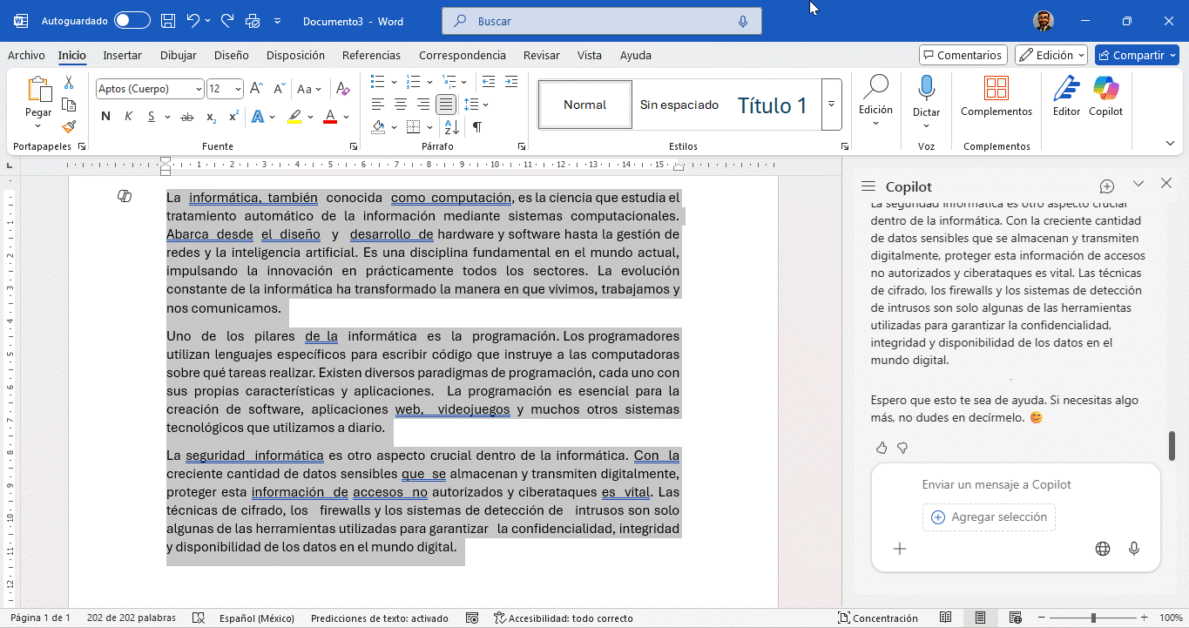
- Selecciona el texto: Abre tu documento de Word y selecciona el fragmento de texto que deseas limpiar.
- Interactúa con Copilot: Abre el panel de Copilot (generalmente ubicado en un lateral de la ventana de Word).
- Describe tu necesidad: En el cuadro de chat de Copilot, escribe una instrucción similar a las que usarías con los otros modelos de IA. Por ejemplo:
- “Elimina los espacios en blanco adicionales en esta selección.”
- “Corrige el espaciado de este texto para que solo haya un espacio entre palabras.”
- Revisa y aplica la sugerencia: Copilot analizará el texto y te ofrecerá una o varias sugerencias de cómo corregir el espaciado. Revisa la sugerencia y, si estás de acuerdo, aplícala directamente desde el panel de Copilot.
¿Qué esperar de la IA?
Generalmente, estas herramientas de IA son bastante efectivas para identificar y eliminar múltiples espacios consecutivos, así como espacios al inicio o al final de las líneas. Sin embargo, es importante tener en cuenta:
- Revisión humana: Aunque la IA es poderosa, siempre es recomendable revisar el texto resultante para asegurarte de que no se haya cometido ningún error y que el significado se haya mantenido intacto.
- Contexto específico: En casos muy particulares donde los espacios tienen una función deliberada (por ejemplo, en código formateado dentro del texto), la IA podría eliminarlos si no se le da una instrucción precisa sobre qué conservar.
¡Pruébalo tú mismo!
La próxima vez que te enfrentes a un mar de espacios innecesarios en Word, no dudes en recurrir a la inteligencia artificial. Copia, pega, da la instrucción y maravíllate con la rapidez y eficiencia con la que Qwen, DeepSeek, Gemini, ChatGPT o Copilot pueden dejar tu texto impecable. ¡Es una forma moderna y sencilla de optimizar tu flujo de trabajo!