

Captura una Web Completa en JPG Fácilmente desde Microsoft Edge
¿Alguna vez has necesitado guardar una página web entera, desde el encabezado hasta el pie de página, sin perder ningún detalle? Ya no tienes que recurrir a múltiples capturas de pantalla y unirlas laboriosamente. Microsoft Edge te ofrece una solución integrada y sencilla para capturar la web completa con tan solo unos clics. En esta guía práctica, te mostraremos cómo hacerlo paso a paso.
¿Por qué capturar una página web completa?
Existen diversas situaciones en las que esta función puede ser extremadamente útil:
- Guardar información importante: Archiva artículos extensos, tutoriales o documentación para consultarlos sin conexión.
- Compartir diseños o interfaces: Muestra un diseño web completo a compañeros o clientes sin que tengan que navegar por la página.
- Documentar un estado web: Guarda un registro visual completo de una página en un momento específico.
- Facilitar la lectura: Ten una versión completa de un artículo para leerlo cómodamente en un solo documento.
Paso a Paso: Captura la Web Completa en Microsoft Edge
Microsoft Edge ha simplificado este proceso. Sigue estos sencillos pasos para capturar esa página web que necesitas guardar en su totalidad:
- Abre la página web: Navega con Microsoft Edge a la página que deseas capturar.
- Accede a las herramientas de captura: Tienes dos formas principales de hacerlo:
- Haz clic derecho en cualquier parte de la página: En el menú contextual que aparece, selecciona la opción “Captura web“.
- Utiliza el menú de opciones: Haz clic en los tres puntos horizontales (…) ubicados en la esquina superior derecha de la ventana del navegador. En el menú desplegable, selecciona “Captura web“.
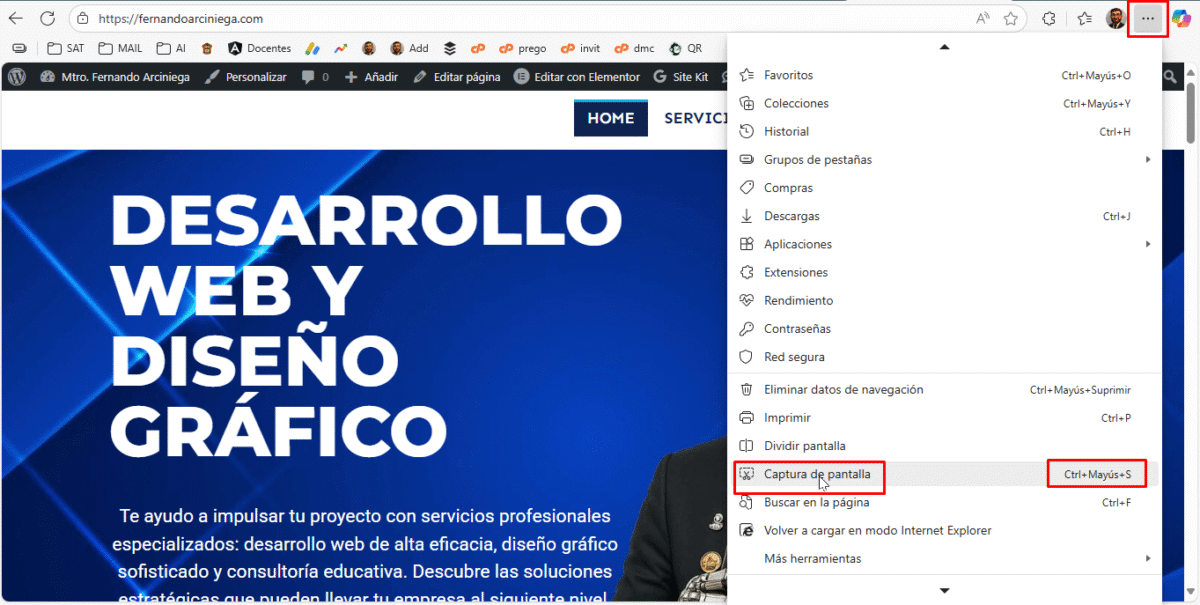
- Selecciona “Captura de página completa”: Una vez que hayas accedido a las herramientas de captura web, verás diferentes opciones. Elige “Página completa“.
- Vista previa y edición (opcional): Edge mostrará una vista previa de la captura completa. Aquí tendrás la opción de:
- Dibujar: Añade anotaciones o resalta información directamente sobre la captura.
- Borrar: Elimina cualquier marca que hayas realizado.
- Compartir: Envía la captura directamente a otras aplicaciones.
- Guarda tu captura: Haz clic en el botón “Guardar” (con el icono de un disquete) ubicado en la parte superior derecha. Se abrirá una ventana donde podrás elegir la ubicación y el nombre del archivo (por defecto, se guarda como un archivo PNG).
¡Listo! Has capturado la página web completa en una sola imagen.
Un consejo adicional
Si solo necesitas capturar una sección específica de la página, en el paso 3, en lugar de “Página completa”, puedes elegir la opción “Selección libre” o “Seleccionar un área“. Esto te permitirá dibujar un rectángulo alrededor de la parte que deseas guardar.
Capturar una página web completa en Microsoft Edge es una funcionalidad práctica y eficiente que te ahorrará tiempo y esfuerzo. ¡Explora esta y otras herramientas que ofrece tu navegador para mejorar tu productividad en línea!