

Taller de Edición en CryptPad
🧪 Instrucciones paso a paso
🎯 Objetivo de la práctica
Por equipos (no mayor a 7 integrantes), van a redactar un reporte de investigación corto sobre un tema de alguna de sus otras materias. Todo el trabajo se hará en CryptPad, al mismo tiempo, y cada integrante del equipo debe participar activamente. No necesitan instalar nada, solo un navegador (Chrome, Firefox, Edge, Safari) y conexión a internet.
Spoiler: Toma capturas de pantalla de todo el proceso realizado en la práctica, lo vas a necesitar.
📋 Índice de las actividades:
- Formar equipos y elegir tema
- Entrar a CryptPad
- Crear el documento para trabajar todos
- Configurar el documento (permisos, fecha de caducidad, título)
- Escribir todos al mismo tiempo (primeros acuerdos)
- Investigar el tema (web o IA)
- Agregar imágenes relacionadas con el tema
- Darle formato profesional al reporte
- Redactar conclusiones y aprendizajes individuales
- Insertar referencias bibliográficas (formato APA, mínimo 3)
- Diseñar una portada escolar
- Anexos: evidencias del proceso de práctica
- Exportar, imprimir y entregar
👥 1. Formar equipos y elegir tema
- Júntense en equipos de 3 a 7 personas.
- Escojan un tema de otra materia (Historia, Biología, Matemáticas, Español, etc.).
🧠 Ideas de temas:
| Materia | Posible tema para el reporte |
|---|---|
| Historia | "Tres causas del movimiento de Independencia" |
| Biología | "¿Cómo afecta la contaminación a las abejas?" |
| Matemáticas | "Ejemplos de ecuaciones cuadráticas en la vida cotidiana" |
| Español | "Características del cuento mexicano contemporáneo" |
| Geografía | "Consecuencias del cambio climático en México" |
| Formación Cívica | "Derechos humanos de niñas, niños y adolescentes" |
| Arte | "Muralismo mexicano: Rivera, Orozco, Siqueiros" |
- Elijan un título llamativo para su reporte.
🌐 2. Entrar a CryptPad
- Abran su navegador.
- Escriban esta dirección: https://cryptpad.fr
¿Necesitan registrarse?
No es obligatorio. Pueden trabajar como invitados. Pero para poder ver el nombre de quien edita el documento si deben registrarse.
Si quieren que el documento dure más de 90 días o tener su propio CryptDrive, pueden registrarse gratis (no necesitan correo real, pueden inventar uno).
📄 3. Crear el documento para trabajar todos
En la página principal de CryptPad:
- Hagan clic en el botón “Nuevo documento” (también sale como “Doc” ).
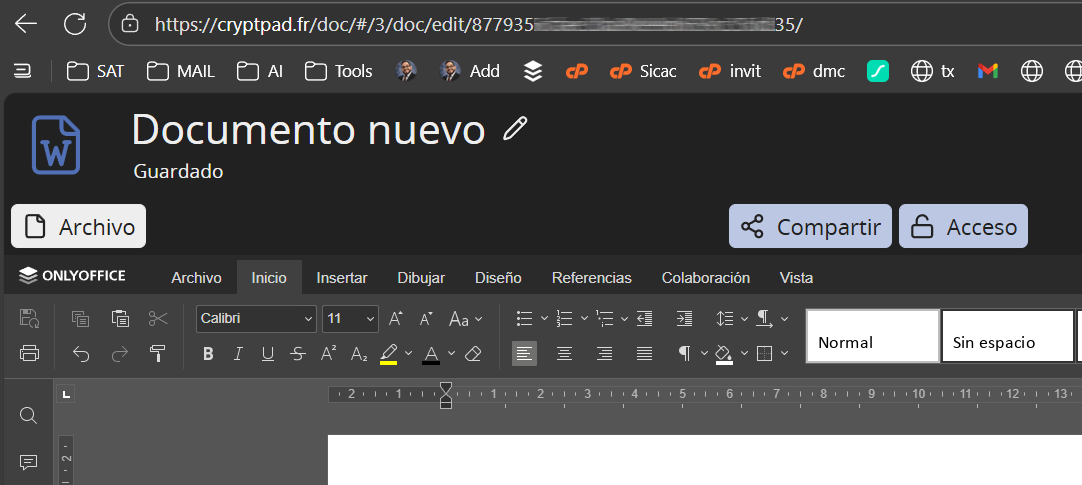
Verán que se abre un editor muy parecido a Word o a Documentos de Google.
La dirección que aparece arriba NO es el enlace de acceso al documento. Tienes que dar clic en “Compartir” y generar el enlace correcto.
🔒 Permisos (opcional pero recomendado)
- Hagan clic en el ícono de compartir.
- En "Permisos de acceso" elijan:
- "Editar" → todos pueden modificar.
- "Ver" → solo mirar.
Para la práctica déjenlo en "Editar".
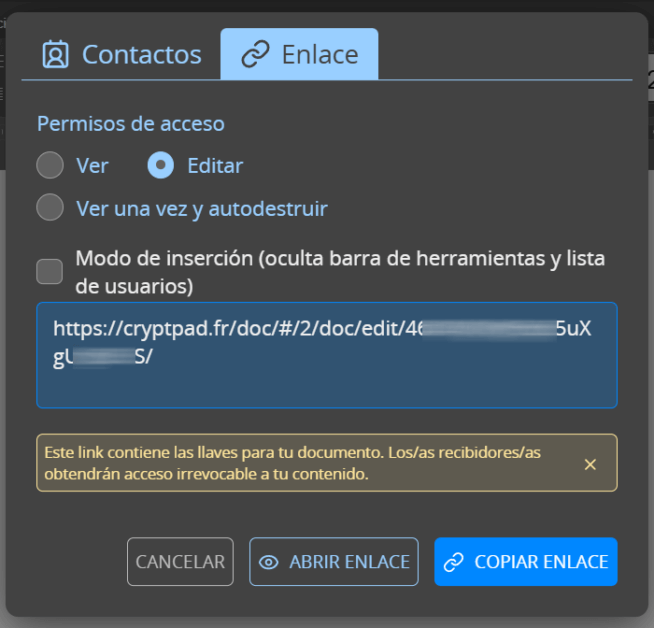
- Copien el enlace y compártanlo con todo el equipo (por WhatsApp, Telegram, Messenger, etc.).
- Importante: cada persona debe abrir el mismo enlace en su propio navegador. (Te recomiendo usar computadora ya que en el celular el espacio de trabajo está muy reducido)
⚙️ 4. Configurar el documento (permisos, fecha de caducidad, título)
Antes de empezar a escribir, ajusten estas opciones.
✏️ Poner título
Arriba, donde dice "Sin título" o “Documento y la fecha”, escriban el nombre del tema de su reporte.
⏳ Fecha de caducidad (muy importante)
Para que el documento no desaparezca te recomiendo registrarte, los documentos sin actividad se borran hasta los 90 días, pero mejor no confiarse.
✍️ 5. Escribir todos al mismo tiempo (primeros acuerdos)
Antes de investigar, únanse para organizarse:
- Todos abran el mismo enlace.
- En el chat lateral (ícono de globito) acuerden qué parte va a investigar cada quién.
- Pueden dividir el reporte en secciones: Portada, Introducción, Desarrollo del tema, Conclusiones individuales y Anexos.
- Escriban esos títulos en el documento para ir armando el esqueleto.
🔍 6. Investigar el tema (web o IA)
Cada integrante deberá investigar información breve sobre el tema en general (para obtener las fuentes de información). Pueden hacerlo de dos formas:
Opción A: Buscar en internet
- Usen Google, Wikipedia, sitios confiables o libros digitales.
- No copien y peguen todo; lean, entiendan y redacten con sus propias palabras.
- Guarden las URL para convertirlas a Formato APA con la ayuda de BibGuru
Opción B: Consultar a una IA (ChatGPT, Copilot, Gemini, etc.)
- Pueden hacerle preguntas como:
"Explícame las causas de la Independencia de México en tres párrafos"
"Dame cinco características del realismo mágico con ejemplos"
"¿Cómo se aplican las ecuaciones cuadráticas en la arquitectura?" - Importante: No copien la respuesta tal cual. Tomen ideas y vuélvanlas a redactar con su estilo. Además, deben agregar una captura de pantalla de la conversación con la IA como evidencia en los anexos.
📥 ¿Dónde escriben la investigación?
- Cada quien escribe su sección directamente en CryptPad. (Pueden colocar un fragmento de su investigación en la parte de Desarrollo del tema, y al final colocar el nombre de quién hizo esa investigación.
- Si usan IA, al final del párrafo pueden poner entre paréntesis (Información consultada con IA, y el nombre de quién lo consultó).
🖼️ 7. Agregar imágenes relacionadas con el tema
Un buen reporte lleva imágenes que ayuden a entender el contenido.
¿Dónde conseguir imágenes?
- Bancos gratuitos: Unsplash, Pixabay, Pexels.
- Wikipedia (dominio público).
- Infografías propias (pueden hacer un dibujo y fotografiarlo).
- Generadores de imágenes como Bing o alguna otra IA Generativa.
¿Cómo insertarlas en CryptPad?
- Coloquen el cursor donde quieran la imagen.
- Botón "Insertar" → "Imagen".
- Suban el archivo desde su compu o peguen una URL.
- Ajusten el tamaño (pequeño, mediano, grande) y agreguen un pie de foto que explique qué muestra la imagen.
Requisito mínimo: al menos 5 imágenes por equipo, distribuidas en todo el documento.
🎨 8. Darle formato profesional al reporte
CryptPad tiene todas las herramientas de formato típicas. Úsenlas para que su reporte se vea bien presentado.
| Función | Cómo hacerle |
|---|---|
| Negritas | Seleccionan el texto → Ctrl+B / Cmd+B |
| Títulos | Selecciona el texto → Elige "Título 1" o "Título 2" en el menú, esto te ayudará a crear un índice automático en tu documento. |
| Listas | Botones de viñetas o numeración |
| Alinear texto | Izquierda, centro, derecha |
| Insertar tabla | Menú "Tabla" → eligen tamaño |
| Cita | Ícono de comillas |
| Números de página | Menú ☰ → Configuración del documento → Numeración |
Tip pro: usen los títulos (Título 1, Título 2) para que automáticamente se genere un índice en el panel izquierdo. ¡Súper útil para reportes largos!
💭 9. Redactar conclusiones y aprendizajes individuales
Al final del reporte (antes de las referencias y anexos), deben incluir:
A) Conclusión general del equipo
- Un párrafo donde resuman lo más importante que aprendieron sobre el tema.
- ¿Por qué es relevante? ¿Qué aplicación tiene en la vida real?
B) Aprendizajes adquiridos (individual)
- Cada integrante escribirá su propio párrafo, con su nombre al inicio.
- Respondan las preguntas en formato de párrafo, omitiendo las preguntas en el texto y presentando únicamente las respuestas, para que puedan integrarse de manera profesional en la redacción:
- ¿Qué aprendí sobre el tema?
- ¿Qué me pareció más interesante o difícil?
- ¿Cómo fue mi experiencia usando CryptPad?
- ¿Qué ventajas le veo al trabajo colaborativo en línea?
📚 10. Insertar referencias bibliográficas (formato APA, mínimo 3)
Todo trabajo académico debe citar las fuentes consultadas. Al final del documento, antes de los anexos, agreguen una sección llamada REFERENCIAS con el formato APA 7ª edición. Puede leer la entrada de BibGuru para saber como se generan de manera automática.
🖼️ 11. Diseñar una portada escolar
El documento debe incluir una portada formal en la primera página. En CryptPad, colóquenla al inicio, antes del contenido. Dirígete al comienzo del documento y selecciona Insertar > Página en blanco para agregar la portada desde el inicio del archivo.
Elementos obligatorios de la portada:
- Nombre completo de la escuela
- Título del reporte (centrado, tamaño grande).
- Materia a la que pertenece el tema.
- Nombres completos de todos los integrantes del equipo, empezando por apellidos y en orden alfabético.
- Grupo y turno.
- Fecha de entrega.
- Nombre del profesor y la materia que imparte.
- Incluye un código QR en la portada del trabajo que dirija al documento en línea.
Formato sugerido:
- Alineación centrada.
- Título en negritas y tamaño 18-20.
- Datos del equipo en tamaño 12-14.
En la página 2, utilízala para insertar un índice, asegurándote de haber usado correctamente los títulos y subtítulos para que se genere automáticamente.
📸 12. Anexos: evidencias del proceso de práctica
En la sección de ANEXOS, ubicada al final del documento, se deberán incluir entre 5 y 10 capturas de pantalla que muestren todo el proceso de trabajo en equipo dentro de CryptPad: desde que crean el documento y comparten el enlace por mensajería, pasando por el chat donde se organizan, los comentarios en el texto, los cursores de colores escribiendo al mismo tiempo, la lista de usuarios conectados, el historial de versiones con ediciones de todos, hasta la exportación a PDF. Con esto comprobarán que realmente colaboraron desde el registro inicial hasta la entrega final.
🖼️ Formato de los anexos:
- Cada captura debe tener un pie de foto breve que explique qué muestra.
Ejemplo: "Anexo 1. Chat del equipo acordando la introducción". - Insértenlas directamente en el documento (Insertar → Imagen).
🖨️ 13. Exportar, imprimir y entregar
Paso 1: Exportar a PDF
- Menú ☰ → Exportar → PDF.
- El archivo se descargará automáticamente.
Paso 2: Revisar el PDF
- Abran el archivo para verificar que se vea correcto: portada, títulos, imágenes, tablas, referencias y anexos.
- Si algo se movió, ajusten en el documento original y exporten de nuevo.
Paso 3: Imprimir
- Impriman el documento para entregar al docente en la fecha que se solicite.
- Formato:
- Tamaño carta.
- Una sola cara por hoja.
- Engargolado.
Paso 4: Entregar en físico
- Lleven su trabajo el día acordado.
✅ Lista de cotejo para evaluar la práctica en CryptPad 📋
Descarga, imprime y adjunta las dos hojas del PDF para calificar tu documento (no los engargoles)
 Cargando…

 Recargar el documento
  Abrir en una nueva pestaña
 🏁 ¡Manos a la obra!
Ya tienen todo lo necesario para completar el taller. Recuerden que el objetivo no es solo el reporte final, sino aprender a investigar, trabajar en equipo y usar herramientas digitales éticas.
Esta práctica tendrá valor de 3 actividades (CryptPad Registro, CryptPad Documento, CryptPad Trabajo colaborativo)