Google Workspace: todas sus herramientas explicadas

Abres tu correo de la escuela, entras a Classroom, descargas la rúbrica, la llenas en un documento y la entregas. En ese recorrido, que muchos estudiantes hacen a diario sin pensarlo, ya usaste cuatro herramientas de Google Workspace. La suite es tan cotidiana que casi nadie se detiene a conocerla completa, y por eso se desaprovecha muchísimo.
En esta guía te enseño, una por una, las aplicaciones que forman Google Workspace: para qué sirve cada una, cómo se ve por dentro (con capturas reales que tomé para ti) y cómo aprovecharla en la escuela o en el trabajo. Al final encontrarás una tabla para comparar todo de un vistazo.
📌 En pocas palabras
Google Workspace es el conjunto de aplicaciones de Google para comunicarte, crear documentos, guardar archivos y trabajar en equipo desde el navegador o el celular. Todo se guarda en la nube, se edita al mismo tiempo entre varias personas y, desde 2025-2026, trae integrada la inteligencia artificial Gemini.
¿Qué es exactamente Google Workspace?
Es el nombre que Google le da a su paquete de productividad. Antes se llamaba G Suite y, para muchos, simplemente “las apps de Google”. Con cualquier cuenta de Gmail ya tienes acceso gratuito a la mayoría de estas herramientas; las escuelas usan la versión Workspace for Education y las empresas contratan planes de pago con correo propio (por ejemplo, [email protected]), más almacenamiento y herramientas de administración.
Un dato curioso: en mayo de 2026 Google estrenó nuevos íconos para toda la suite, con degradados de color y formas más distintas entre sí. Si notaste que los logotipos de tu celular “cambiaron solos”, no fue tu imaginación. Los que verás en esta entrada son los nuevos.
Para ordenar la explicación, dividí las aplicaciones en cuatro grupos: comunicarte, crear, organizarte e inteligencia artificial.
✉️ Grupo 1: herramientas para comunicarte

Gmail: el correo que conecta todo
Es la puerta de entrada a todo Workspace: tu cuenta de Gmail es tu llave para Drive, Docs, Meet y el resto. Además de enviar y recibir correos, organiza automáticamente los mensajes en pestañas (Principal, Promociones, Social), filtra el spam y permite programar envíos para que un mensaje salga a la hora que tú elijas.
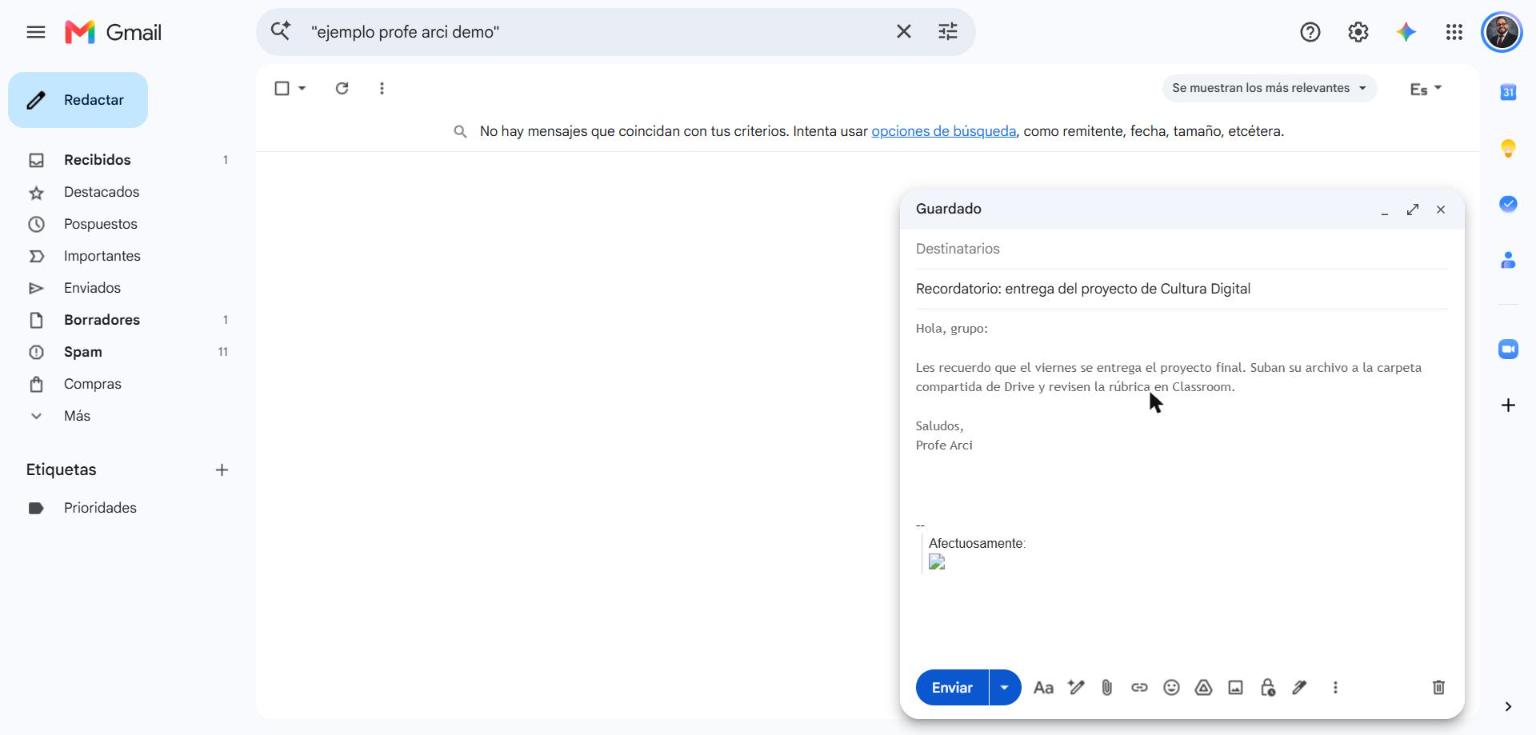
- En la escuela: enviar avisos al grupo, recibir tareas, comunicarte con padres de familia.
- Truco: en lugar de adjuntar archivos pesados, inserta un enlace de Drive. El correo llega más rápido y siempre se ve la versión actualizada.
- Con IA: la función Ayúdame a escribir redacta un borrador a partir de una idea breve.

Google Meet: videollamadas y clases en línea
Meet sirve para reuniones y clases a distancia. Funciona directo en el navegador, sin instalar nada, y en el celular con su app. Permite compartir pantalla, levantar la mano, hacer encuestas, usar subtítulos automáticos y, en cuentas institucionales, grabar la sesión y tomar asistencia.
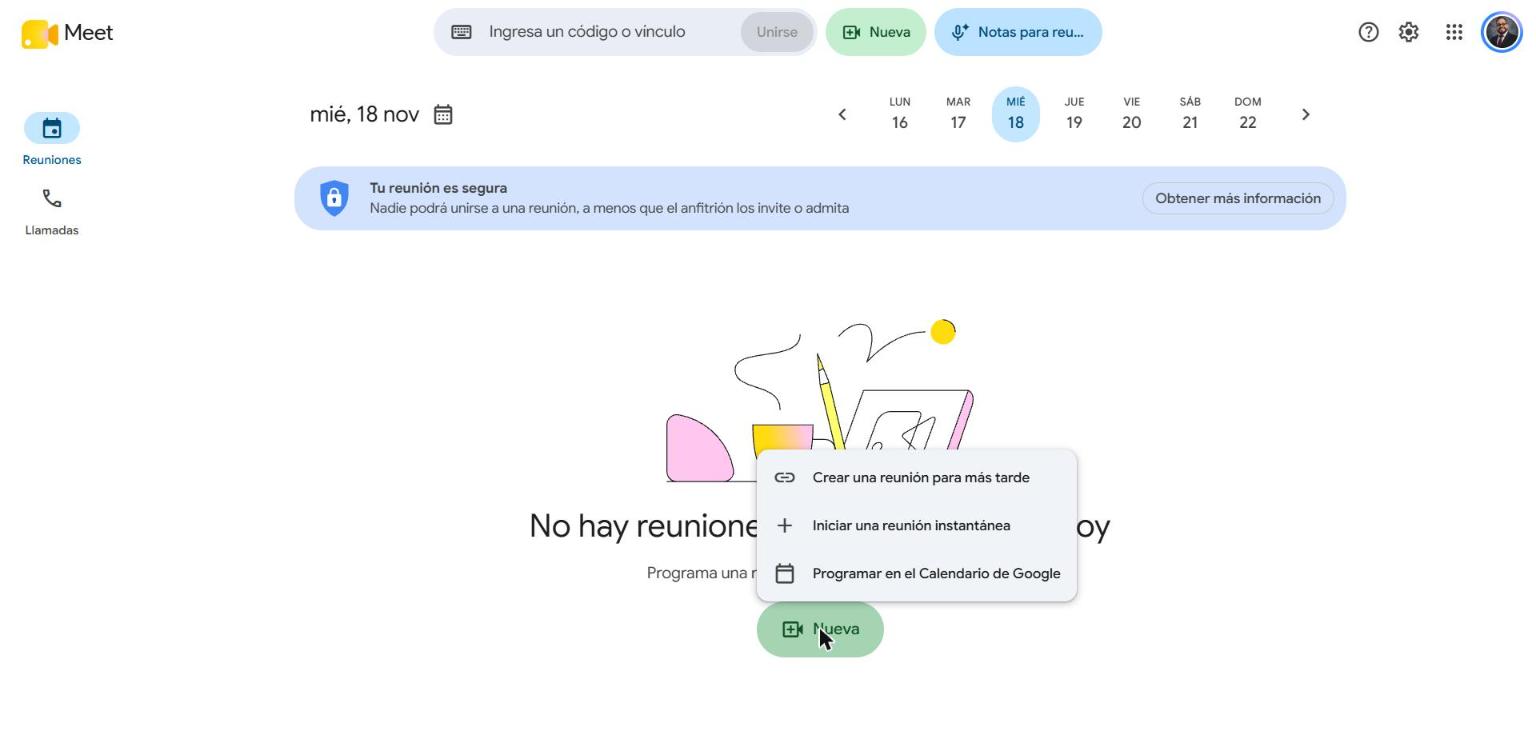
- En la escuela: asesorías, juntas de academia, clases híbridas.
- Ojo: en las cuentas gratuitas, las reuniones grupales tienen un límite de tiempo; las cuentas escolares y de empresa amplían ese límite.

Google Chat: mensajería para equipos
Piensa en Chat como un WhatsApp de trabajo, pero conectado a tus archivos. Puedes escribir mensajes directos o crear espacios por proyecto, donde quedan juntos la conversación, los archivos compartidos y las tareas asignadas. Vive dentro de Gmail y también tiene app propia.
- En la escuela: un espacio por academia o por proyecto integrador evita los grupos de WhatsApp interminables.
📝 Grupo 2: herramientas para crear

Documentos de Google (Docs): el procesador de textos
Es el equivalente a Word, pero en la nube. Su gran ventaja es la edición colaborativa: varias personas escriben en el mismo documento al mismo tiempo y cada una ve los cambios de las demás en tiempo real. Tiene comentarios, sugerencias (como el control de cambios), historial de versiones y pestañas para dividir documentos largos.
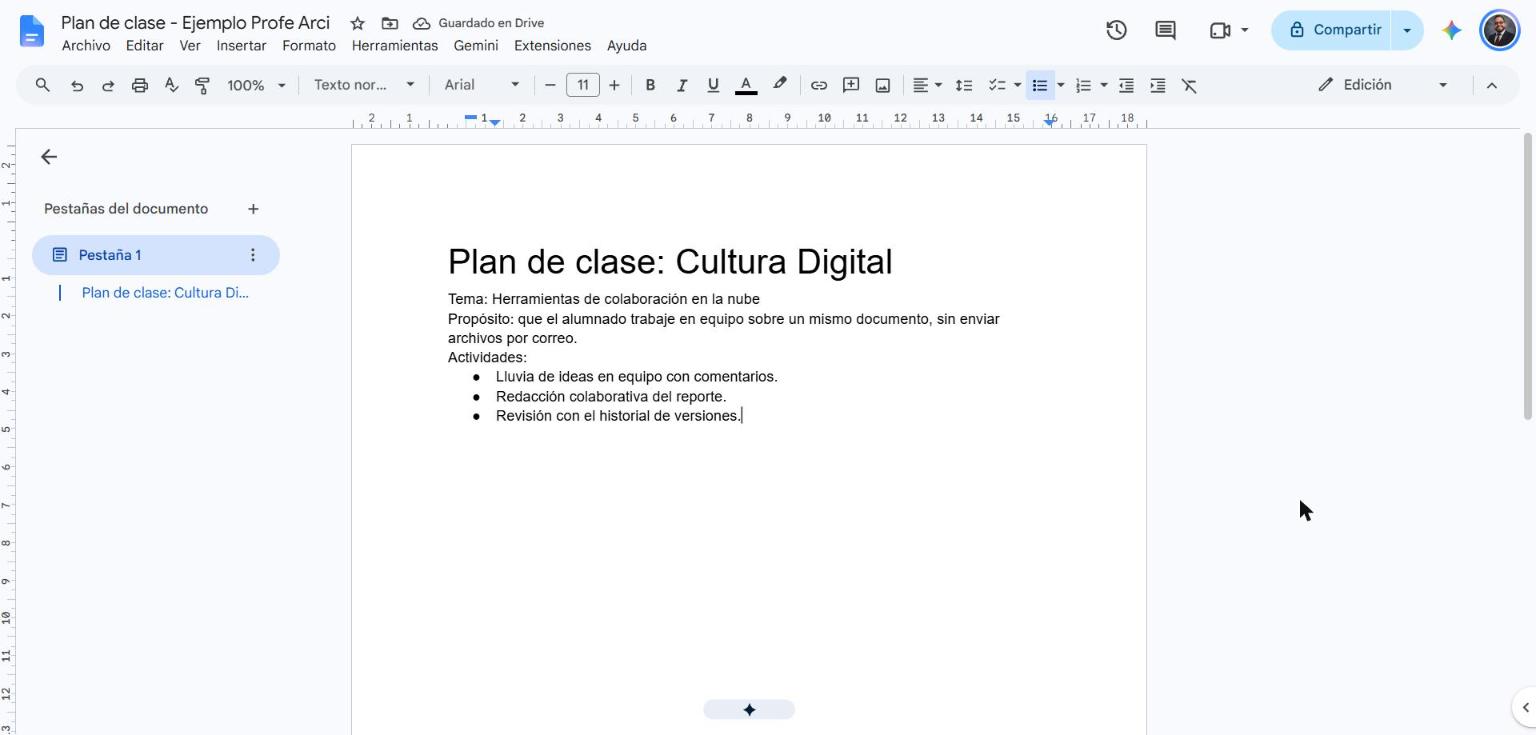
- En la escuela: reportes en equipo, ensayos, planeaciones, actas.
- Truco: escribe docs.new en la barra del navegador y se crea un documento nuevo al instante.
- ¿Y si el profe lo pide en Word? Ve a Archivo > Descargar > Microsoft Word (.docx).

Hojas de cálculo de Google (Sheets): datos, fórmulas y gráficas
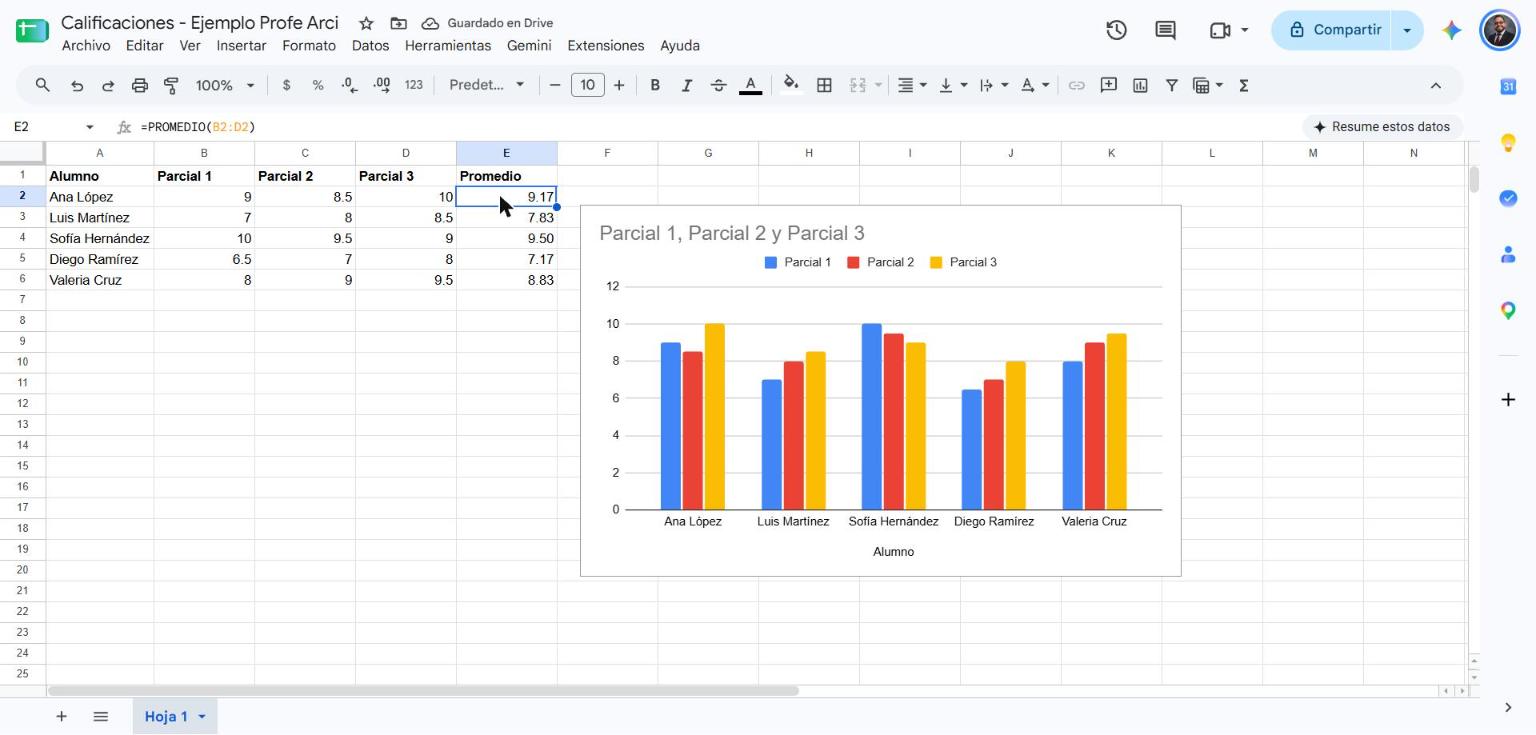
Es la alternativa a Excel. Maneja fórmulas (en la captura usé =PROMEDIO para calcular calificaciones), filtros, tablas dinámicas, formato condicional y gráficas que se actualizan solas cuando cambias los datos. Al igual que Docs, se puede editar entre varias personas a la vez.
- En la escuela: listas de calificaciones, control de asistencia, análisis de encuestas.
- Truco: las respuestas de un Formulario de Google se pueden enviar automáticamente a una hoja de cálculo.

Presentaciones de Google (Slides): exposiciones que lucen
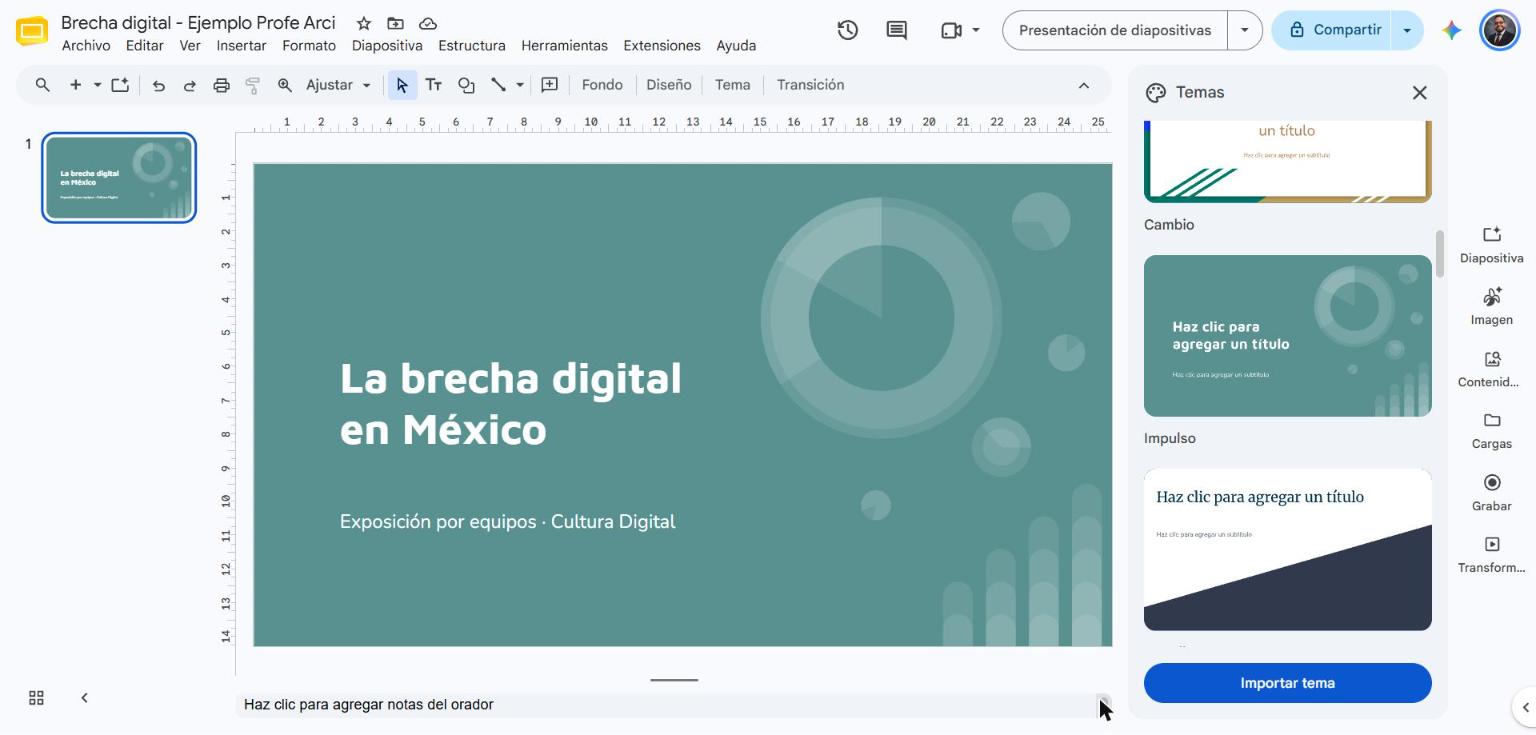
La respuesta de Google a PowerPoint. Ofrece temas listos para usar (en la captura apliqué el tema “Impulso” con un solo clic), transiciones, animaciones, inserción de video de YouTube y modo presentador con notas. Lo mejor para exposiciones por equipos: cada integrante trabaja su diapositiva desde su casa.
- En la escuela: exposiciones, material de clase, carteles digitales.
- Truco: slides.new crea una presentación nueva en segundos.

Formularios de Google (Forms): encuestas y exámenes
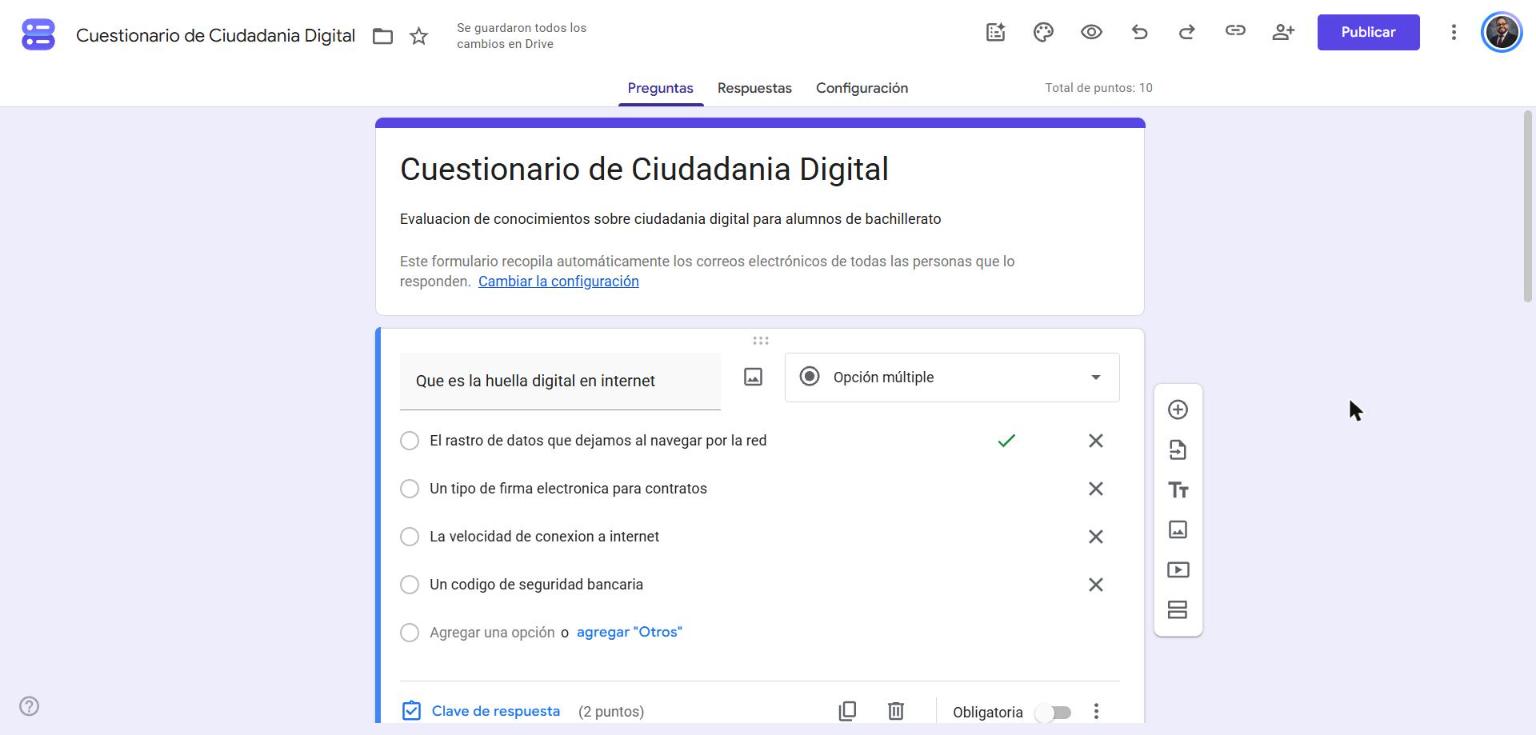
Sirve para crear encuestas, inscripciones, listas de asistencia y, sobre todo, cuestionarios con calificación automática. Defines la respuesta correcta y el valor en puntos de cada pregunta; cuando el alumno envía, Forms califica solo y te muestra estadísticas por pregunta.
- En la escuela: exámenes rápidos, evaluaciones diagnósticas, encuestas a padres de familia.
- Truco: activa en Configuración la opción de cuestionario para que aparezca la “Clave de respuesta”.

Google Sites: páginas web sin programar
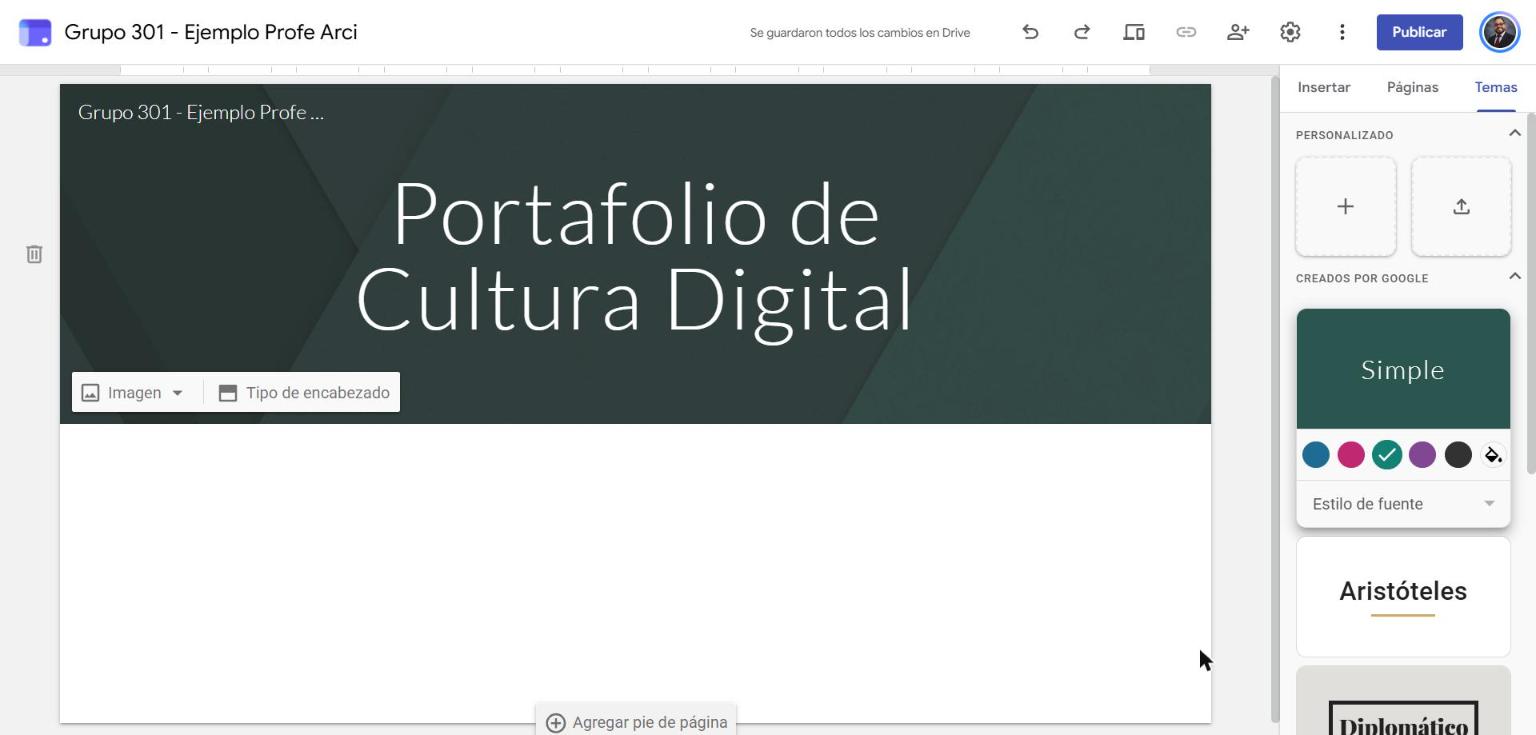
Con Sites armas una página web arrastrando bloques: texto, imágenes, videos, documentos de Drive, calendarios y formularios. No necesitas saber HTML ni pagar hosting; se publica con un clic.
- En la escuela: portafolios de evidencias, la página de un proyecto, un sitio para la materia con todos los recursos.

Google Vids: videos con ayuda de la IA
Es la aplicación más nueva de la suite. Funciona como un editor de video en el navegador: combinas clips, imágenes, texto, música y narración. Su parte más llamativa es la IA: puede proponer un guion, generar escenas a partir de una descripción, poner voz en off e incluso usar avatares que presentan el contenido. Su disponibilidad y funciones dependen del tipo de cuenta.
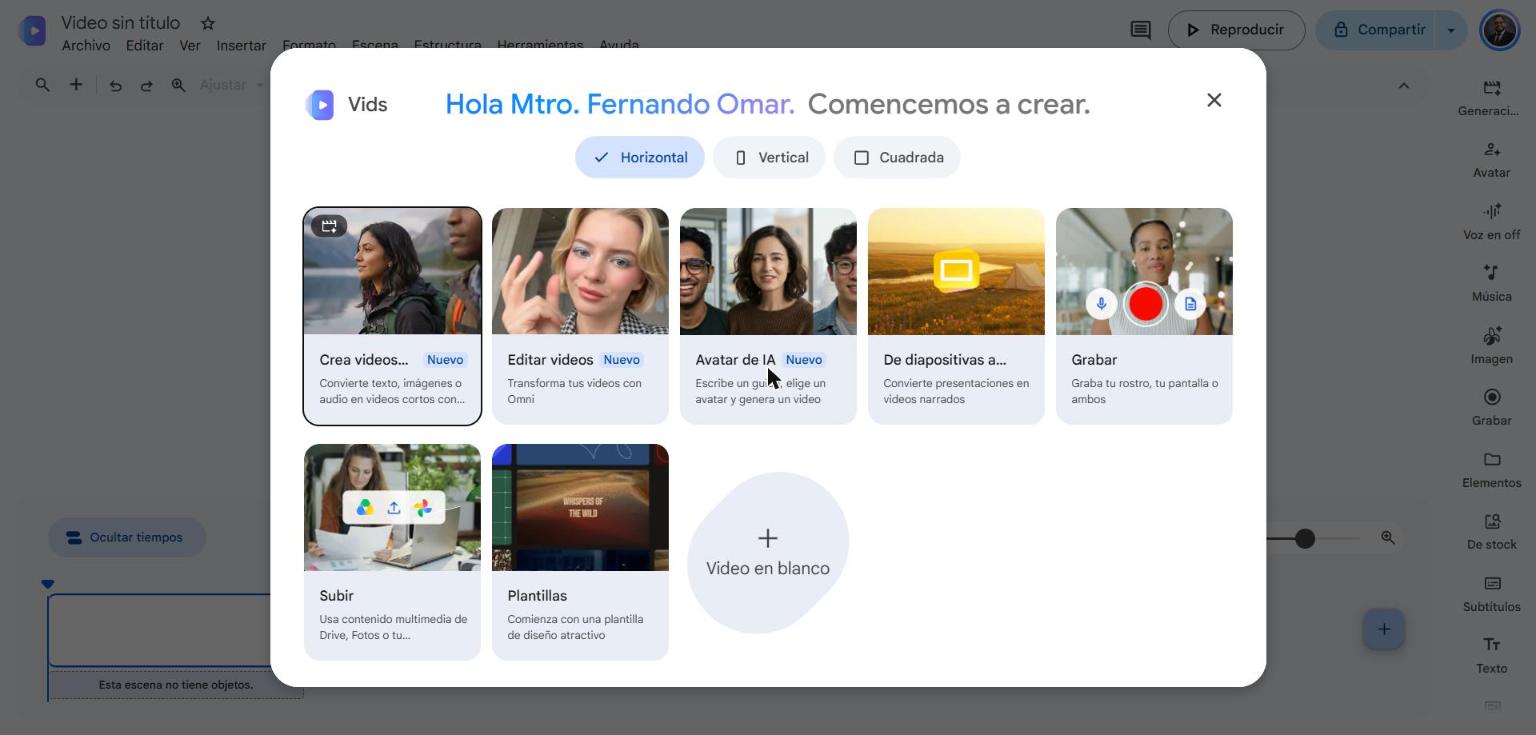
- En la escuela: cápsulas informativas, tutoriales, presentaciones convertidas en video.
🗂️ Grupo 3: herramientas para organizarte

Google Drive: tu disco duro en la nube
Drive es el lugar donde vive todo lo que creas en Docs, Sheets, Slides y Forms, además de cualquier otro archivo que subas: PDF, fotos, videos, archivos de Word. Desde ahí organizas carpetas, compartes con permisos (solo ver, comentar o editar) y abres tus archivos desde cualquier computadora o celular. Las cuentas gratuitas incluyen 15 GB compartidos entre Gmail, Drive y Google Fotos.
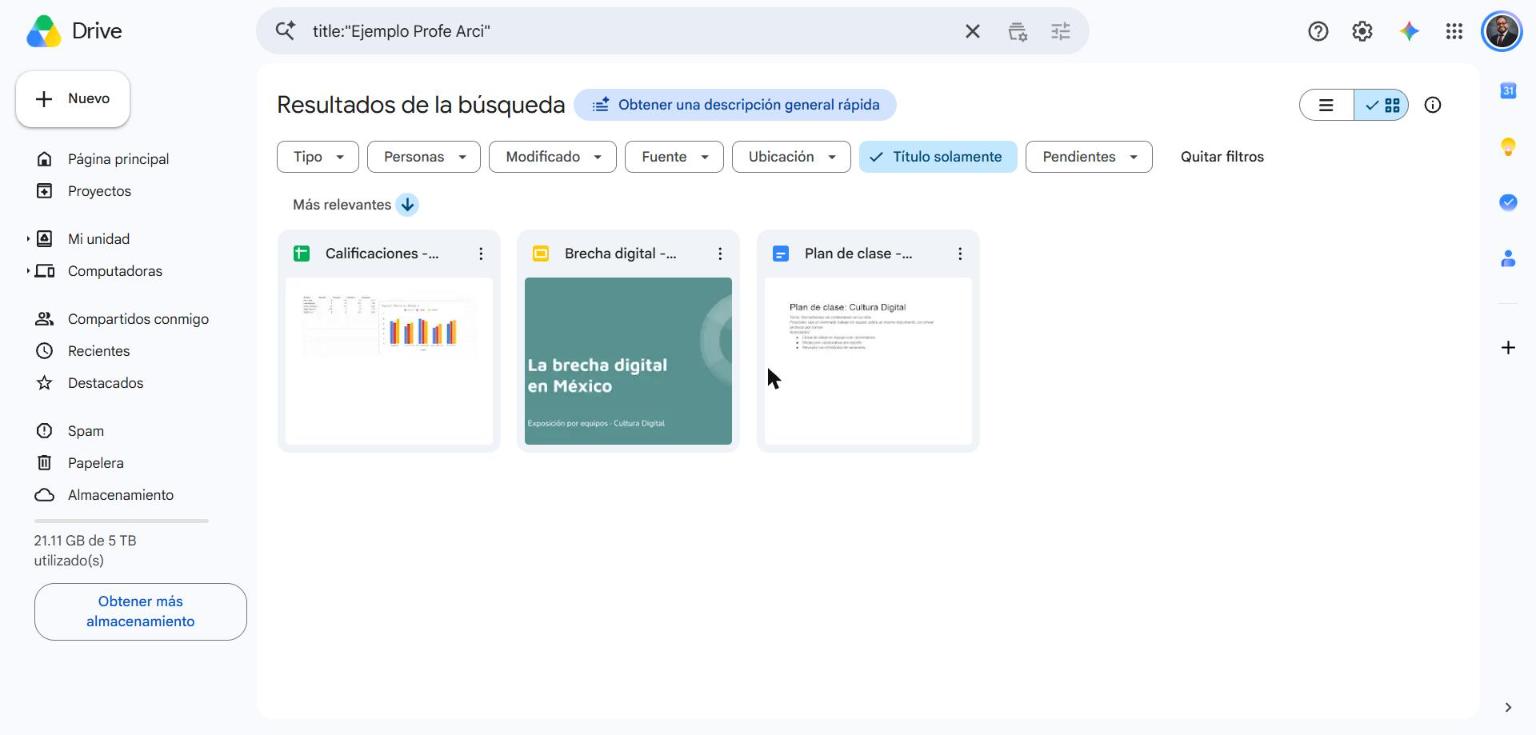
- En la escuela: una carpeta compartida por grupo para recibir trabajos.
- Truco: al compartir, elige “Lector” si no quieres que te modifiquen el archivo.

Google Calendar: tu agenda inteligente
Calendar organiza clases, exámenes, juntas y fechas de entrega. Puedes crear varios calendarios (personal, escuela, trabajo), compartirlos, recibir recordatorios y agregar un enlace de Meet a cualquier evento con un solo clic.
- En la escuela: el calendario de entregas del semestre, compartido con todo el grupo.

Google Keep: notas rápidas
Keep es como un tablero de notas adhesivas. Sirve para apuntar ideas al vuelo, hacer listas de pendientes, guardar fotos de pizarrones y poner recordatorios por fecha o por lugar. Se sincroniza con el celular y puedes pasar una nota a un documento de Docs.

Google Tasks: lista de pendientes
Tasks es una lista de tareas sencilla que aparece en el panel lateral de Gmail, Calendar y Docs. Cada pendiente puede tener fecha y subtareas, y se muestra en tu calendario. Si en un espacio de Chat te asignan una tarea, también llega aquí.

Google Classroom: el aula digital
Aunque forma parte de la versión educativa, Classroom es el punto donde se juntan todas las demás: el docente publica tareas con archivos de Drive, los alumnos entregan desde Docs o Slides, se califican con rúbricas, y las fechas aparecen solas en Calendar. Si eres estudiante, probablemente es la app de Google que más abres.
✨ Grupo 4: inteligencia artificial

Gemini: la IA metida en todas las apps
Gemini es el asistente de inteligencia artificial de Google. Además de tener su propia aplicación, ahora aparece dentro de Gmail, Docs, Sheets, Slides, Forms, Meet, Drive y Vids. Puede redactar, resumir, organizar datos, crear imágenes y hasta armar un formulario completo a partir de una frase. Para comprobarlo, le pedí a Formularios: “cuestionario de 5 preguntas de opción múltiple sobre ciudadanía digital para alumnos de bachillerato”, y esto fue lo que generó en segundos:
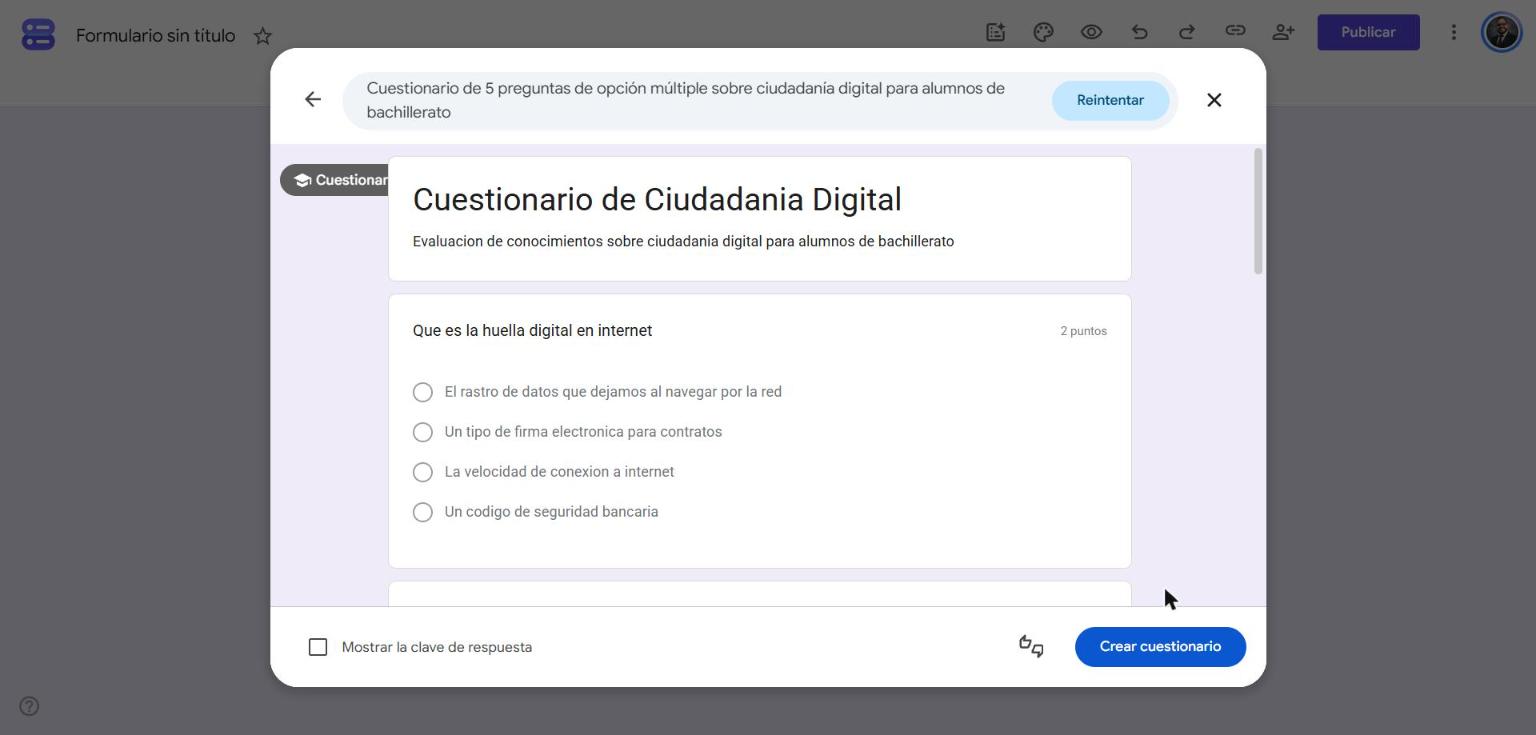
⚠️ Consejo del Profe: revisa siempre lo que genera la IA. En el ejemplo, Gemini escribió las preguntas sin acentos ni signos de interrogación de apertura. Es un gran punto de partida, pero la revisión final te toca a ti.
Tabla rápida: cada herramienta y su equivalente
Si vienes de Microsoft Office, esta tabla te ayuda a ubicarte:
| Herramienta | Sirve para | Equivalente en Microsoft 365 |
|---|---|---|
| Gmail | Correo electrónico | Outlook |
| Meet | Videollamadas | Teams (reuniones) |
| Chat | Mensajería de equipo | Teams (chat) |
| Docs | Documentos de texto | Word |
| Sheets | Hojas de cálculo | Excel |
| Slides | Presentaciones | PowerPoint |
| Forms | Encuestas y exámenes | Forms |
| Sites | Páginas web | SharePoint / Sway |
| Vids | Edición de video | Clipchamp |
| Drive | Almacenamiento en la nube | OneDrive |
| Calendar | Agenda | Calendario de Outlook |
| Keep | Notas rápidas | OneNote / Sticky Notes |
| Tasks | Pendientes | To Do |
| Gemini | Asistente de IA | Copilot |
Mi recomendación para empezar
No intentes aprender todo el mismo día. Si eres estudiante, domina primero el trío Drive + Docs + Slides: con eso resuelves la mayoría de las tareas en equipo. Después suma Sheets para tus materias con datos y Calendar para no olvidar entregas. Si eres docente, Forms y Classroom te van a ahorrar horas de calificación cada semana.
¿Te sirvió esta guía? Compártela con tu grupo y, si quieres conocer la alternativa de Apple, revisa también la entrada sobre Pages, Numbers y Keynote (iWork) aquí en el blog.
Las capturas de pantalla fueron tomadas por el autor en noviembre de 2026 con archivos de ejemplo. Los logotipos son marcas registradas de Google LLC y se muestran solo con fines informativos y educativos.