

2.- ChatGPT con Excel y Google Sheets – Herramientas necesarias para integrar ChatGPT con Excel y Google Sheets: Parte 1 – Preparativos iniciales para trabajar con ChatGPT y Excel

Para comenzar a integrar ChatGPT con Excel, es fundamental asegurarte de contar con las herramientas y configuraciones básicas. En esta primera parte, abordaremos los preparativos iniciales necesarios para trabajar con ChatGPT y Microsoft Excel.
1. Registro en OpenAI y generación de la clave API
- Accede al sitio web oficial de OpenAI (https://platform.openai.com/).
- Crea una cuenta o inicia sesión si ya tienes una.
- Genera una clave API desde el panel de usuario. Esta clave será esencial para realizar solicitudes a ChatGPT desde Excel.
2. Configuración de Microsoft Excel
- Asegúrate de contar con una versión reciente de Excel (idealmente Microsoft 365 o Excel 2019).
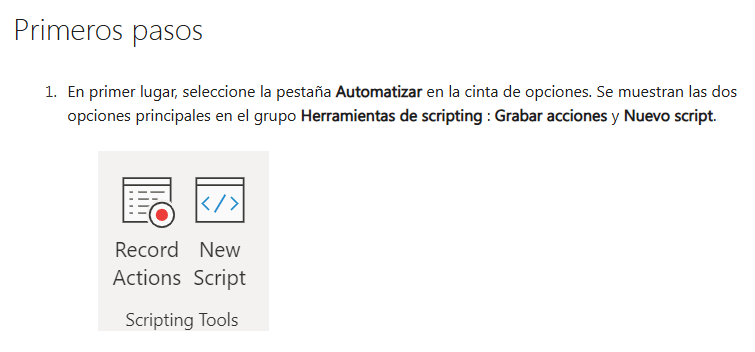
- Descarga e instala complementos como “Office Scripts” o “Excel Labs” si están disponibles, para facilitar la integración con macros y funciones avanzadas.
3. Introducción básica a macros y VBA
- Habilita la pestaña de desarrollador en Excel desde las opciones de personalización de la cinta de opciones.
- Aprende los conceptos básicos de Visual Basic for Applications (VBA) para crear scripts que envíen solicitudes a la API de OpenAI.
- Configura un entorno seguro para trabajar con macros, verificando que tu archivo esté habilitado para su uso.

4. Instalación de herramientas adicionales
- Considera instalar herramientas como Postman para probar la conectividad con la API antes de integrarla en Excel.
- Configura una hoja de cálculo inicial donde puedas probar las conexiones y visualizar resultados.
Postman es una herramienta de desarrollo que permite a los programadores y testers interactuar con APIs (Interfaces de Programación de Aplicaciones) de manera sencilla y eficiente. Es muy utilizada para realizar pruebas, enviar solicitudes HTTP, y analizar las respuestas de servidores.
Descarga e instalación de Postman
- Accede al sitio oficial de Postman: Visita https://www.postman.com/downloads/.
- Selecciona tu sistema operativo: Postman está disponible para Windows, macOS y Linux. Elige la versión correspondiente a tu sistema operativo y haz clic en el botón de descarga.
- Instala la aplicación:
- Windows: Ejecuta el archivo
.exedescargado y sigue las instrucciones del instalador. - macOS: Abre el archivo
.dmgdescargado y arrastra Postman a la carpeta de aplicaciones. - Linux: Extrae el contenido del archivo
.tar.gzdescargado y ejecuta el archivoPostman.
- Windows: Ejecuta el archivo
Configuración de Postman para probar la API de OpenAI
- Obtén tu clave API de OpenAI:
- Inicia sesión en tu cuenta de OpenAI.
- Navega a la sección de claves API y genera una nueva clave secreta. Cópiala y guárdala en un lugar seguro.
- Configura una nueva solicitud en Postman:
- Abre Postman y crea una nueva colección para organizar tus solicitudes relacionadas con OpenAI.
- Dentro de la colección, crea una nueva solicitud y selecciona el método HTTP adecuado (generalmente
POST). - En el campo de URL, ingresa el endpoint de la API de OpenAI que deseas utilizar.
- Añade la autenticación:
- En la pestaña “Authorization”, selecciona el tipo “Bearer Token”.
- Pega tu clave API de OpenAI en el campo correspondiente.
- Configura los encabezados y el cuerpo de la solicitud:
- En la pestaña “Headers”, asegúrate de que el encabezado
Content-Typeesté establecido enapplication/json. - En la pestaña “Body”, selecciona el formato
rawy eligeJSON. - Ingresa el cuerpo de la solicitud según los parámetros requeridos por la API de OpenAI.
- En la pestaña “Headers”, asegúrate de que el encabezado
- Envía la solicitud y verifica la respuesta:
- Haz clic en “Send” para enviar la solicitud a la API de OpenAI.
- Observa la respuesta proporcionada por la API en la sección inferior de Postman.
Utilizar Postman te permitirá asegurarte de que tus solicitudes a la API de OpenAI funcionan correctamente antes de integrarlas en tus macros de Excel, facilitando el proceso de desarrollo y depuración.

Con estos pasos completados, estarás listo para comenzar a conectar ChatGPT con Excel en aplicaciones prácticas. La segunda parte de esta entrada cubrirá la configuración para Google Sheets.
Revisa las demás entradas de blog de “ChatGPT con Excel y Google Sheets” disponibles en la sección de cursos.