Niveles de acceso en sistemas y plataformas: administrador, usuario e invitado

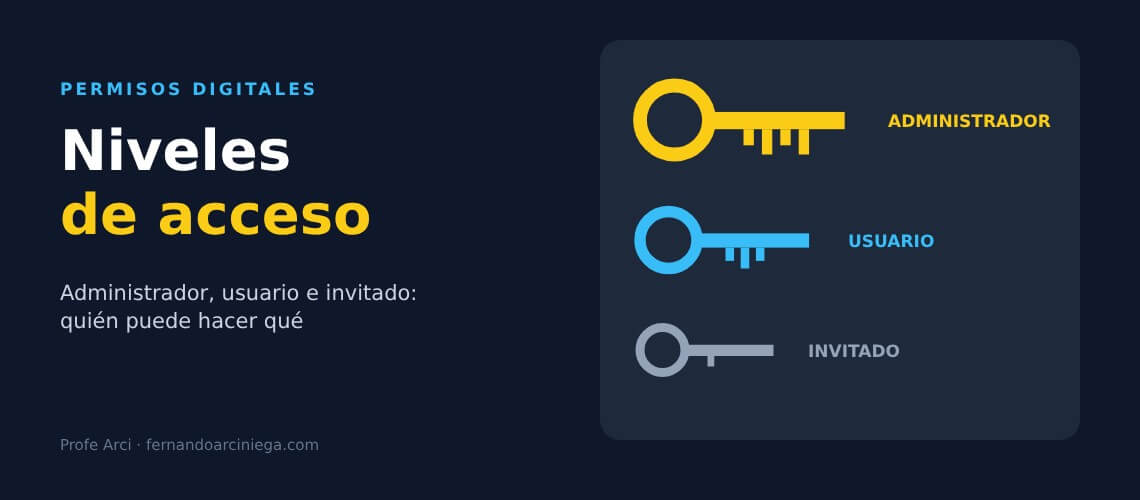
En una escuela no todos tienen las mismas llaves. El conserje puede abrir todos los salones, el director entra a la dirección y al archivo, los docentes abren su aula y la sala de maestros, y los alumnos solo pasan a los espacios comunes y a su salón cuando ya está abierto. Nadie lo ve como injusto: cada quien tiene las llaves que necesita para hacer su trabajo.
En el mundo digital pasa exactamente lo mismo, y a eso se le llama niveles de acceso. Es uno de los contenidos de Cultura Digital I, dentro del propósito que pide conocer los requisitos para acceder a servicios tecnológicos y al ciberespacio.
¿Qué son los niveles de acceso?
Son los distintos grados de permiso que tiene una persona dentro de un sistema, una plataforma o un archivo. Definen qué puede ver, qué puede modificar, qué puede borrar y qué puede configurar.
Para entenderlos ayuda distinguir dos pasos que ocurren cada vez que entras a una plataforma:
- Autenticación: el sistema comprueba quién eres, normalmente con usuario y contraseña, y a veces con un segundo factor. De esto trata la entrada sobre credenciales de acceso.
- Autorización: una vez que sabe quién eres, el sistema decide qué te deja hacer. Aquí entran los niveles de acceso.
Los tres niveles básicos
Administrador
Tiene control total. Puede instalar y desinstalar programas, crear y eliminar cuentas, cambiar la configuración de seguridad y ver la información de los demás usuarios. Es el nivel más poderoso y, por lo mismo, el más peligroso si cae en malas manos o si se usa sin cuidado.
Usuario estándar
Puede trabajar con normalidad: abrir programas, crear documentos, navegar y cambiar ajustes que solo le afectan a él, como el fondo de pantalla. Lo que no puede es hacer cambios que afecten a todo el sistema o a otras personas sin la autorización de un administrador.
Invitado
Es un acceso temporal y muy limitado, pensado para alguien que usará el equipo o el servicio una sola vez. Generalmente no puede instalar nada, y lo que hace no se guarda al cerrar la sesión.
Niveles de acceso que ya usas sin darte cuenta
En Windows. Al crear una cuenta se elige si será de administrador o de usuario estándar. Cuando intentas instalar un programa y aparece una ventana que pide confirmación o la contraseña de un administrador, ese es el control de niveles de acceso funcionando.
En Google Drive. Al compartir un archivo eliges si la otra persona será Lector (solo ve), Comentador (ve y deja comentarios) o Editor (puede cambiarlo todo). Para entregar una tarea, compartir como lector evita que alguien la modifique por accidente.
En Google Classroom. El docente puede crear tareas, calificar y eliminar publicaciones; el alumno puede ver, entregar y comentar; los tutores solo reciben resúmenes.
En WhatsApp. En un grupo, los administradores pueden agregar o sacar personas, cambiar el nombre y decidir si todos pueden escribir o solo ellos.
En WordPress. Plataformas como esta tienen cinco roles: Administrador, Editor, Autor, Colaborador y Suscriptor. Un colaborador puede escribir una entrada, pero no publicarla; necesita que alguien con más permisos la revise.
El principio de mínimo privilegio
En seguridad informática hay una regla de oro: cada persona debe tener solo los permisos que necesita, y nada más. Se llama principio de mínimo privilegio.
¿Por qué importa? Porque si alguien roba la contraseña de un usuario estándar, el daño es limitado. Si roba la de un administrador, puede hacer cualquier cosa. Por eso los especialistas recomiendan:
- Usar una cuenta de usuario estándar para el día a día, incluso en tu propia computadora, y la de administrador solo para instalar o configurar.
- No compartir archivos como «Editor» cuando basta con «Lector».
- Revisar de vez en cuando quién tiene acceso a tus documentos y grupos, y quitar a quien ya no lo necesite.
- Activar la autenticación de dos factores en las cuentas con más permisos.
Una actividad rápida para clase
Abre tu Google Drive y revisa tres archivos que hayas compartido. ¿Con quién están compartidos y con qué nivel de acceso? ¿Alguno está abierto a «cualquier persona con el enlace»? Ajusta los permisos según lo que realmente necesite cada persona. Es un ejercicio de cinco minutos que mejora mucho tu privacidad digital.
Referencias
Google. (s. f.). Compartir archivos de Google Drive. Ayuda de Google Drive. https://support.google.com/drive/answer/2494822?hl=es
Secretaría de Educación Pública. (2025). Cultura Digital. Marco Curricular Común de la Educación Media Superior. Modelo Educativo 2025. SEP.
WordPress.org. (s. f.). Roles and capabilities. https://wordpress.org/documentation/article/roles-and-capabilities/
Profe Arci
#NivelesDeAcceso #SeguridadDigital #CulturaDigital #Contraseñas #CiudadaníaDigital #ProfeArci