Cómo hacer una gráfica de barras en LibreOffice Calc paso a paso (con ejemplo)

¿Qué es una gráfica de barras?
Es un dibujo de tus números: a cada dato le corresponde una barra y, mientras más grande es el número, más larga es la barra. Sirve para comparar de un vistazo quién tiene más, quién tiene menos y cómo se ve el grupo completo.
Un detalle de nombres antes de empezar: LibreOffice Calc llama Columna a la gráfica de barras verticales (las que suben desde abajo) y Barra a la de barras horizontales (acostadas). Las dos se hacen igual; en este ejemplo se usa Columna, que es la que el asistente trae seleccionada.
¿Qué necesitas?
LibreOffice Calc y una tabla con datos. No hace falta internet ni cuenta. El ejemplo usa las calificaciones de 10 alumnos.
Paso 1: Escribe tus datos
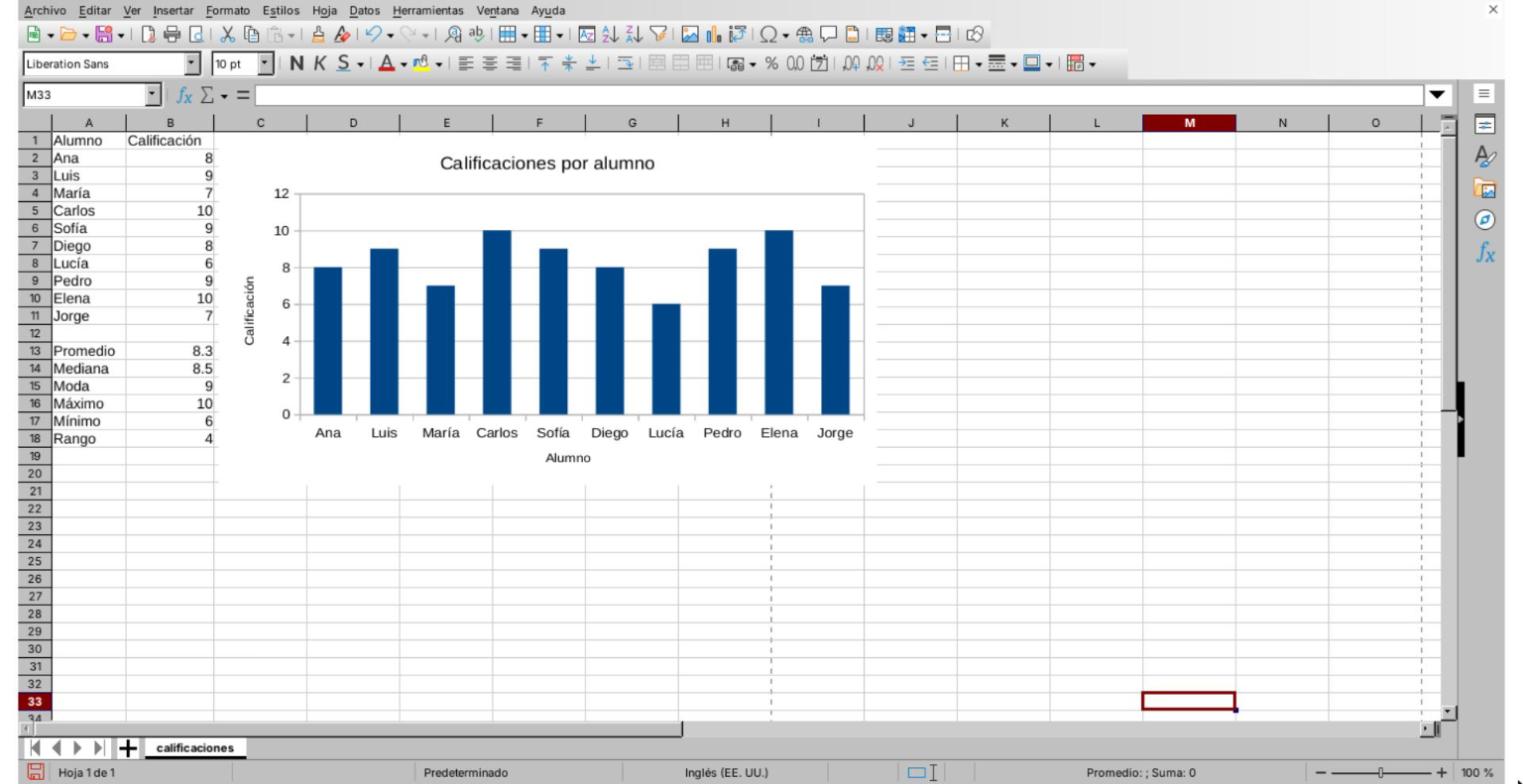
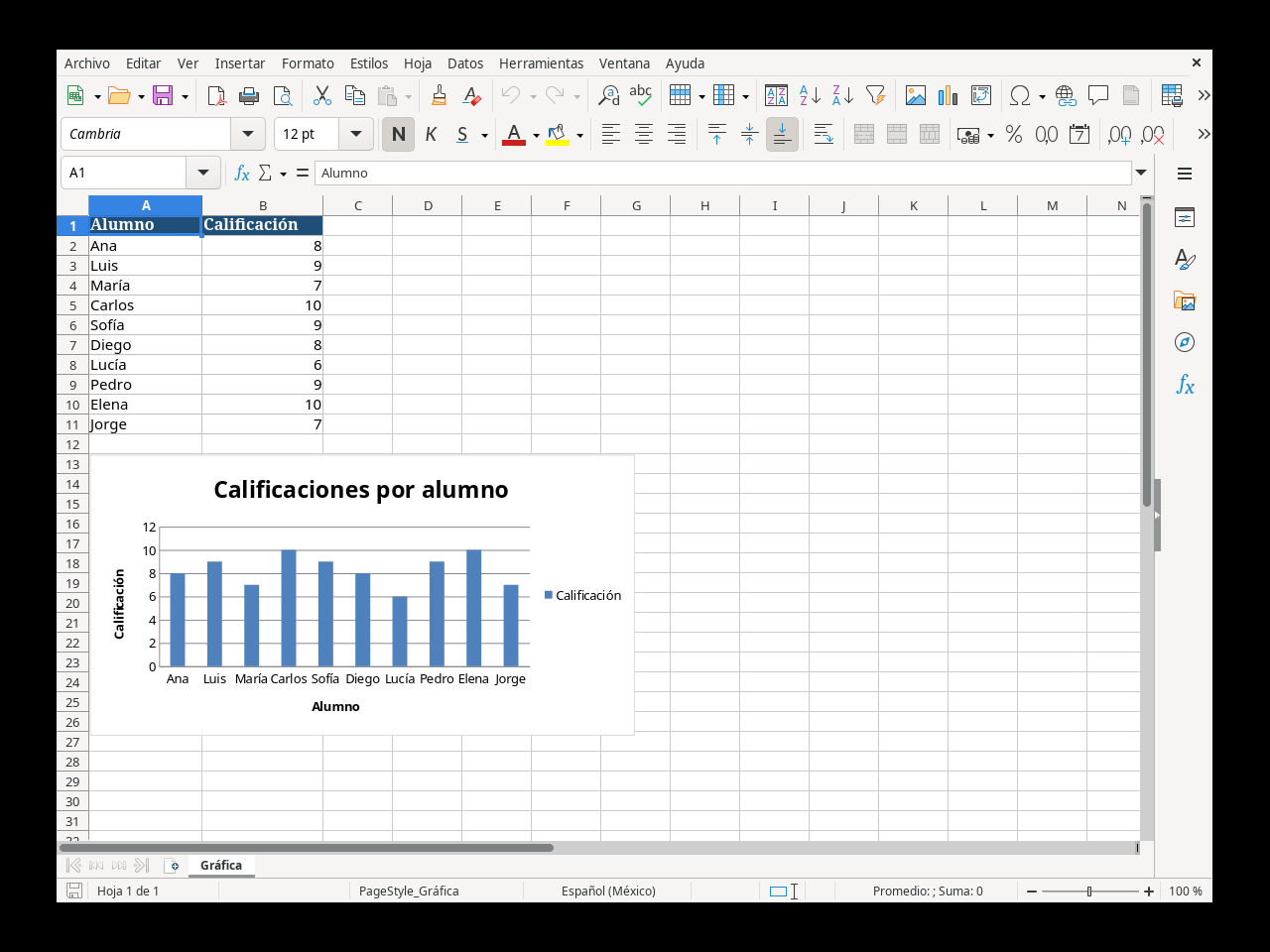
En la celda A1 escribe Alumno y en la B1, Calificación. Desde la fila 2 escribe: Ana 8, Luis 9, María 7, Carlos 10, Sofía 9, Diego 8, Lucía 6, Pedro 9, Elena 10 y Jorge 7. No dejes celdas vacías en medio.
Paso 2: Selecciona los datos
Haz clic en la celda A1 y, sin soltar el botón del ratón, arrastra hasta la celda B11. Otra forma: haz clic en A1, mantén presionada la tecla Mayús y haz clic en B11. Toda la tabla debe quedar sombreada, incluidos los títulos de la primera fila.
Paso 3: Abre el asistente de gráficos
Con los datos seleccionados, abre el menú Insertar y elige Gráfico…. Es la segunda opción de la lista.
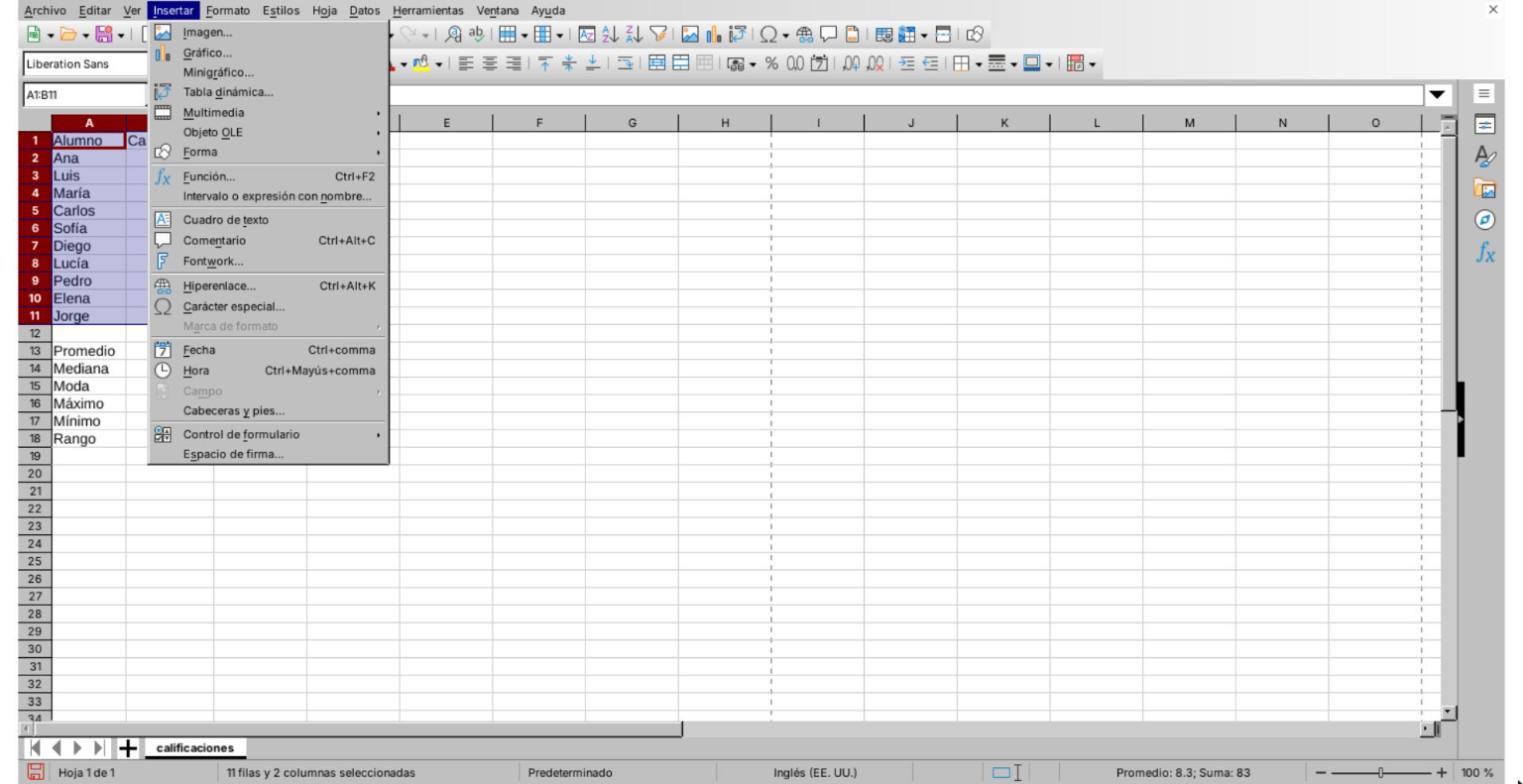
Calc dibuja de inmediato una gráfica provisional y abre una ventana con cuatro pasos: Tipo de gráfico, Intervalo de datos, Series de datos y Elementos del gráfico.
Paso 4: Elige el tipo de gráfico
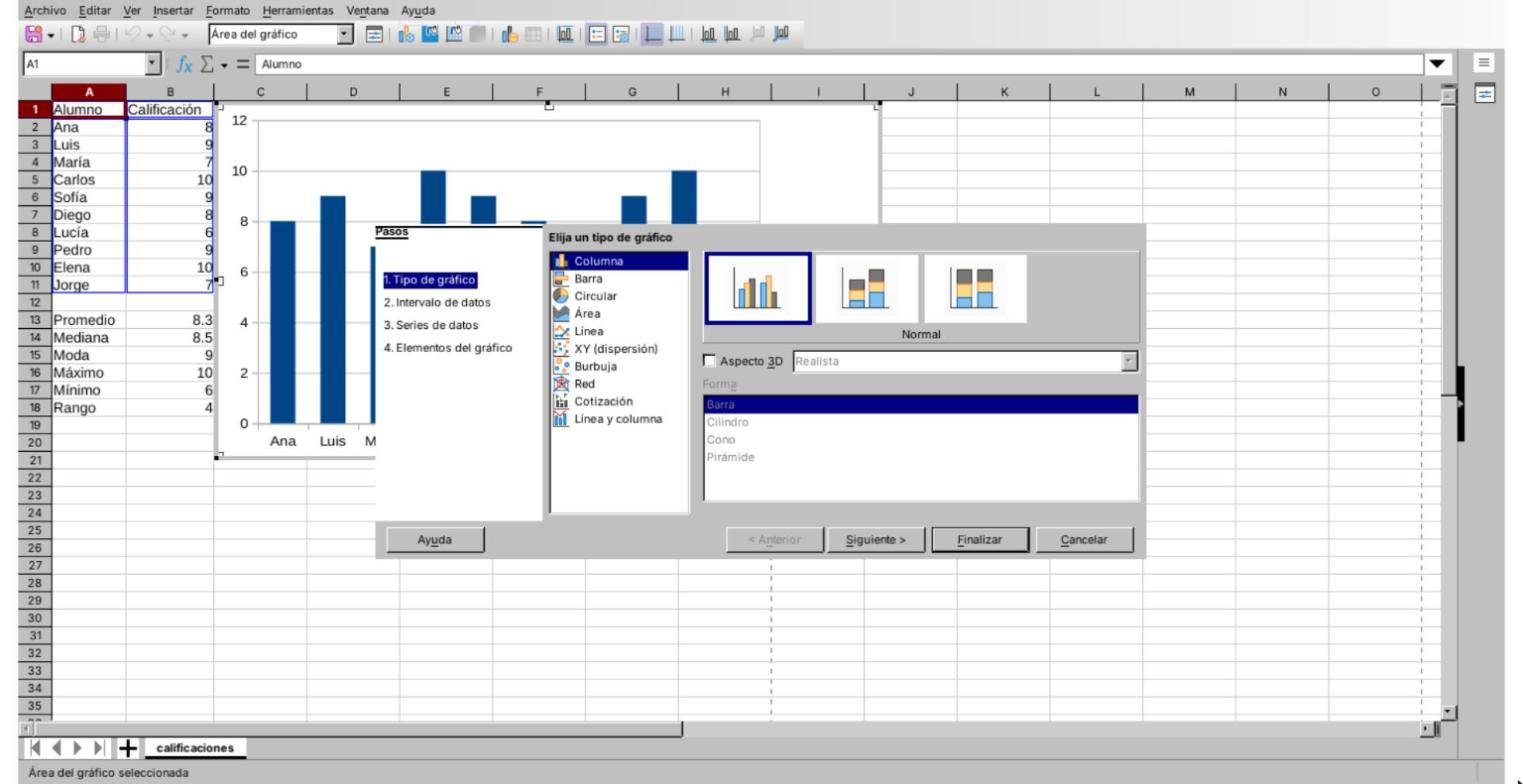
En la lista “Elija un tipo de gráfico” aparecen Columna, Barra, Circular, Área, Línea y otros. Deja Columna y, en los dibujos de la derecha, el primero (Normal). Si prefieres las barras acostadas, elige Barra. Detrás de la ventana, la gráfica cambia según lo que elijas, así que puedes probar.
Paso 5: Ponle título y nombre a los ejes
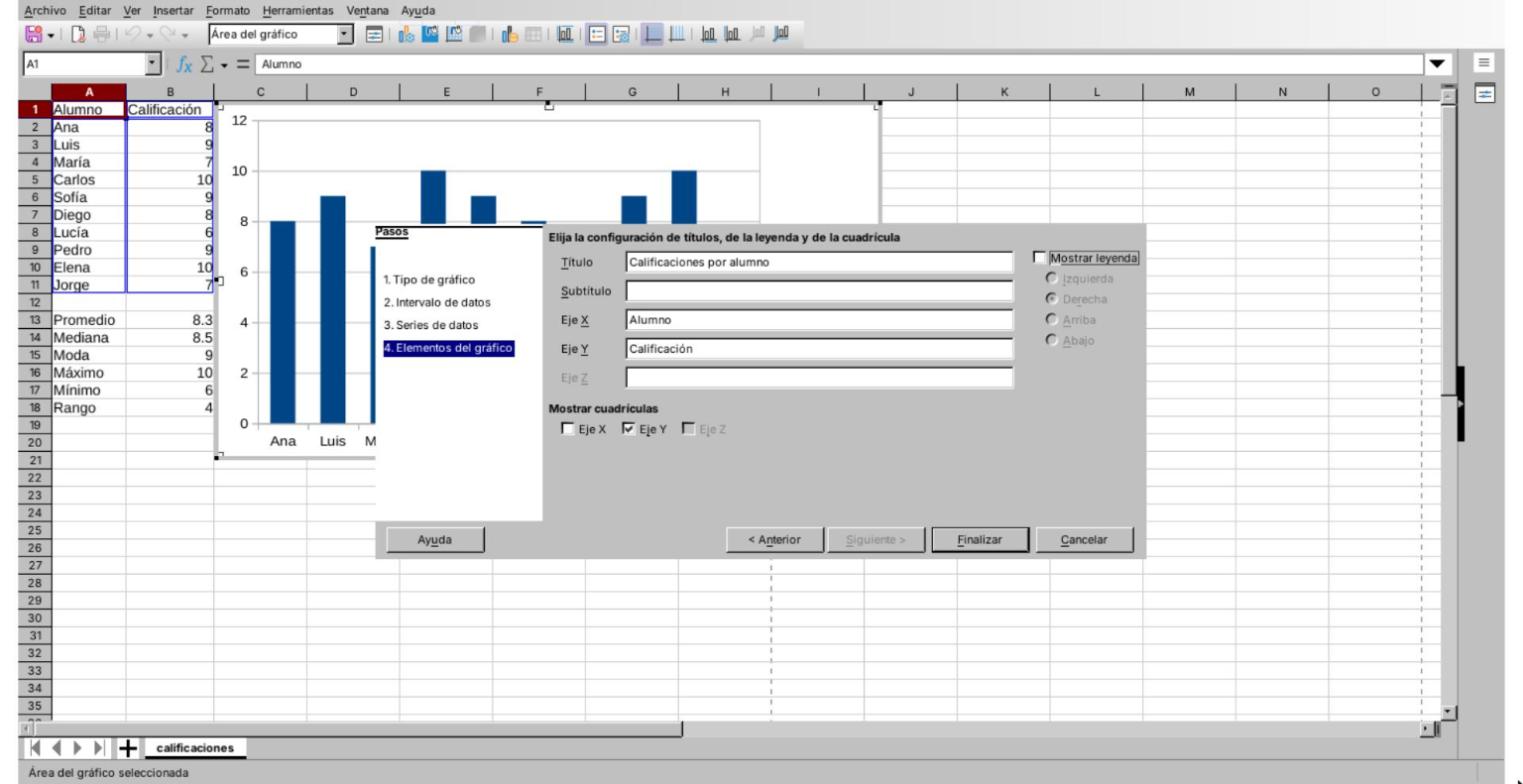
En la lista de pasos haz clic en 4. Elementos del gráfico (los pasos 2 y 3 se pueden dejar como están). Llena tres cuadros:
- Título: Calificaciones por alumno.
- Eje X (la línea de abajo): Alumno.
- Eje Y (la línea de la izquierda): Calificación.
Como solo hay una serie de datos, quita la marca de Mostrar leyenda para que la gráfica aproveche todo el espacio. Después presiona Finalizar.
Paso 6: Revisa tu gráfica
Haz clic en cualquier celda fuera de la gráfica para salir del modo de edición. Cada barra es un alumno y su altura es su calificación: las más altas son las de Carlos y Elena (10) y la más baja, la de Lucía (6).
- Para moverla, haz un clic sobre ella y arrástrala.
- Para cambiar su tamaño, arrastra uno de los cuadritos de las esquinas.
- Para corregir un título o cambiar un color, haz doble clic sobre la gráfica para entrar de nuevo al modo de edición.
- Si cambias una calificación en la tabla, la barra se ajusta sola.
Paso 7: Guarda tu trabajo
Abre el menú Archivo y elige Guardar. Si necesitas la gráfica sola para pegarla en otro documento, haz un clic sobre ella, cópiala y pégala en Writer o en tu presentación.
Consejos
- Usa barras o columnas para comparar categorías: alumnos, meses, productos.
- Para mostrar cómo cambia algo con el tiempo, es mejor una gráfica de líneas.
- No pongas más de 15 o 20 barras; después de eso ya no se distinguen.
- Pon siempre título y nombre a los ejes: una gráfica sin título no se entiende.
- Revisa los números de la tabla antes de hacer la gráfica.
Preguntas frecuentes
¿La gráfica se actualiza si cambio un dato? Sí, la barra cambia sola.
¿Qué diferencia hay entre Columna y Barra? En Calc, Columna dibuja las barras verticales y Barra las dibuja horizontales.
¿Se hace igual en Excel? Muy parecido: se seleccionan los datos y en Insertar se elige el gráfico de columnas o de barras.
¿Necesito internet? No.
¿Puedo pasar la gráfica a Writer o a una presentación? Sí, copiándola y pegándola.
Esta guía acompaña la planeación didáctica del tercer parcial de Cultura Digital 2, donde se usa en una actividad de clase. Sitio oficial de la herramienta: es.libreoffice.org.