Hoja de cálculo para principiantes: 10 ejercicios prácticos en Excel (con archivo para practicar)

La maestra de matemáticas dejó una lista de 10 calificaciones en el pizarrón y pidió el promedio. Un alumno sacó su calculadora y sumó calificación por calificación. Otro abrió Excel, escribió las 10 calificaciones en una columna y en la celda de abajo puso una fórmula. Tardó menos de un minuto y, cuando la maestra cambió una calificación, su promedio se actualizó solo. El primero tuvo que volver a sumar todo. Esa es la diferencia entre hacer cuentas a mano y usar una hoja de cálculo: la hoja no solo calcula, vuelve a calcular cada vez que cambias un dato.
En esta entrada vas a practicar con 10 ejercicios, del más sencillo al gráfico. Al final tienes el archivo de Excel para practicar, con las instrucciones en cada hoja y las respuestas al final.
Lo mínimo que debes saber
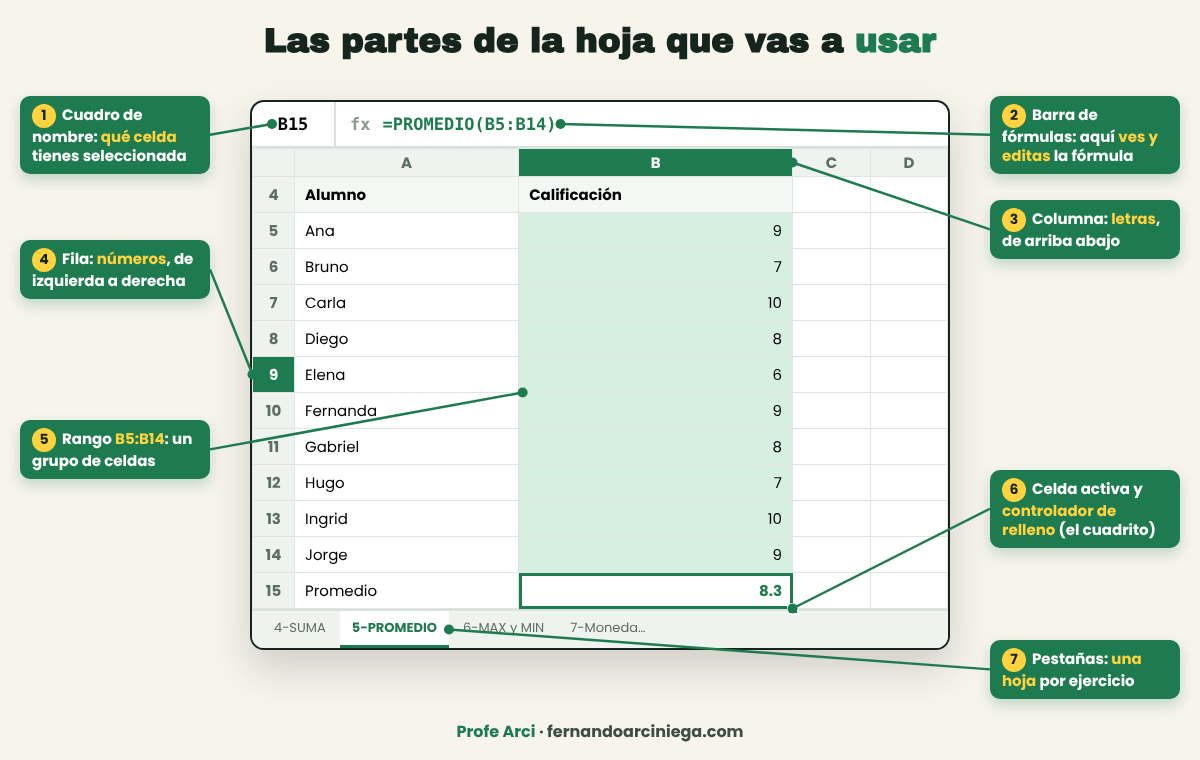
Una hoja de cálculo es una tabla formada por filas (horizontales, numeradas) y columnas (verticales, con letras). Donde se cruzan una fila y una columna hay una celda, que se nombra con su letra y su número, por ejemplo B2. Un rango es un grupo de celdas, por ejemplo B2:B11. Una fórmula es una operación que empieza con el signo =, como =B2+C2. Una función es una fórmula que ya viene lista en Excel, como SUMA o PROMEDIO: tú solo le dices sobre qué celdas trabaja.
Si quieres la teoría completa antes de practicar, en el blog está la entrada sobre qué es una hoja de cálculo y para qué sirve. Y si al abrir Excel no ubicas dónde está cada cosa, revisa la guía de cuál es la interfaz de Excel antes de seguir.
Los 10 ejercicios
Abre el archivo descargable y ve hoja por hoja. Cada ejercicio trae sus datos y sus instrucciones arriba, y las celdas amarillas son las que tú tienes que llenar. Las respuestas están en la última hoja, para que compruebes al terminar. Las calificaciones que usamos en varios ejercicios son estas: 9, 7, 10, 8, 6, 9, 8, 7, 10 y 9.
Ejercicio 1. Capturar datos y ajustar el ancho de las columnas
Objetivo: escribir datos en las celdas y dejar las columnas con el ancho adecuado.
Pasos: en la hoja 1 copia en las celdas amarillas los 5 productos de papelería del recuadro verde, con su cantidad y su precio. Verás que algunos nombres se cortan porque la columna es angosta. Haz doble clic en el borde derecho del encabezado de la columna para que se ajuste sola al texto más largo.
Resultado esperado: todos los nombres se ven completos, sin cortarse y sin que la columna quede demasiado ancha.
Ejercicio 2. Suma simple con +
Objetivo: sumar dos celdas con el operador +.
Pasos: en la hoja 2 tienes dos columnas con cantidades. En la primera celda de la columna Total escribe =B5+C5 y pulsa Enter. Después copia esa fórmula hacia abajo.
Resultado esperado: cada fila muestra la suma de sus dos cantidades. Si cambias un número, el total cambia solo.
Ejercicio 3. Multiplicar: precio × cantidad
Objetivo: calcular el total de una venta multiplicando precio por cantidad.
Pasos: en la hoja 3 tienes una lista de productos con precio unitario y cantidad. En la columna Total escribe =B5*C5 y copia la fórmula hacia abajo.
Resultado esperado: el total de cada producto es su precio multiplicado por su cantidad. Si quieres el procedimiento completo de esta operación, en el blog está la guía de cómo se multiplica en Excel paso a paso.
Ejercicio 4. Función SUMA
Objetivo: sumar un rango completo con una sola función.
Pasos: en la hoja 4 ya tienes las 10 calificaciones en la columna B, de B5 a B14. En la celda B15 escribe =SUMA(B5:B14).
Resultado esperado: el total es 83. Es más rápido y más seguro que sumar con diez signos +.
Ejercicio 5. Función PROMEDIO de calificaciones
Objetivo: calcular el promedio de las 10 calificaciones.
Pasos: en la hoja 5, con las mismas calificaciones en B5:B14, escribe =PROMEDIO(B5:B14).
Resultado esperado: el promedio es 8.3. Cambia una calificación y observa cómo se mueve el promedio.
Ejercicio 6. MAX y MIN: la calificación más alta y la más baja
Objetivo: encontrar los valores extremos de una lista sin buscarlos a ojo.
Pasos: en la hoja 6, con las mismas calificaciones en B5:B14, escribe =MAX(B5:B14) para la más alta y =MIN(B5:B14) para la más baja.
Resultado esperado: la calificación más alta es 10 y la más baja es 6.
Ejercicio 7. Formato de moneda y de porcentaje
Objetivo: dar formato de pesos y de porcentaje sin escribir el signo a mano.
Pasos: en la hoja 7 tienes una lista de precios. Selecciona la columna de precios y aplica el formato de moneda. Después selecciona la columna de descuento y aplica el formato de porcentaje. Por último, calcula el precio final con =B5*(1-C5).
Resultado esperado: los precios se ven con el signo de pesos y los descuentos con el signo %, y el precio final ya incluye el descuento.
Ejercicio 8. Rellenar con el controlador de relleno para copiar una fórmula
Objetivo: copiar una fórmula a varias filas sin escribirla en cada una.
Pasos: en la hoja 8 escribe la fórmula =B5*C5 solo en la primera fila. Después coloca el cursor en la esquina inferior derecha de esa celda, donde aparece un cuadrito pequeño, y arrastra hacia abajo hasta la última fila.
Resultado esperado: todas las filas tienen su total calculado, y cada fórmula apunta a su propia fila. Si al arrastrar se copió el valor y no la fórmula, revisa que la celda de origen tenga el signo = al inicio.
Ejercicio 9. Función SI: “Aprobado” o “Reprobado”
Objetivo: que Excel decida solo, según la calificación, si un alumno aprobó.
Pasos: en la hoja 9 tienes una lista de alumnos con su calificación final. En la columna Resultado escribe =SI(B5>=6,”Aprobado”,”Reprobado”) y copia la fórmula hacia abajo.
Resultado esperado: las calificaciones de 6 o más dicen “Aprobado” y las menores de 6 dicen “Reprobado”. Cambia una calificación de 5 a 7 y mira cómo cambia el resultado.
Un aviso sobre esta fórmula: en algunas computadoras el separador entre los datos de la función es el punto y coma (;) en lugar de la coma (,). Si Excel te marca error, prueba con =SI(B5>=6;”Aprobado”;”Reprobado”). Es el mismo cálculo, solo cambia el separador según la configuración regional de tu equipo. Esto pasa con todas las funciones que llevan más de un dato, no solo con SI.
Si quieres entender mejor cuándo una referencia se mueve al copiar y cuándo se queda fija, en el blog está la guía de referencias absolutas y relativas en Excel.
Ejercicio 10. Crear un gráfico de columnas
Objetivo: convertir una tabla de datos en un gráfico que se entienda de un vistazo.
Pasos: en la hoja 10 tienes las ventas de una semana, de lunes a viernes. Selecciona la tabla completa, ve a la pestaña Insertar y abre Gráficos. Elige el gráfico de columnas. Ponle título y revisa que cada barra corresponda a su día.
Resultado esperado: un gráfico de columnas con cinco barras, una por día, donde se ve de inmediato cuál fue el día con más ventas.
Errores comunes al empezar
- Olvidar el signo = al inicio. Si escribes B2+C2 sin el signo =, Excel lo toma como texto y no calcula nada.
- #¿NOMBRE? Suele aparecer cuando el nombre de la función está mal escrito o cuando Excel está en otro idioma. Revisa que diga SUMA, PROMEDIO, MAX, MIN o SI, según la función que quieres.
- ##### en la celda. No es un error de cálculo: la columna es demasiado angosta para mostrar el número. Ensancha la columna y el valor aparece.
- Separadores de coma o punto y coma. Según la configuración regional de tu equipo, las funciones separan sus datos con coma o con punto y coma. Si una fórmula te marca error, prueba con el otro separador antes de borrarla.
📥 Descargar el archivo de Excel para practicar
Tu reto final: haz tu propio control de gastos de la semana en la hoja Reto final del archivo. Anota lo que gastas cada día, suma el total con SUMA, saca el promedio diario con PROMEDIO y decide con una función SI si te pasaste de tu presupuesto. Cuando lo tengas, compáralo con la hoja de Respuestas del archivo para comprobar tus fórmulas.