Normas APA 7 en Word: lista de verificación para revisar tu trabajo antes de entregarlo

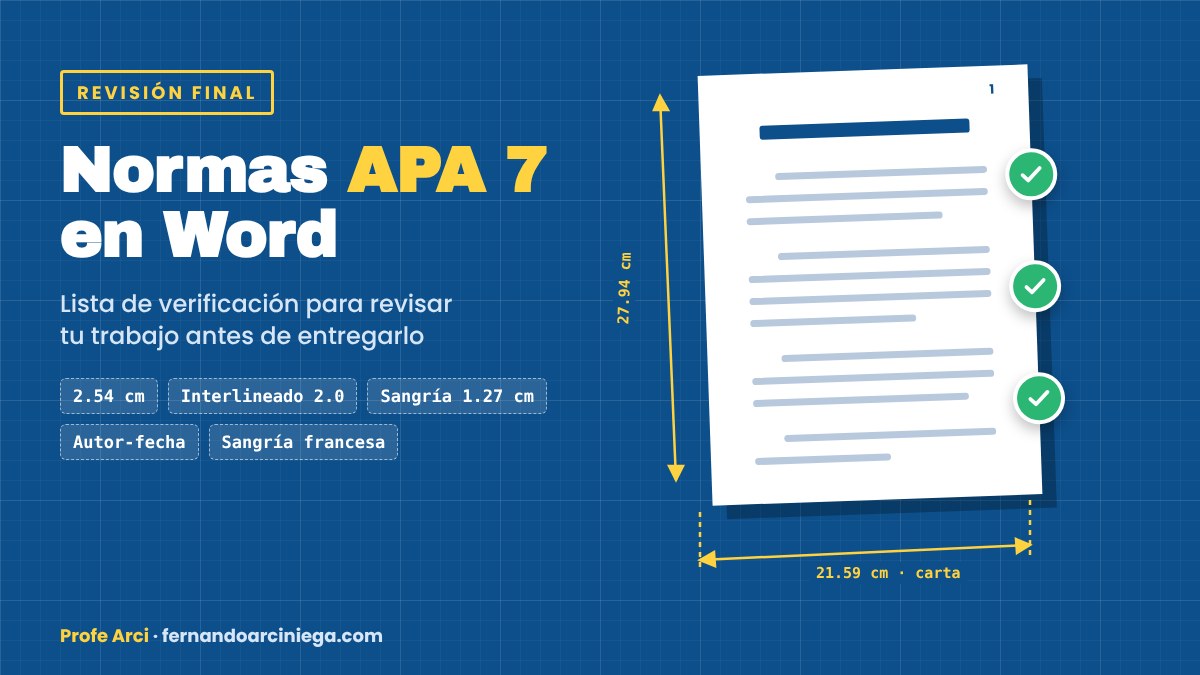
¿Cuántos puntos pierdes por una sangría mal puesta? A veces ninguno, porque tu profesor solo te lo marca. A veces pierdes más de lo que crees, porque el trabajo se ve descuidado antes de que alguien lea la primera línea. Las normas APA 7 no son un capricho: son la forma en que tu trabajo dice “esto está hecho con orden”. Y lo bueno es que en Word casi todo se arregla con unos cuantos clics, si sabes dónde está cada ajuste.
Esta entrada no es para escribir tu trabajo desde cero. Es para revisarlo antes de entregarlo, punto por punto, con la lista de verificación que puedes descargar al final e imprimir.
Antes de empezar
Usa esta lista cuando tu trabajo ya esté escrito. Vas a revisar formato, portada, títulos, citas y referencias, en ese orden. Si todavía no has empezado a escribir y necesitas la base ya armada, en el blog tienes el formato APA 7ma edición con plantilla en Word, que te ahorra configurar todo desde cero.
Guarda una copia de tu archivo antes de empezar a mover ajustes. Así, si algo se desacomoda, vuelves a la versión anterior sin perder el trabajo.
Formato general
Estos seis ajustes se revisan en todo el documento, de la primera a la última página.
Márgenes de 2.54 cm en los cuatro lados
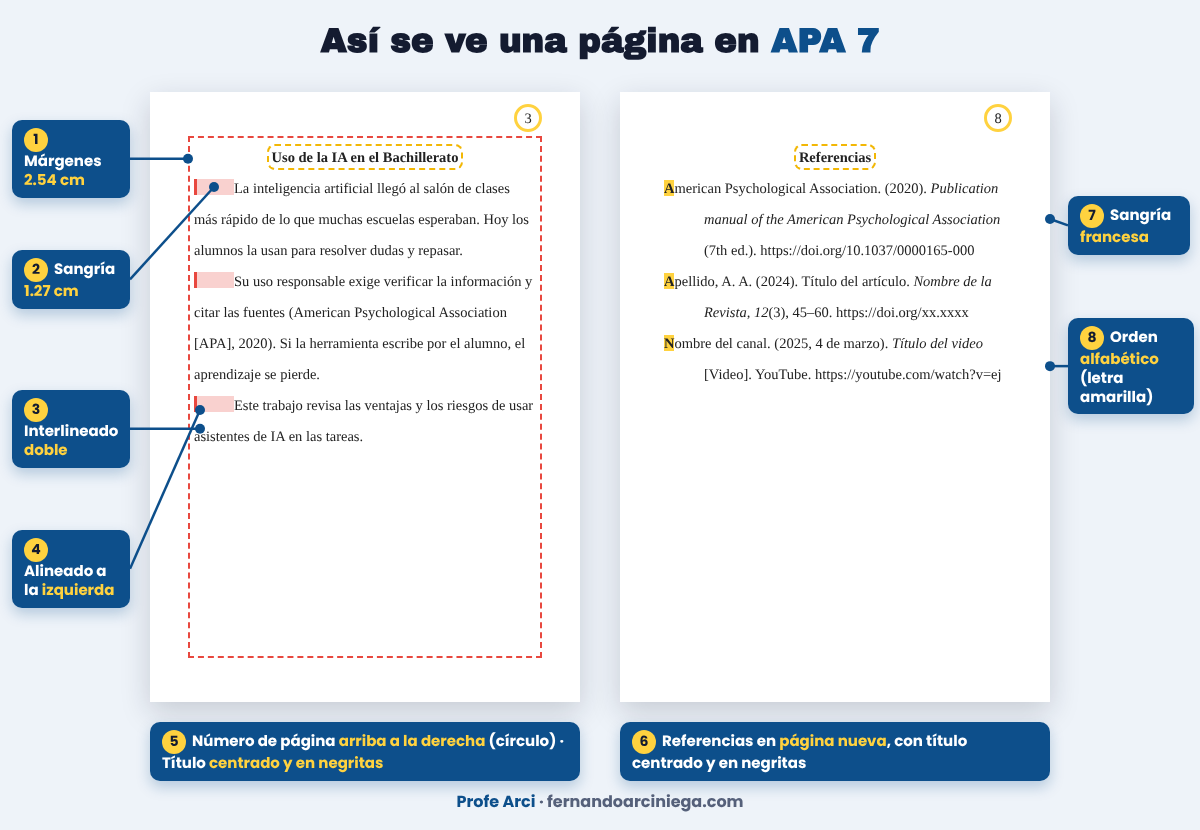
Ve a la pestaña Disposición, abre Márgenes y elige Márgenes personalizados. En la ventana que se abre escribe 2.54 cm en Superior, Inferior, Izquierdo y Derecho, y da clic en Aceptar.
Cuidado con la opción Normal de ese mismo menú: en Word en español pone 2.5 cm arriba y abajo y 3 cm a los lados, que no es lo que pide APA 7. Es uno de los errores que más se repiten en los trabajos que reviso.
Fuente: la misma en todo el documento
APA 7 acepta varias fuentes. Las más usadas son Times New Roman 12 o Calibri 11. Elige una y úsala en todo el documento: títulos, párrafos, citas y referencias. El error más común es mezclar dos fuentes porque se pegó texto de otro lado. Selecciona todo el documento y vuelve a aplicar la fuente elegida para unificarlo.
Interlineado doble
Ve a la pestaña Inicio, busca el grupo Párrafo y abre Interlineado. Elige el doble. El interlineado doble va en todo el documento, incluida la portada, las citas y la lista de referencias.
Sangría de primera línea de 1.27 cm
En el cuadro de diálogo Párrafo, busca la sección Sangría, abre el menú Especial y elige Primera línea, con 1.27 cm. Esa sangría se aplica al inicio de cada párrafo del cuerpo del texto. La portada, los títulos y las referencias llevan su propio formato, así que no apliques esta sangría ahí.
Alineación a la izquierda, sin justificar
El texto va alineado a la izquierda. El margen derecho queda irregular, y eso está bien en APA 7. No uses la alineación justificada, aunque se vea más ordenada: en APA 7 no es la indicada, salvo que tu profesor o tu institución te lo pidan de forma expresa.
Número de página arriba a la derecha
Ve a la pestaña Insertar y abre Número de página. Elige la opción que lo pone arriba a la derecha. La portada también lleva número de página: es la página 1.
Portada de estudiante
La portada de un trabajo de estudiante lleva estos datos, en este orden: título en negritas, tu nombre, el nombre de tu institución, la materia, el nombre del profesor y la fecha. El título va centrado y en negritas. Todo va con interlineado doble.
Si quieres ver un ejemplo completo con medidas, en el blog está la entrada de la portada en formato APA 7, con ejemplo y plantilla en Word. También hay un tutorial para elaborar tu formato APA 7ma edición en Google Docs y Microsoft Word, por si trabajas en Docs y luego pasas el archivo a Word.
Títulos y niveles de encabezado
APA 7 tiene cinco niveles de encabezado. En un trabajo escolar casi siempre bastan los tres primeros, pero conviene conocer los cinco para no inventar un formato propio.
| Nivel | Formato |
|---|---|
| Nivel 1 | Centrado, en negrita. El texto empieza en el párrafo siguiente. |
| Nivel 2 | Alineado a la izquierda, en negrita. El texto empieza en el párrafo siguiente. |
| Nivel 3 | Alineado a la izquierda, en negrita y cursiva. El texto empieza en el párrafo siguiente. |
| Nivel 4 | Con sangría, en negrita, termina en punto. El texto sigue en la misma línea. |
| Nivel 5 | Con sangría, en negrita y cursiva, termina en punto. El texto sigue en la misma línea. |
Un consejo práctico: aplica los niveles con los estilos de Word (Título 1, Título 2 y Título 3) en lugar de poner negritas a mano. Así todos los títulos quedan iguales y puedes corregir el formato de todos a la vez.
Citas en el texto
APA 7 usa el formato autor-fecha: cada vez que tomas una idea de alguien más, dices quién lo dijo y en qué año. Hay dos formas de hacerlo. En la cita narrativa el autor forma parte de tu frase: “Arciniega (2023) señala que…”. En la cita parentética el autor y el año van entre paréntesis al final: “…al final del párrafo (Arciniega, 2023)”.
Cuando citas las palabras exactas de alguien, agrega la página. Si la cita tiene menos de 40 palabras, va entre comillas dentro de tu párrafo. Si tiene 40 palabras o más, va en un bloque aparte: en una línea nueva, con sangría de 1.27 cm en todo el bloque y sin comillas.
Word tiene una herramienta para esto. Ve a la pestaña Referencias, busca el menú desplegable Estilo y elige APA. Después usa Insertar cita para agregar tus fuentes. El nombre exacto del estilo en ese menú varía según la versión de Word: en algunas aparece como “APA”. Si en tu versión aparece con otro nombre parecido, elige ese y revisa que las citas salgan en formato autor-fecha.
Si vas a entregar una tesis o un trabajo largo, en el blog tienes una plantilla de Word para tesis en formato APA 7ma edición que ya trae configurados los apartados principales.
Lista de referencias
La lista de referencias va en una página nueva, al final del trabajo. Se ordena alfabéticamente por el apellido del autor y cada referencia lleva sangría francesa: la primera línea va al margen y las siguientes líneas llevan sangría de 1.27 cm.
Estos son los formatos base. Cambia los datos de ejemplo (apellido, año, título, enlace) por los de tu fuente:
- Libro: Apellido, A. A. (año). Título del libro en cursiva. Editorial.
- Página web: Apellido, A. A. (año, día de mes). Título de la página. Nombre del sitio. https://www.ejemplo.com
- Artículo de revista: Apellido, A. A. (año). Título del artículo. Nombre de la Revista, volumen(número), páginas. https://doi.org/xxxx
- Video de YouTube: Nombre del canal. (año, día de mes). Título del video [Video]. YouTube. https://www.youtube.com/watch?v=ejemplo
Así queda una referencia real de libro, la del propio manual de APA:
American Psychological Association. (2020). Publication manual of the American Psychological Association (7th ed.). https://doi.org/10.1037/0000165-000
Para generar la lista en Word, ve a la pestaña Referencias y usa Bibliografía. Word arma la lista con las fuentes que agregaste con Insertar cita. Revísala después a mano: la herramienta se equivoca con las mayúsculas y con los datos que falten.
Los 10 errores más comunes
- Entregar con márgenes distintos a 2.54 cm porque el documento venía configurado de otra forma.
- Mezclar dos fuentes en el mismo trabajo por pegar texto de internet sin unificar el formato.
- Poner interlineado sencillo en la portada o en las referencias.
- Olvidar la sangría de primera línea en los párrafos del cuerpo del texto.
- Justificar el texto en lugar de alinearlo a la izquierda.
- Escribir el título de la portada sin negritas o con datos en desorden.
- Usar títulos con formato inventado en lugar de los niveles de APA 7.
- Citar sin página cuando se copian palabras exactas.
- Poner la lista de referencias sin sangría francesa o sin orden alfabético.
- Dejar en la lista de referencias una fuente que no se citó en el texto, o citar en el texto una fuente que no está en la lista.
Imprime la lista, ponla junto a tu trabajo y ve marcando cada casilla. Cuando todas estén marcadas, entrega con confianza: lo que sigue es el contenido, y eso ya lo revisaste tú.