Lista de calificaciones en Excel con cálculo automático (60% trabajos, 10% asistencias y 30% examen)

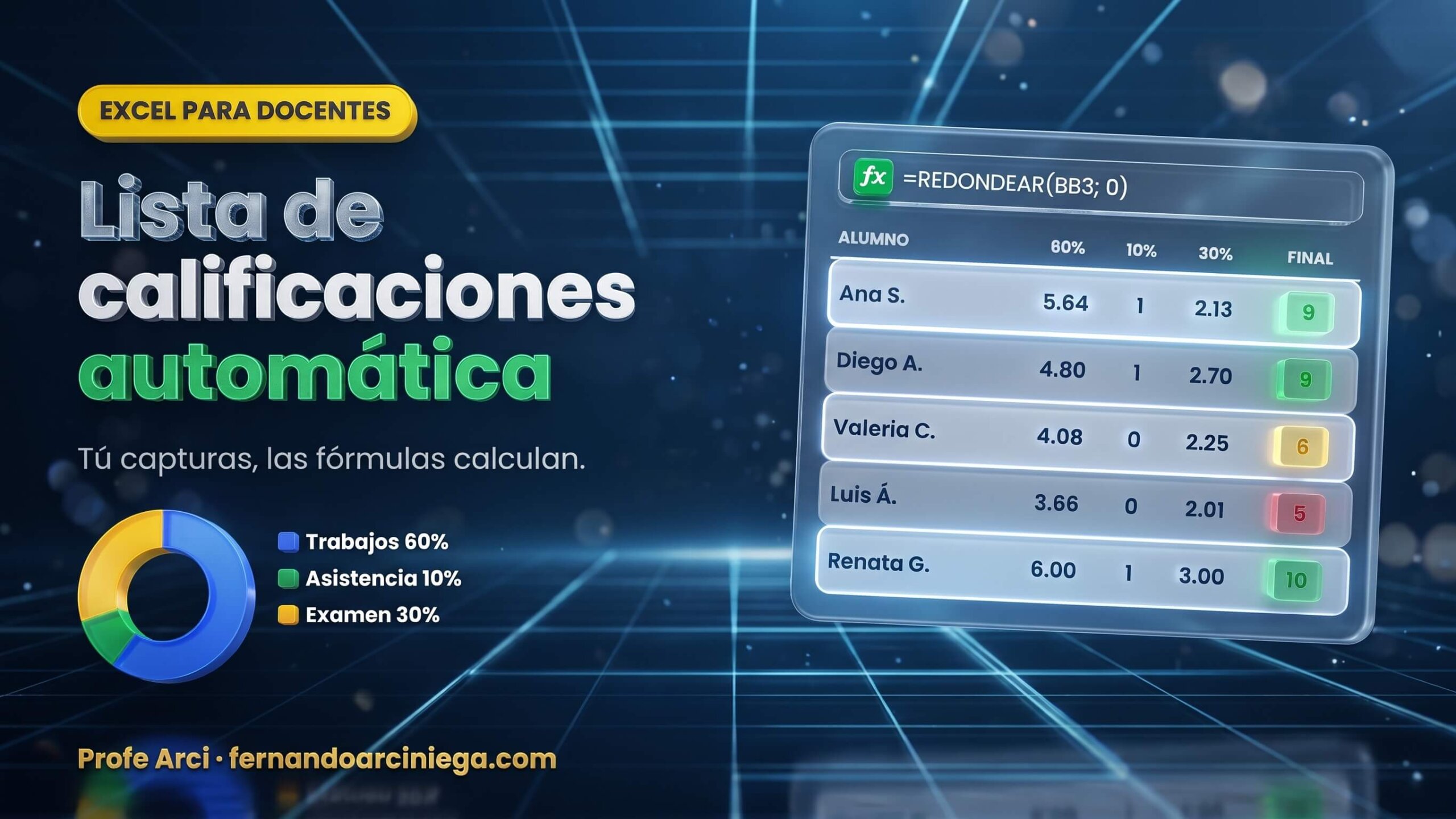
Cierre de parcial. Tienes la libreta llena de palomitas, una lista de asistencia con tachones, los exámenes calificados en otra hoja y una calculadora en la mano. Falta sacar el promedio de cada alumno, multiplicarlo por su porcentaje, sumar la asistencia, agregar el examen, redondear… y repetirlo cuarenta veces. Yo hice eso durante años hasta que armé esta lista en Excel y dejé que las fórmulas hicieran ese trabajo por mí.
Hoy la comparto contigo como archivo editable. Es la misma lista que uso con mis grupos de bachillerato, ya revisada y lista para que solo escribas los nombres de tus alumnos y empieces a capturar.
Cómo está pensada la evaluación
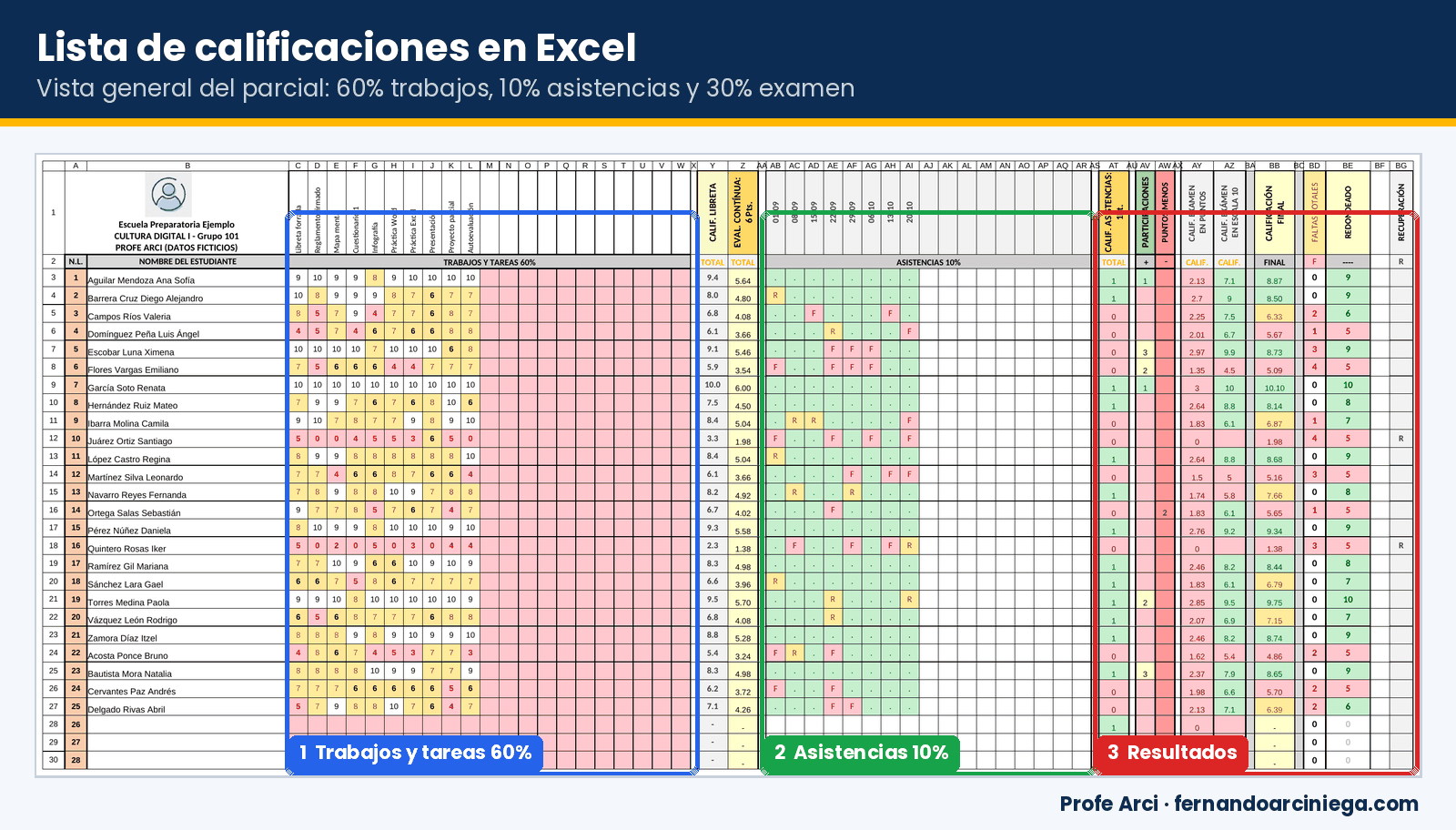
La lista trabaja con un esquema muy común en educación media superior: 60% evaluación continua (trabajos y tareas), 10% asistencias y 30% examen. En la hoja, cada bloque está pintado de un color distinto para que no te pierdas aunque tengas el archivo abierto en una pantalla pequeña.
- Trabajos y tareas: hasta 21 columnas para tus actividades del parcial.
- Asistencias: hasta 17 fechas de pase de lista.
- Examen: lo capturas en escala de 10 y la hoja lo convierte en puntos.
- Capacidad: 60 alumnos por hoja.
Trabajos y tareas: el 60% se calcula solo
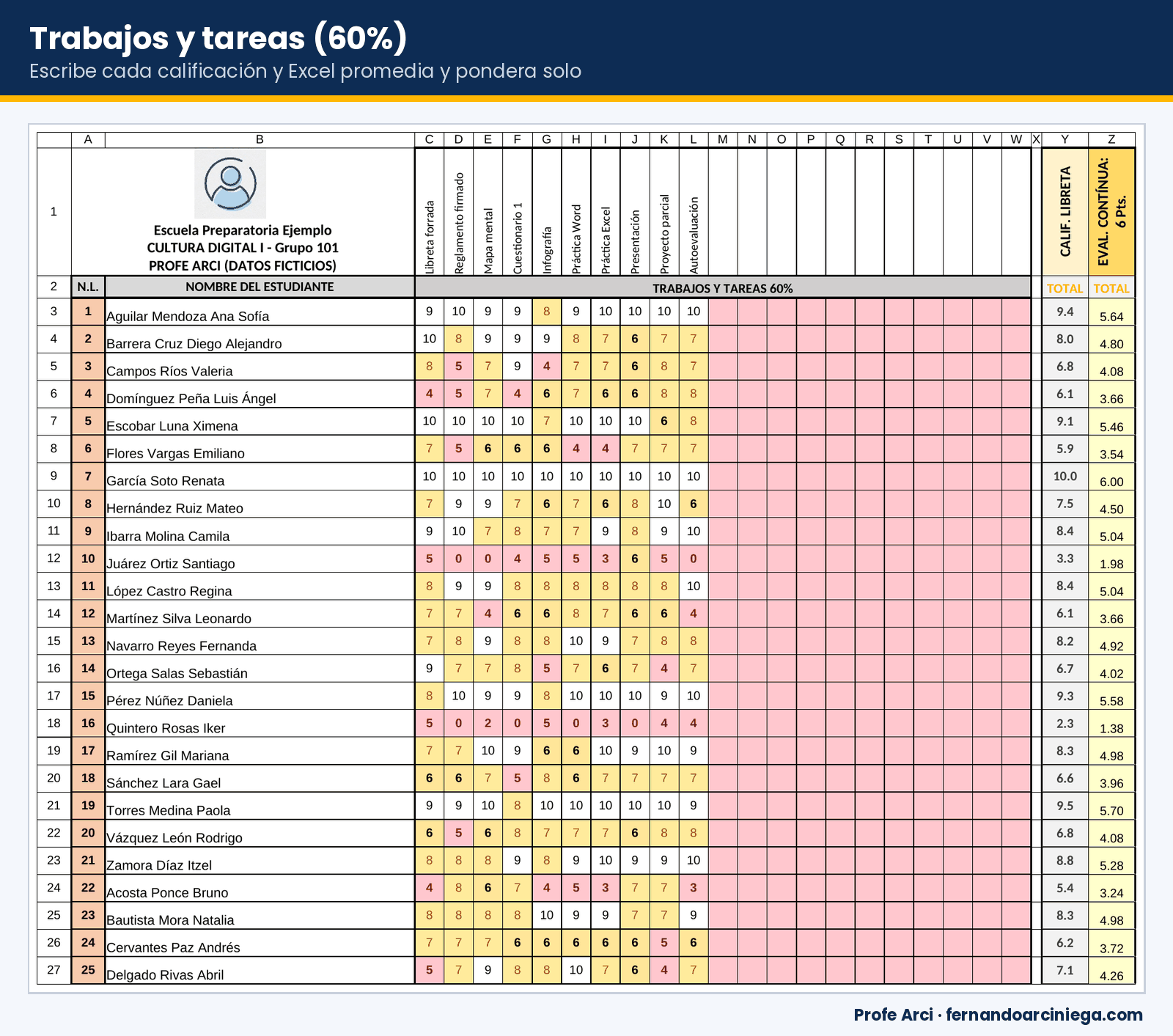
En la primera fila escribes el nombre de cada actividad (aparece en vertical para que quepan muchas) y debajo vas anotando la calificación de cada alumno del 0 al 10. La columna CALIF. LIBRETA saca el promedio de todo lo que lleves capturado y la columna EVAL. CONTINUA lo convierte en puntos sobre 6.
Los colores te ayudan a detectar de un vistazo quién va bien y quién necesita atención: los nueves y dieces quedan en blanco, las calificaciones intermedias en amarillo y las reprobatorias en rojo.
Pase de lista con punto, F y R
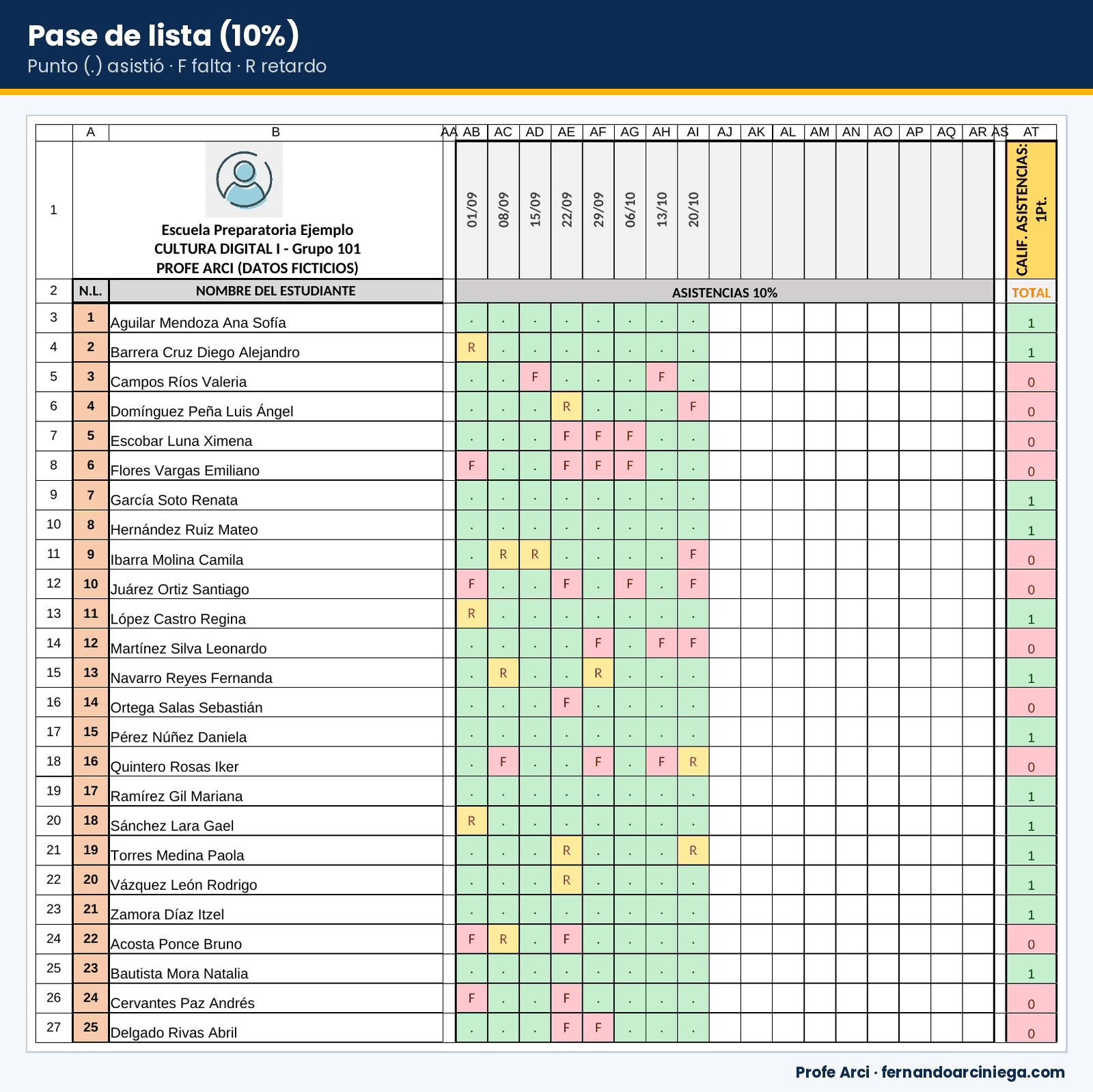
Para la asistencia solo necesitas tres letras:
- Punto (.) si el alumno asistió; la celda se pinta de verde.
- F si faltó; la celda se pinta de rojo. Da igual si la escribes en mayúscula o minúscula.
- R si llegó con retardo; se pinta de amarillo y no cuenta como falta.
El punto de asistencia (el 10%) se otorga completo al alumno que no tiene faltas en el parcial. Con una sola F, ese punto se pierde. Es una regla que premia la constancia y que a mis alumnos les queda muy clara desde el primer día.
Examen, participaciones y puntos menos
En CALIF. EXAMEN EN ESCALA 10 escribes la calificación tal como la pusiste en el examen. La columna de al lado la convierte automáticamente a su valor sobre 3 puntos.
Además hay dos columnas que uso muchísimo:
- Participaciones (+): cada participación suma una décima a la calificación final. Si un alumno participó tres veces, escribes 3 y obtiene tres décimas extra.
- Puntos menos (−): funciona al revés. Cada número que escribas resta una décima. Sirve para un reporte de conducta, un trabajo copiado o lo que marque tu reglamento.
Calificación final, redondeo y faltas totales
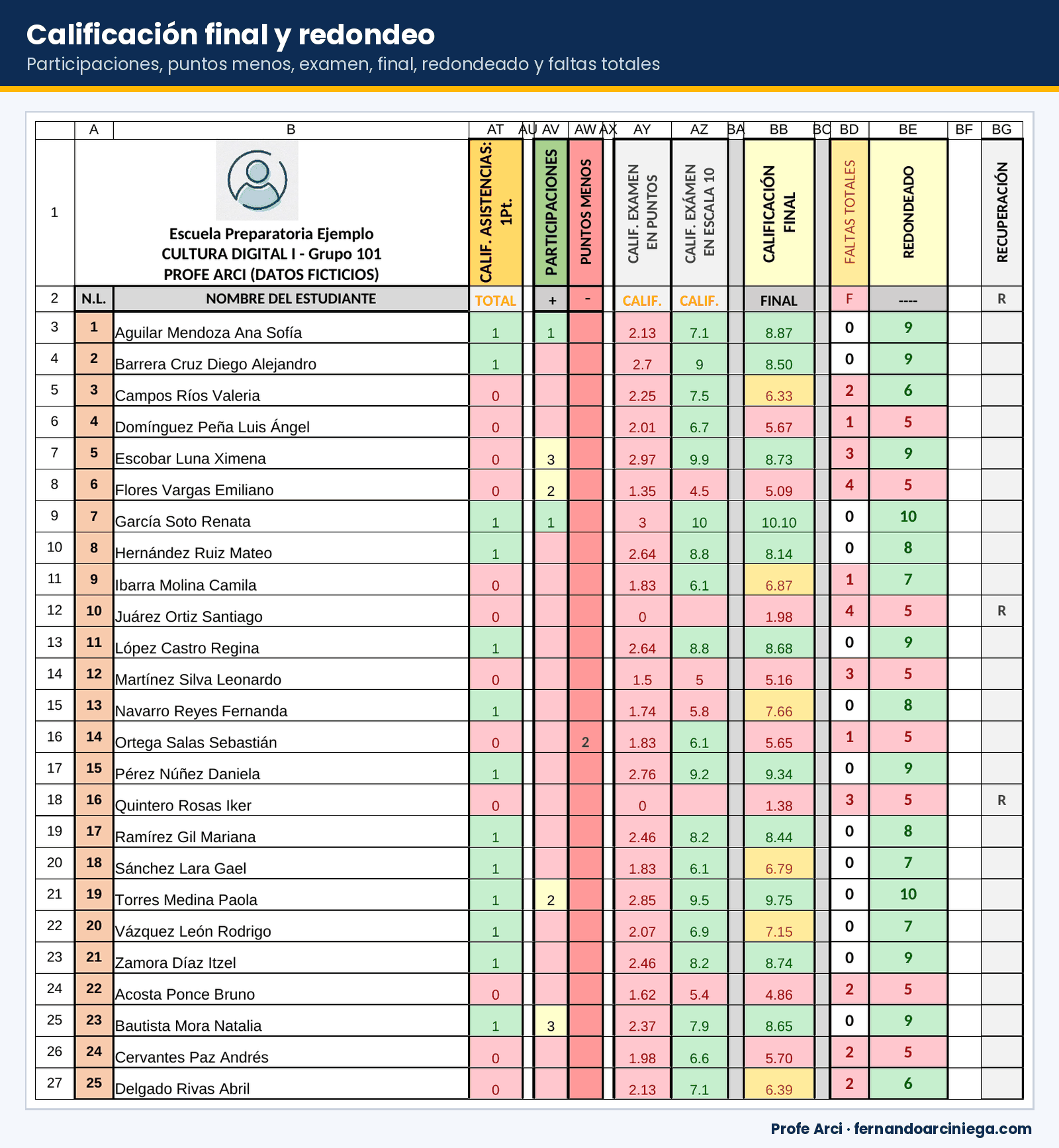
Con todo lo anterior, la columna CALIFICACIÓN FINAL suma evaluación continua, asistencia, examen, participaciones y puntos menos. Junto a ella, REDONDEADO te da el número que vas a subir a la plataforma o al acta:
- Si la final es menor a 6, la lista asigna 5.
- De 6 en adelante redondea de forma normal: 7.4 queda en 7 y 7.5 sube a 8.
La columna FALTAS TOTALES cuenta cuántas F tiene cada alumno, muy útil cuando dirección te pide el reporte de inasistencias. Y en RECUPERACIÓN puedes marcar con una R a quien deba presentar examen de recuperación.
Estadísticas del grupo al final de la hoja
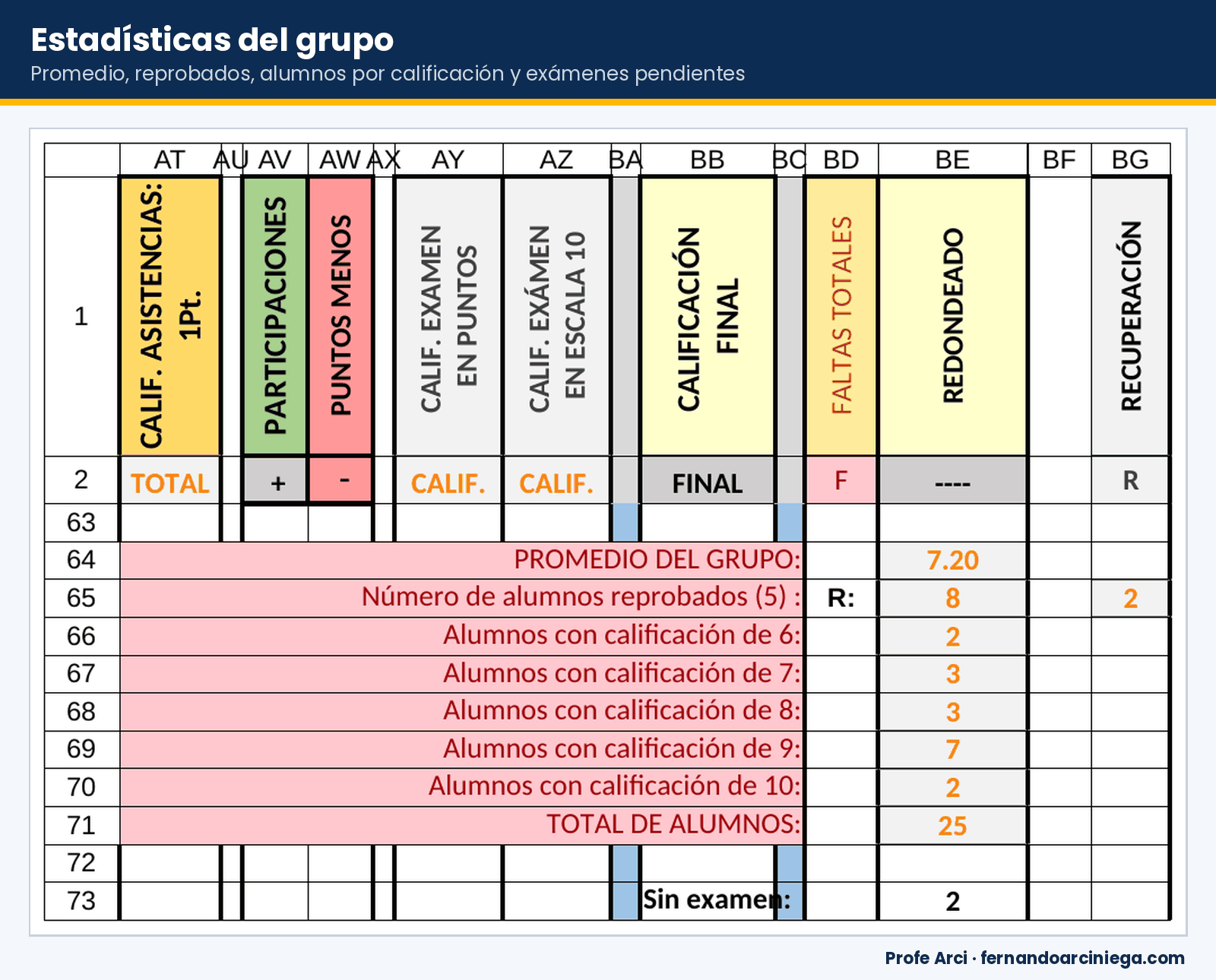
Debajo de la lista encontrarás un resumen que se actualiza mientras capturas:
- Promedio general del grupo.
- Número de alumnos reprobados y cuántos van a recuperación.
- Cuántos alumnos sacaron 6, 7, 8, 9 y 10.
- Total de alumnos evaluados.
- Alumnos que todavía no tienen calificación de examen, para que no se te pase ninguno.
Estos datos son justo los que suelen pedir en las juntas de academia o en los informes de fin de parcial.
Una hoja para cada parcial
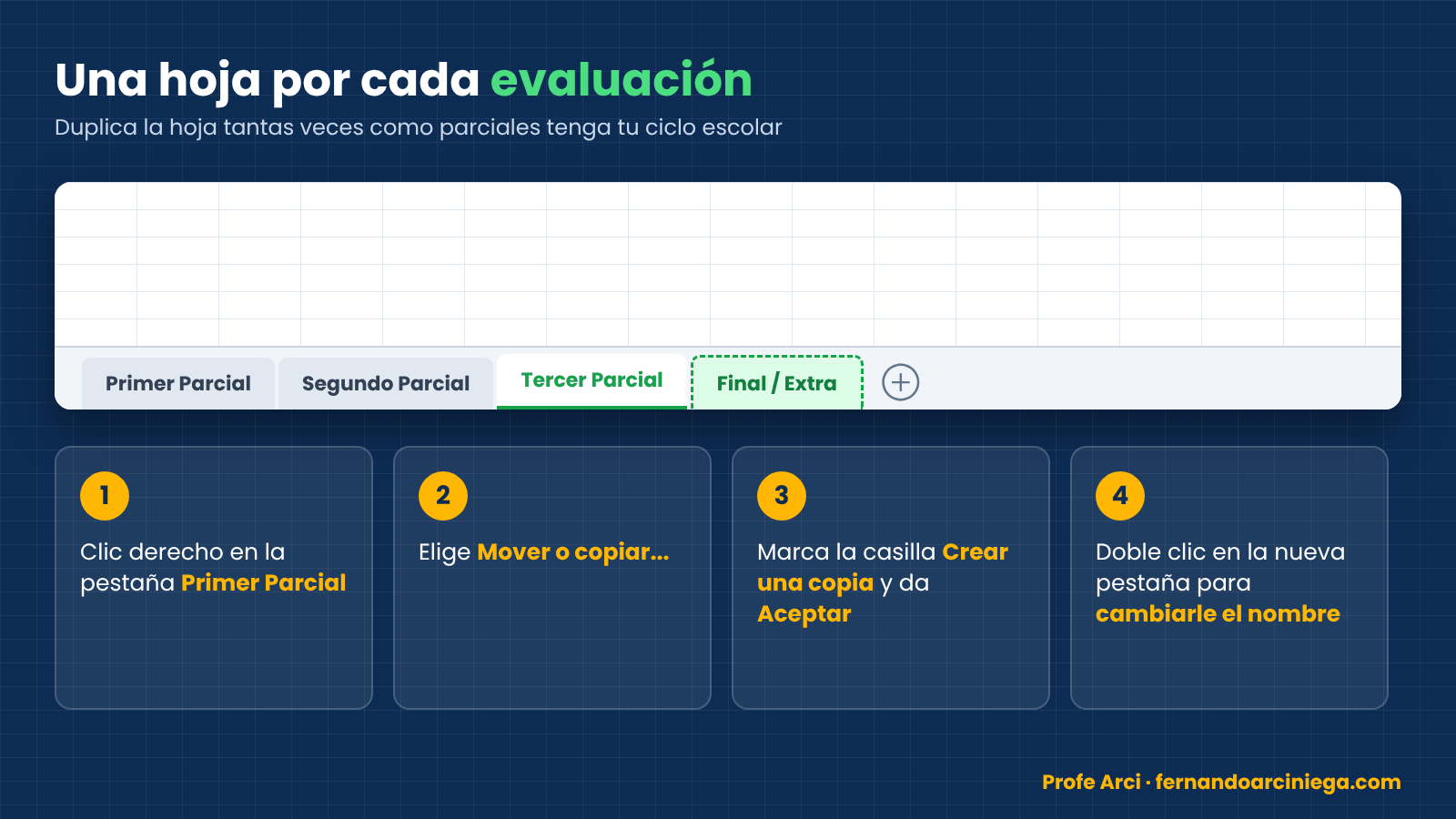
El archivo trae una hoja llamada Primer Parcial. Si tu ciclo tiene tres evaluaciones, la duplicas dos veces; si tiene cuatro, tres veces. Cada copia conserva todas las fórmulas y colores:
- Haz clic derecho en la pestaña Primer Parcial.
- Elige Mover o copiar…
- Marca la casilla Crear una copia y da clic en Aceptar.
- Da doble clic en la nueva pestaña y escribe su nombre: Segundo Parcial, Tercer Parcial, etc.
Mi recomendación es que primero escribas los nombres de tus alumnos en la hoja original y después la dupliques. Así no tienes que volver a capturar la lista en cada parcial.
Qué incluye la descarga
- Archivo de Excel editable (.xlsx) con todas las fórmulas, colores y estadísticas.
- Guía rápida en PDF con los pasos para empezar a usarla.
- Espacio para el nombre de tu escuela, materia, grupo, nombre del docente y el logo de tu plantel.
Funciona en Microsoft Excel y también la puedes abrir en LibreOffice Calc. Es un archivo editable: si en tu escuela los porcentajes son otros, puedes ajustar las fórmulas a tu gusto.
 Cargando…

 Recargar el documento
 Abrir en una nueva pestaña
¿Lo quieres adaptar a tu manera?
El PDF es gratis aquí en el blog. Si necesitas el archivo editable para cambiar datos, textos y formato, consíguelo en un clic.
Comprar archivo editableSi buscas más materiales para tus clases, en el blog encontrarás formatos, plantillas y recursos gratuitos listos para descargar. Busca Profe Arci en Google y sígueme en redes sociales para enterarte cuando publique algo nuevo.