Excel para docentes 5: Fórmulas con ayuda de IA, proteger la hoja e imprimir o compartir el reporte

Lección 5 de 5 del curso Excel para docentes: listas, calificaciones y reportes automáticos
No necesitas memorizar fórmulas: puedes pedírselas a una IA. Lo importante es saber pedirlas y revisarlas. En esta última lección también proteges tu archivo para que nadie borre una fórmula y lo conviertes en un reporte listo para imprimir o mandar en PDF.
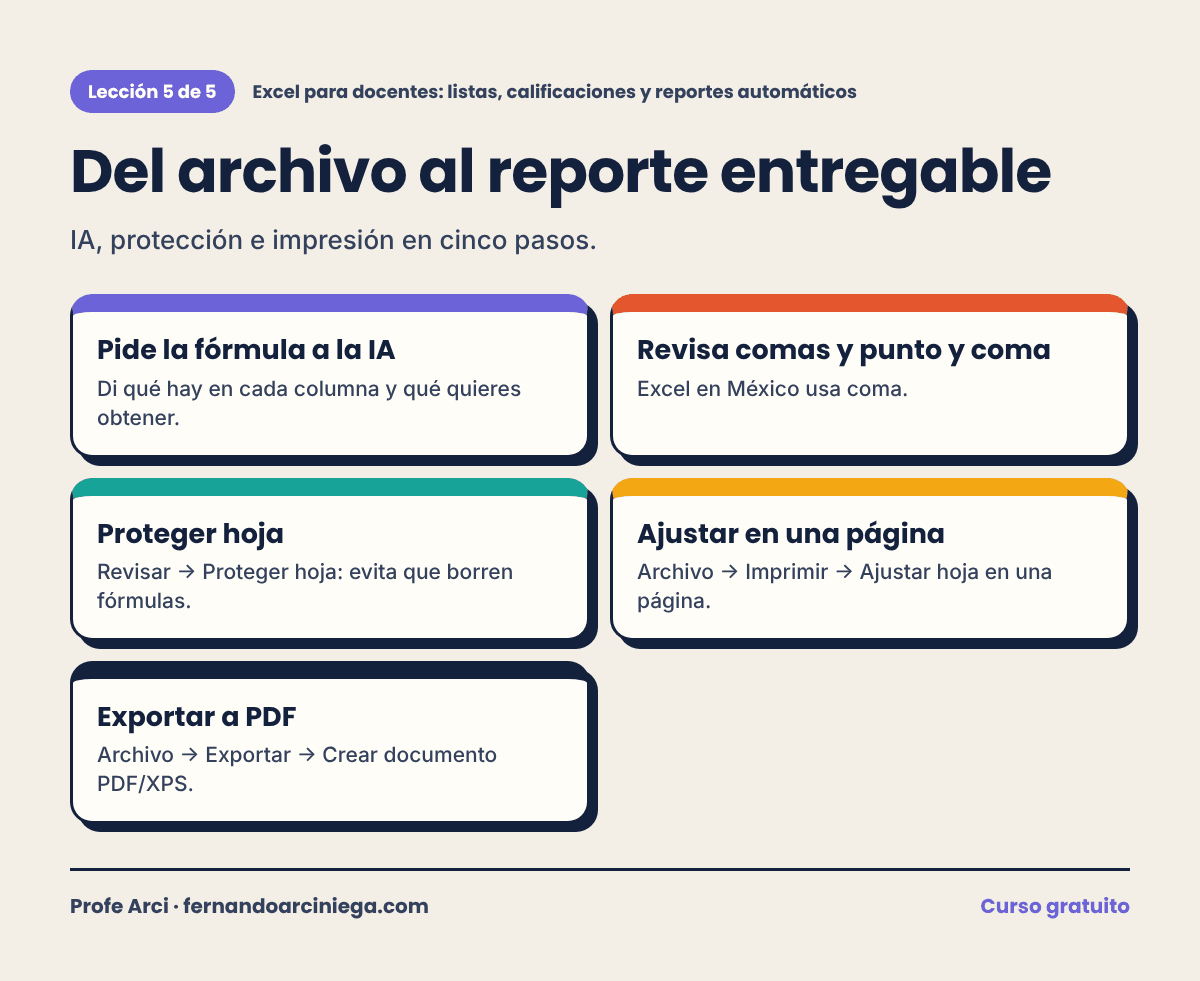
Pide la fórmula a la IA
Sirve ChatGPT, Gemini o Copilot. La clave es describir tus columnas y el resultado que quieres, y decir que usas Excel en español de México:
Soy docente y uso Excel en español (México). En la columna G tengo la
calificación final de cada alumno (fila 2 a la 16). Quiero en la columna I
una fórmula que diga "Excelente" si es 9 o más, "Aprobado" si es de 6 a 8.9
y "En riesgo" si es menor a 6. Dame solo la fórmula para I2 y explícame en
dos líneas cómo copiarla hacia abajo.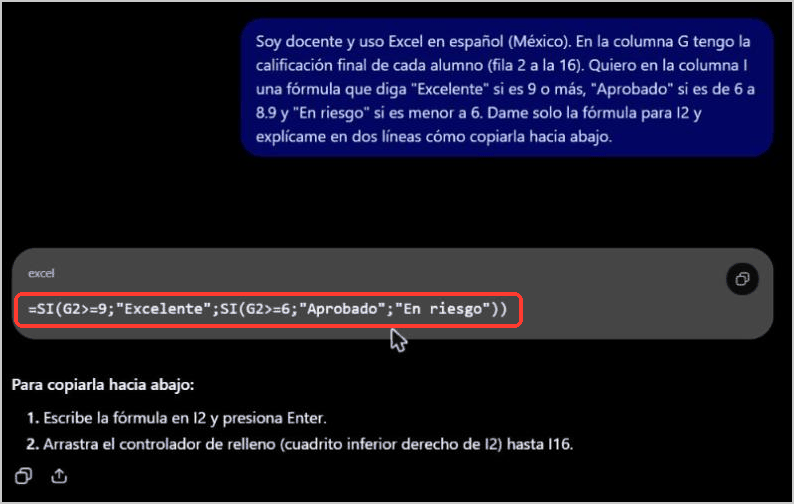
Revisa el separador antes de pegar
Aunque pedí Excel de México, la respuesta llegó con punto y coma. Al pegarla, Excel no la reconoce como fórmula y la deja como texto.
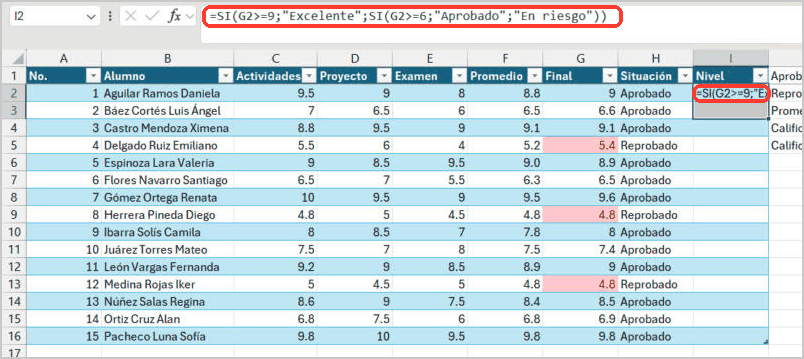
Cambia cada punto y coma por coma y vuelve a pegarla:
=SI(G2>=9,"Excelente",SI(G2>=6,"Aprobado","En riesgo"))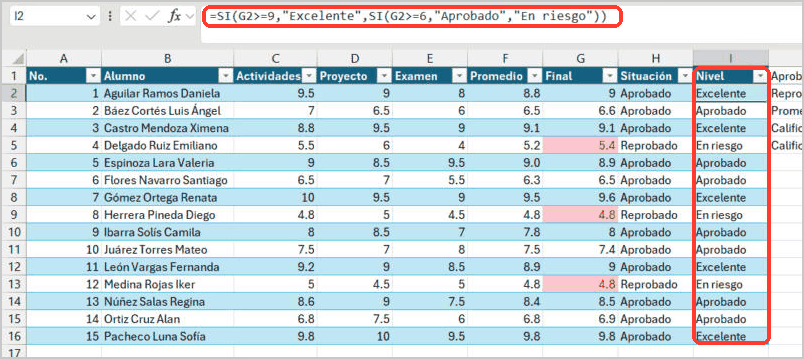
Importante: nunca pegues en la IA nombres completos, CURP ni calificaciones reales de tus alumnos. Para pedir una fórmula basta con decir qué hay en cada columna.
Protege la hoja
Si compartes el archivo con otro docente o con la coordinación, ve a Revisar → Proteger hoja. Puedes poner una contraseña y elegir qué se permite. Así nadie borra una fórmula por accidente.
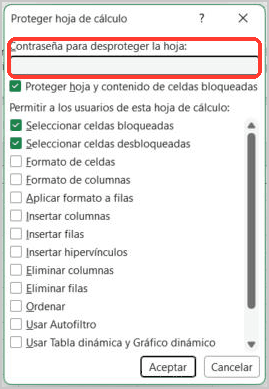
Consejo del Profe Arci: si pones contraseña, anótala en un lugar seguro. Excel no tiene un botón de “olvidé mi contraseña” para hojas protegidas.
Ajusta la impresión a una página
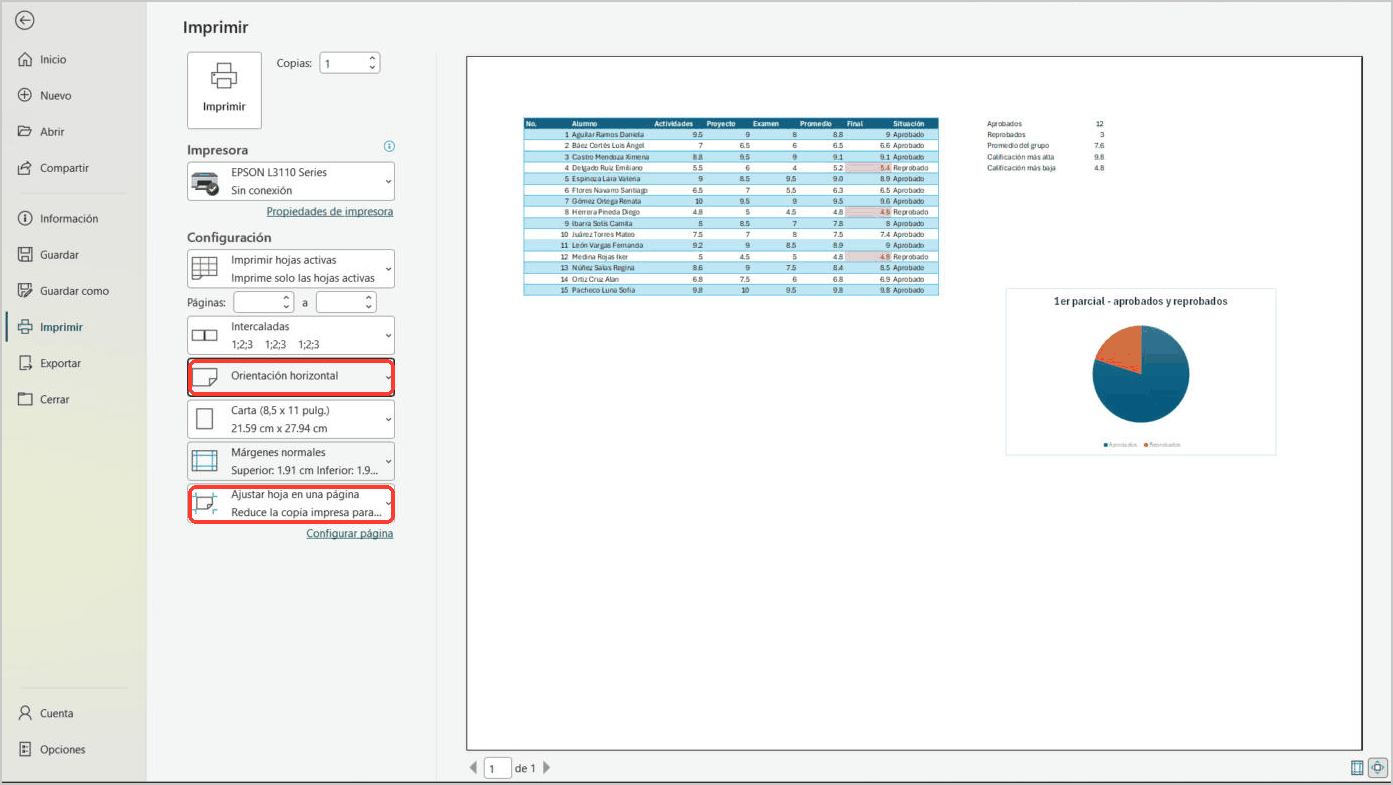
Ve a Archivo → Imprimir. En la vista previa revisa abajo cuántas páginas salen: en mi ejemplo eran 3 y las columnas quedaban cortadas.
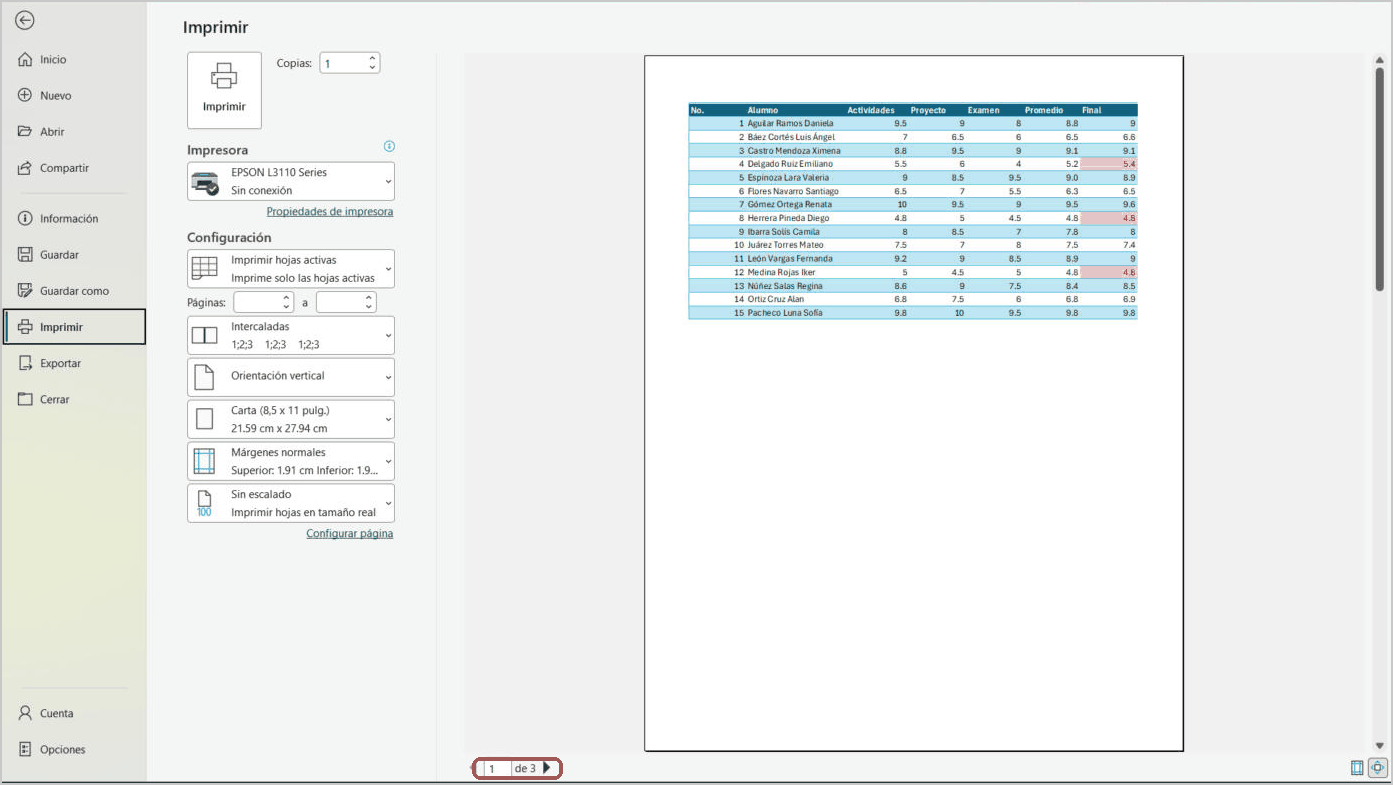
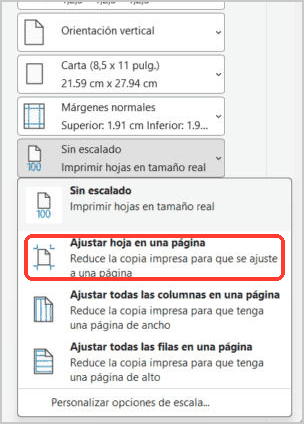
En el último menú cambia Sin escalado por Ajustar hoja en una página, y en orientación elige Orientación horizontal.
Guárdalo como PDF
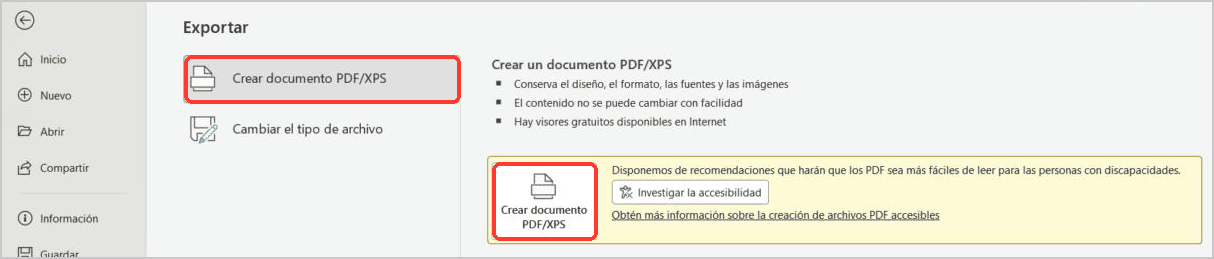
Para mandarlo por correo o subirlo a la plataforma de la escuela, ve a Archivo → Exportar → Crear documento PDF/XPS. El PDF conserva el formato y nadie puede modificar las calificaciones.
Descarga gratis la plantilla del curso: excel-docentes-plantilla-calificaciones.xlsx. Trae la lista de ejemplo, la calificación ponderada, la situación, el resumen del grupo y la hoja de asistencia. Los alumnos son ficticios.
Con esto terminas el curso: ya tienes tu lista en tabla, la calificación final automática, la situación de cada alumno, la asistencia, tus reportes y un archivo listo para entregar. Cuéntame en los comentarios qué parte de tu concentrado vas a automatizar primero.