Excel para docentes 4: Asistencia y reportes por parcial con gráficas y tabla dinámica

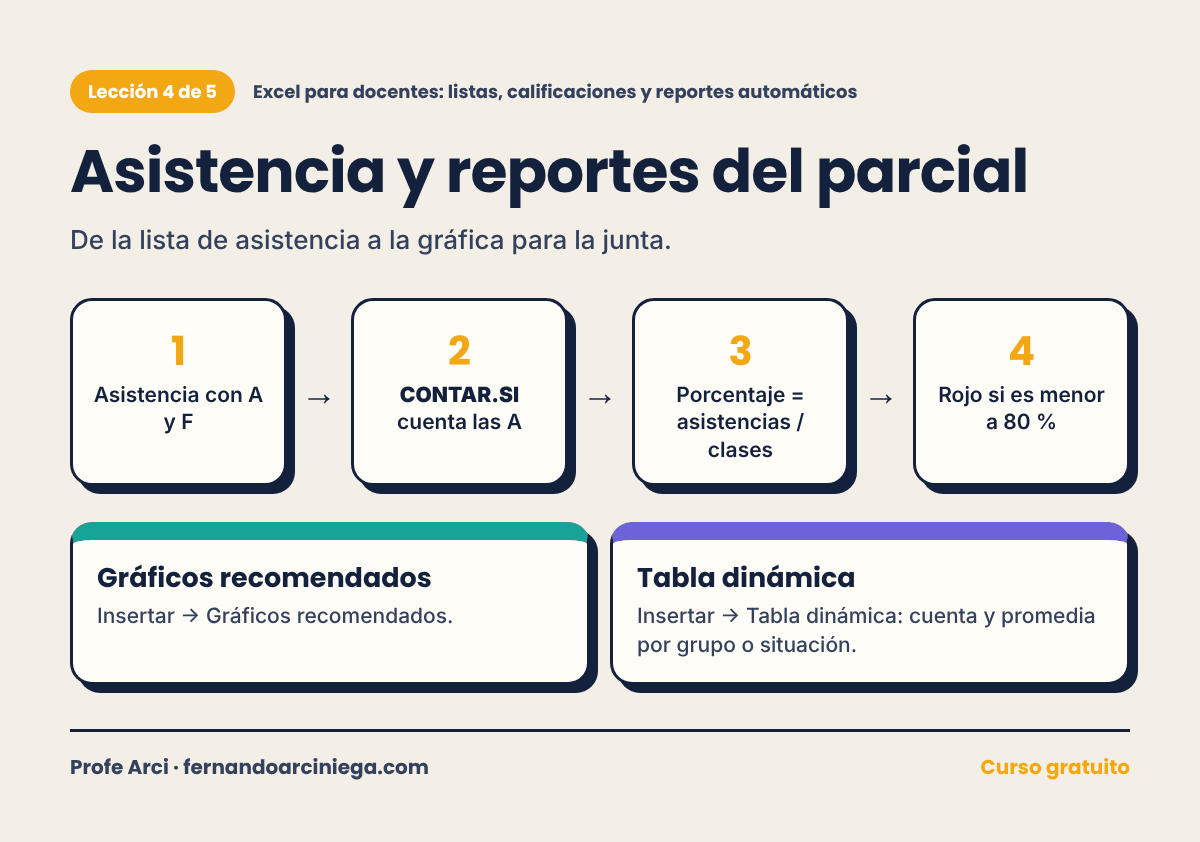
Lección 4 de 5 del curso Excel para docentes: listas, calificaciones y reportes automáticos
En cada cierre de parcial alguien te pide números: porcentaje de asistencia, cuántos reprobaron, el promedio del grupo. En esta lección armas la lista de asistencia y conviertes tus datos en una gráfica y en una tabla dinámica en minutos.
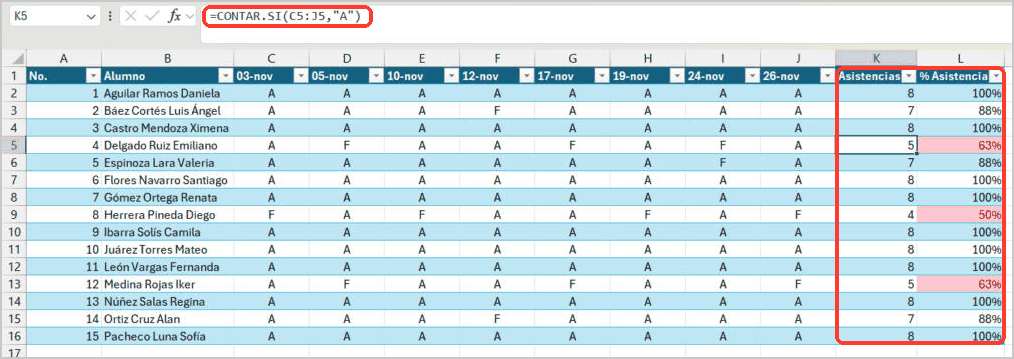
Lista de asistencia con A y F
En una hoja nueva pon los alumnos en filas y las fechas de clase en columnas. Marca A si asistió y F si faltó. Al final agrega dos columnas:
Asistencias:    =CONTAR.SI(C2:J2,"A")
% Asistencia:   =K2/8
El 8 es el número de clases del periodo. Da formato de porcentaje con el botón % y agrega un formato condicional Es menor que… 80 %.
Consejo del Profe Arci: pregunta en tu escuela cuál es el porcentaje mínimo de asistencia para tener derecho a evaluación y usa ese número en el formato condicional.
Una gráfica en tres clics
Selecciona el resumen de aprobados y reprobados y ve a Insertar → Gráficos recomendados. Excel propone varias; para proporciones elige Circular.
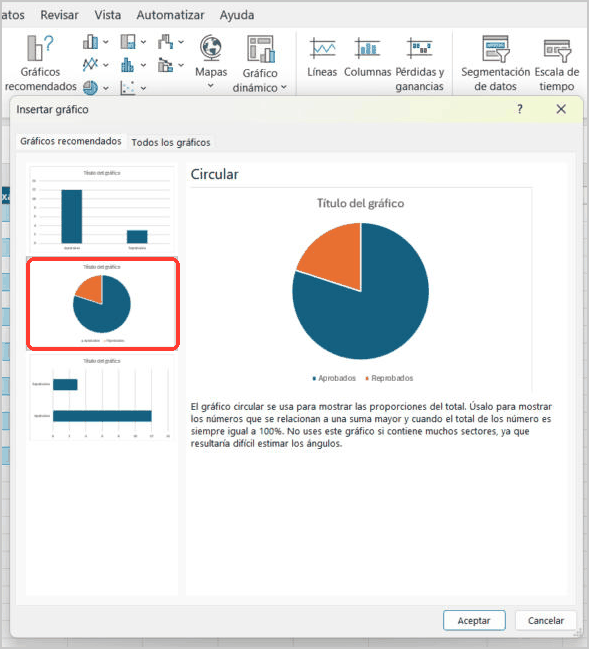
Con la gráfica seleccionada, en Diseño de gráfico → Diseño rápido elige uno que muestre porcentajes. Haz clic en el título para cambiarlo.
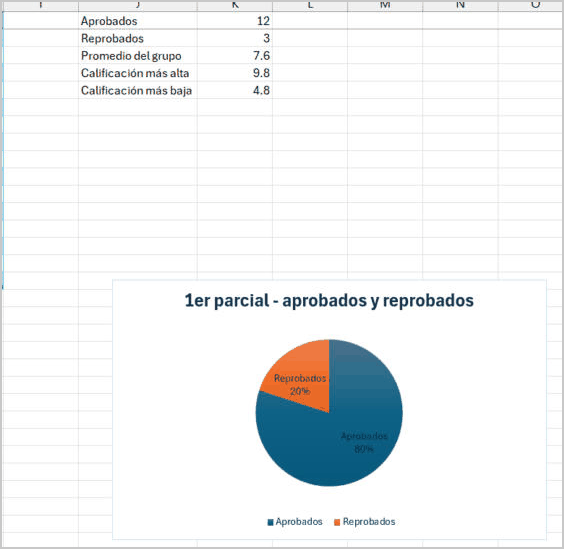
Tabla dinámica: el resumen sin fórmulas
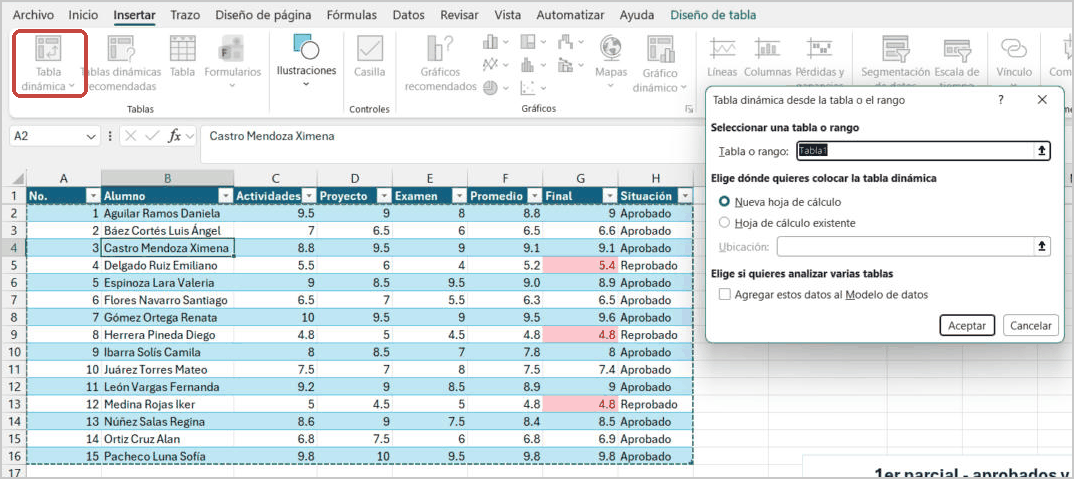
Haz clic dentro de la tabla de calificaciones y ve a Insertar → Tabla dinámica. Deja Nueva hoja de cálculo y pulsa Aceptar.
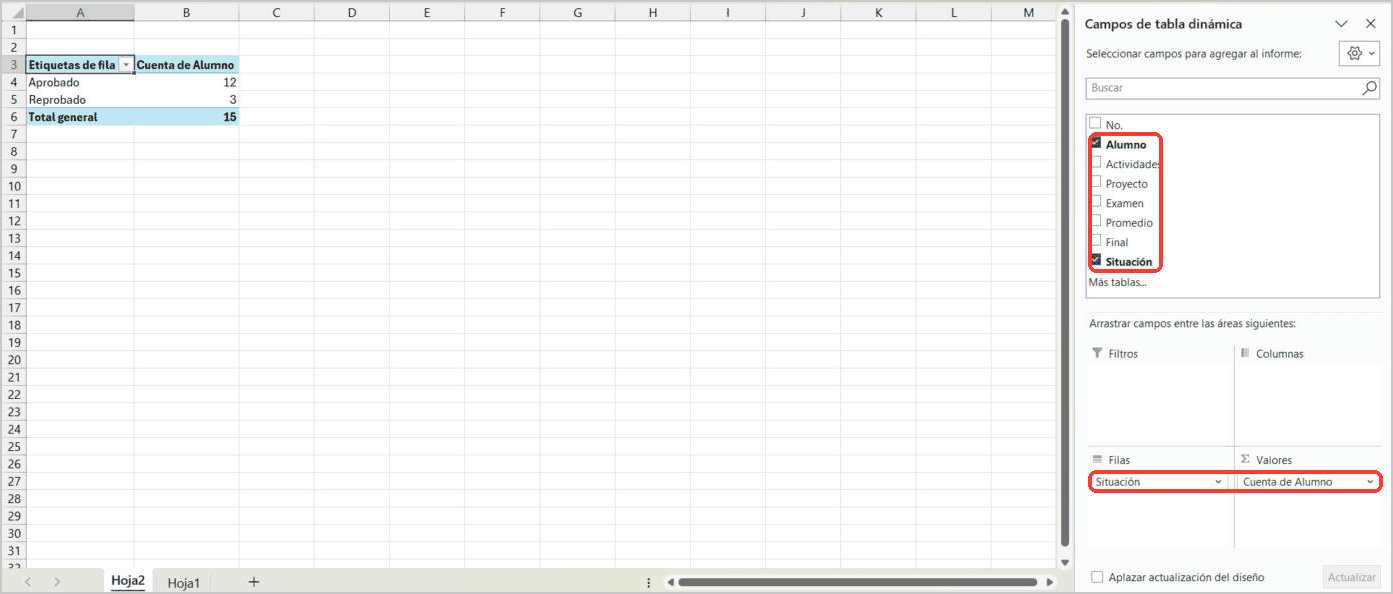
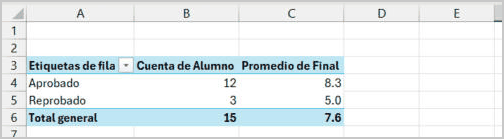
En Campos de tabla dinámica marca Situación (va a Filas) y arrastra Alumno a Valores: Excel cuenta cuántos hay en cada situación.
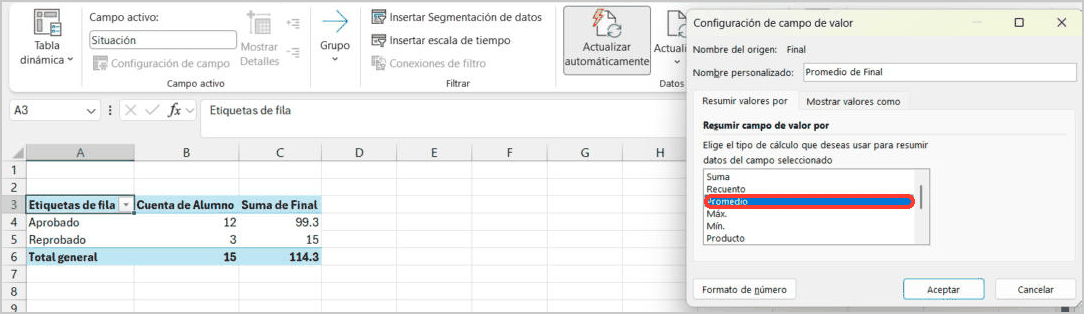
Arrastra también Final a Valores. Saldrá como suma; abre su menú, elige Configuración de campo de valor y cambia a Promedio.
Con varios grupos en la misma tabla (una columna Grupo), arrastra Grupo a Filas y obtienes el comparativo de todos tus grupos en segundos.