Calendario 2027 en Excel editable: anual, mensual y con días festivos

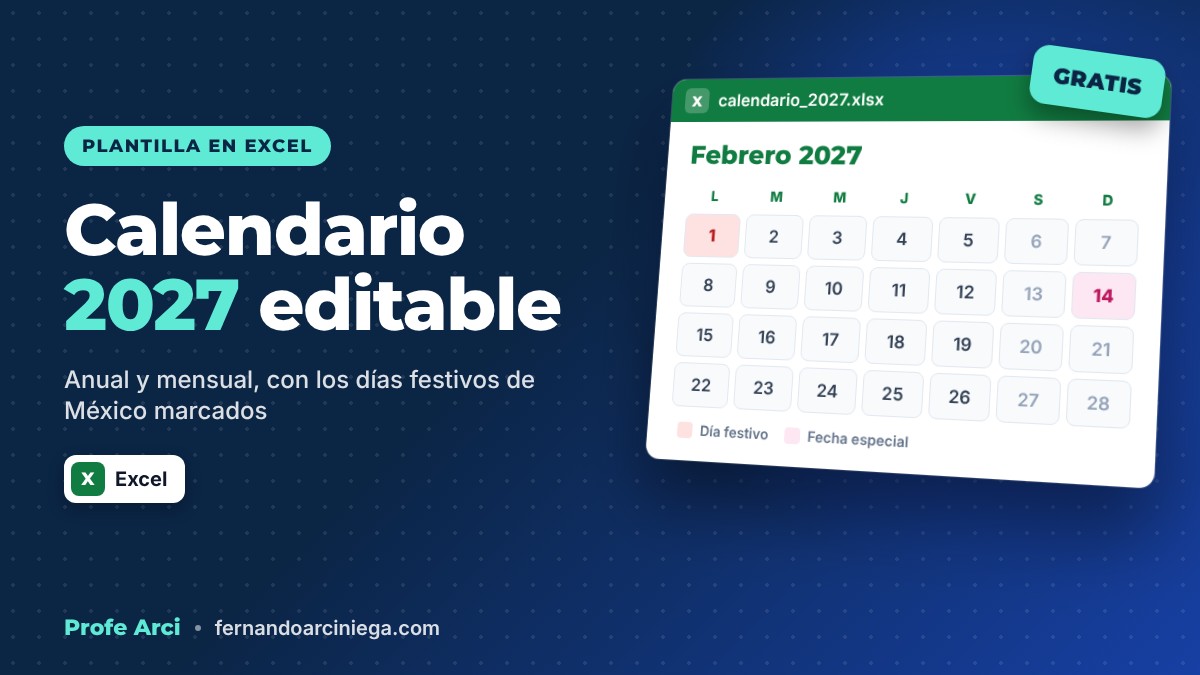
Faltan unas semanas para que se acabe el año y ya se siente en el salón: los alumnos preguntan por las vacaciones, los grupos de WhatsApp se llenan de memes de Año Nuevo y en la dirección empiezan a pedir la planeación del siguiente ciclo. Es el momento en que todos prometen que el año que viene sí van a organizarse mejor. Este calendario es para que esa promesa no se quede en el brindis: un archivo de Excel con todo 2027, listo para descargar, con espacio para anotar lo que de verdad importa.
No es un calendario para colgar en la pared y olvidarlo en febrero. Es una herramienta de trabajo: lo abres, escribes tus fechas y lo consultas cada semana. La vista anual cabe en una hoja y cada mes trae su propio espacio para notas, así que sirve igual para el docente que planea su ciclo escolar que para quien solo quiere no olvidar los cumpleaños y los pagos.
Para qué sirve
Un calendario en Excel tiene dos ventajas sobre uno de papel. La primera es que no se acaba: si cambias el año, todo se recalcula solo y te sirve para 2028 y los años que siguen. La segunda es que es tuyo: los días festivos se pueden editar, las notas se borran y se reescriben, y lo puedes imprimir solo cuando lo necesitas, mes por mes o el año completo en una sola hoja.
Qué trae el archivo
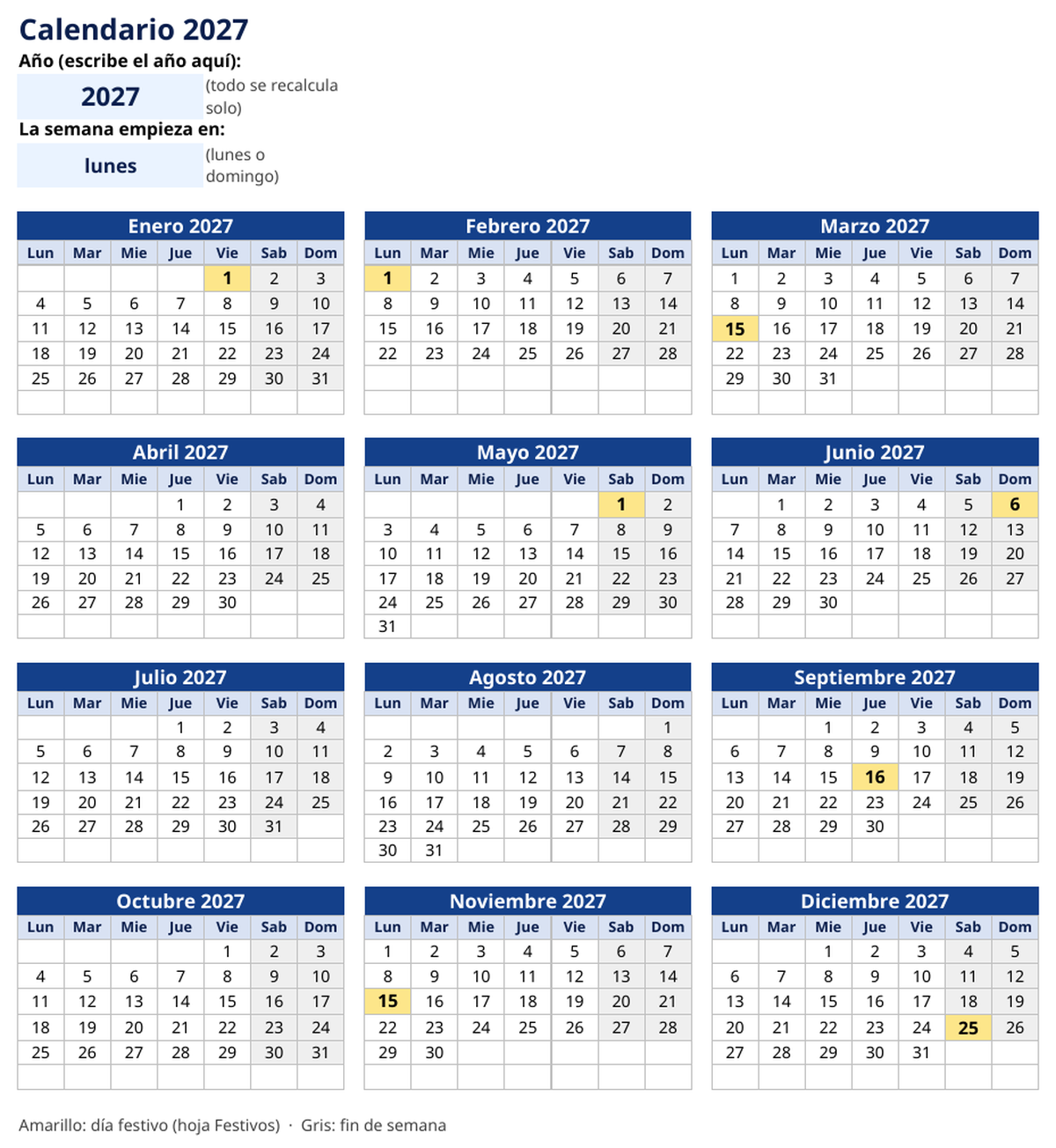
- Hoja Anual: los 12 meses en una sola página, con los días festivos marcados en amarillo y los fines de semana en gris. Es la hoja para imprimir y pegar en el escritorio.
- 12 hojas mensuales: una por mes, de enero a diciembre, cada una con su calendario y espacio para notas.
- Hoja Festivos: la lista de días de descanso obligatorio de México en 2027, editable. Si vives en otro país, cambia las fechas y el calendario se actualiza solo.
- Hoja Instrucciones: siete renglones que explican cómo se usa el archivo, sin vueltas.
- Hoja Ejemplo: el mes de enero ya lleno, con notas inventadas, para que veas cómo queda antes de escribir las tuyas.
El archivo no lleva macros, así que funciona igual en Excel, en Google Sheets y en LibreOffice Calc. Las celdas para escribir van en color claro y las celdas con fórmulas están protegidas, para que no se borren por accidente.
Cómo se usa, paso a paso
1. Descarga el archivo y abre la hoja Anual
Al abrirlo, lo primero que ves es el año completo. Los días festivos ya vienen marcados en amarillo y los fines de semana en gris, así que los puentes saltan a la vista sin buscarlos.
2. Cambia el año si lo necesitas
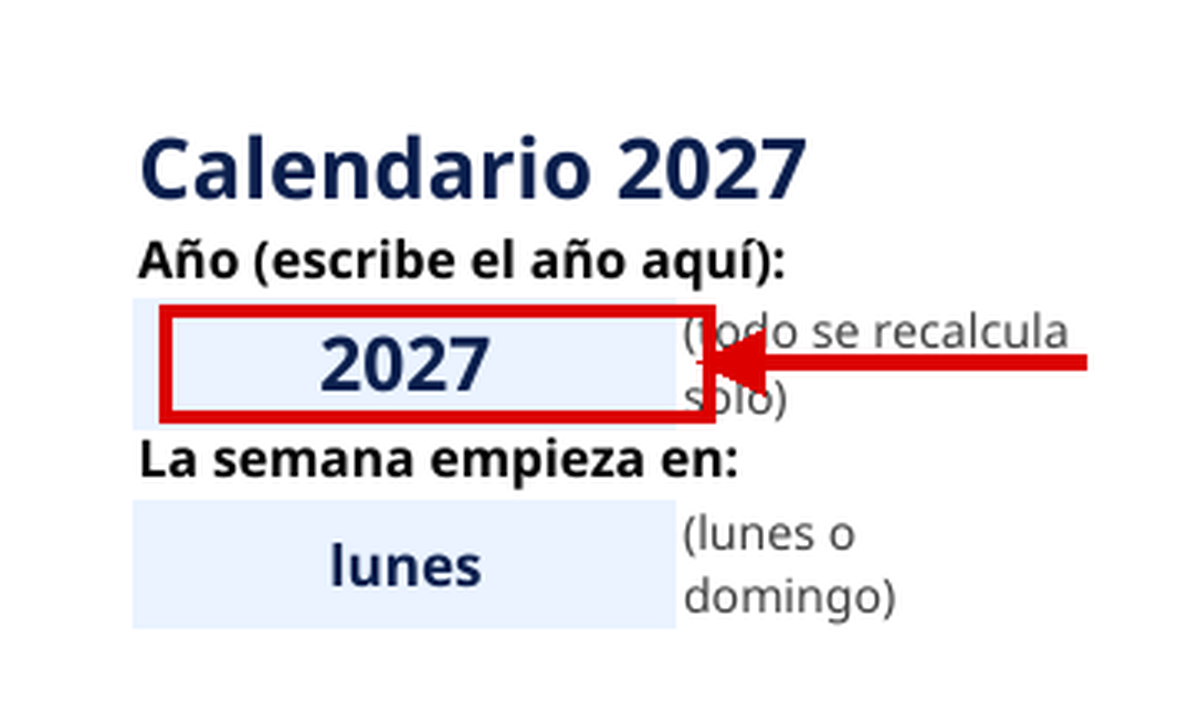
En la parte superior de la hoja Anual hay una celda con el 2027. Escribe ahí otro año y todo el calendario se recalcula: los días caen en su día de la semana correcto y febrero trae 29 días cuando toca año bisiesto.
3. Elige si tu semana empieza en lunes o en domingo
Justo debajo de la celda del año está esa opción. Si tu agenda empieza en domingo, escribe “domingo” y todos los meses se reordenan solos.
4. Escribe tus notas en cada mes
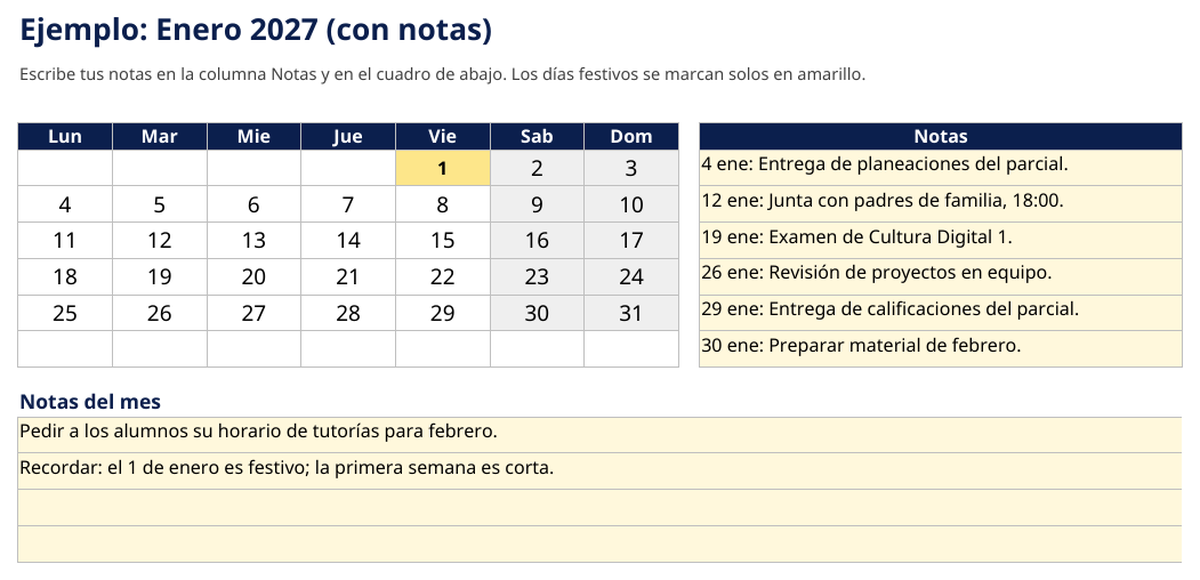
Abre la hoja del mes y escribe en la columna Notas, a la derecha del calendario, y en el cuadro “Notas del mes” de abajo. Una nota por renglón, con fecha y hora cuando haga falta: “12 ene: junta con padres de familia, 18:00” se entiende mejor que “junta” a secas.
5. Ajusta los festivos a tu caso
Si tu escuela no labora en Semana Santa o si tu país tiene otros festivos, abre la hoja Festivos y cambia las fechas. El calendario marca en amarillo todo lo que esté en esa lista, así que no tienes que pintar nada a mano.
Un ejemplo: enero ya lleno
La hoja Ejemplo muestra enero de 2027 con notas inventadas: la entrega de planeaciones el 4, una junta con padres de familia el 12 a las seis de la tarde, el examen de Cultura Digital el 19 y la revisión de proyectos el 26. Abajo, en el cuadro de notas del mes, hay dos recordatorios: pedir a los alumnos su horario de tutorías para febrero y que la primera semana es corta porque el 1 de enero es festivo.
Fíjate en que las notas llevan fecha y una frase corta. Eso es lo que hace útil un calendario: no es una lista de pendientes, es una lista de pendientes con día y hora.
Los días festivos que ya vienen marcados
La hoja Festivos trae los días de descanso obligatorio del artículo 74 de la Ley Federal del Trabajo, con las fechas ya recorridas a lunes donde la ley lo ordena:
| Fecha en 2027 | Festivo |
|---|---|
| viernes 1 de enero | Año Nuevo |
| lunes 1 de febrero | Día de la Constitución (5 de febrero) |
| lunes 15 de marzo | Natalicio de Benito Juárez (21 de marzo) |
| sábado 1 de mayo | Día del Trabajo |
| jueves 16 de septiembre | Día de la Independencia |
| lunes 15 de noviembre | Aniversario de la Revolución Mexicana (20 de noviembre) |
| sábado 25 de diciembre | Navidad |
La lista incluye también el domingo 6 de junio, jornada electoral federal, que la misma ley marca como descanso obligatorio en años de elecciones ordinarias. Si en tu estado no hay elección ese día, bórralo de la lista sin problema. Y un aviso: el Jueves y Viernes Santo (25 y 26 de marzo) no son descanso obligatorio, aunque muchas escuelas no laboran; si los necesitas marcados, agrégalos en la hoja Festivos.
Tres errores que conviene evitar
- Escribir encima de las fórmulas. Las celdas con los números de los días están protegidas por algo: si se borran, el mes se desordena. Escribe solo en las celdas de color claro.
- Anotar sin fecha. “Entregar calificaciones” sin día es un pendiente que se olvida. “29 ene: entrega de calificaciones” es un compromiso.
- Dejar el calendario en la computadora y no revisarlo. El calendario funciona si se abre cada semana. Imprímelo o déjalo abierto en una pestaña, pero revísalo los lunes: cinco minutos bastan para saber cómo viene la semana.
Si lo que necesitas es planear un proyecto con fechas y responsables, el siguiente paso es la plantilla de diagrama de Gantt en Excel, que convierte una lista de tareas en un cronograma con barras. Y si no tienes Excel instalado, estas herramientas gratuitas para usar Excel te sirven para abrir el archivo sin pagar nada.
Descárgalo ahora, antes de que empiece diciembre, y llega a enero con el año ya planeado: festivos marcados, entregas anotadas y un lugar para cada compromiso. Y si te gustó, en el blog hay más materiales gratuitos para docentes y estudiantes, listos para descargar y usar.