Excel para docentes 2: Calificaciones automáticas con PROMEDIO, ponderaciones y REDONDEAR

Lección 2 de 5 del curso Excel para docentes: listas, calificaciones y reportes automáticos
Calcular la calificación final a mano para cada alumno es lento y es justo donde aparecen los errores. Con tres fórmulas, Excel lo hace para todo el grupo y lo recalcula si cambias una nota. En esta lección usas la tabla de la lección 1.
Antes de empezar: coma, no punto y coma
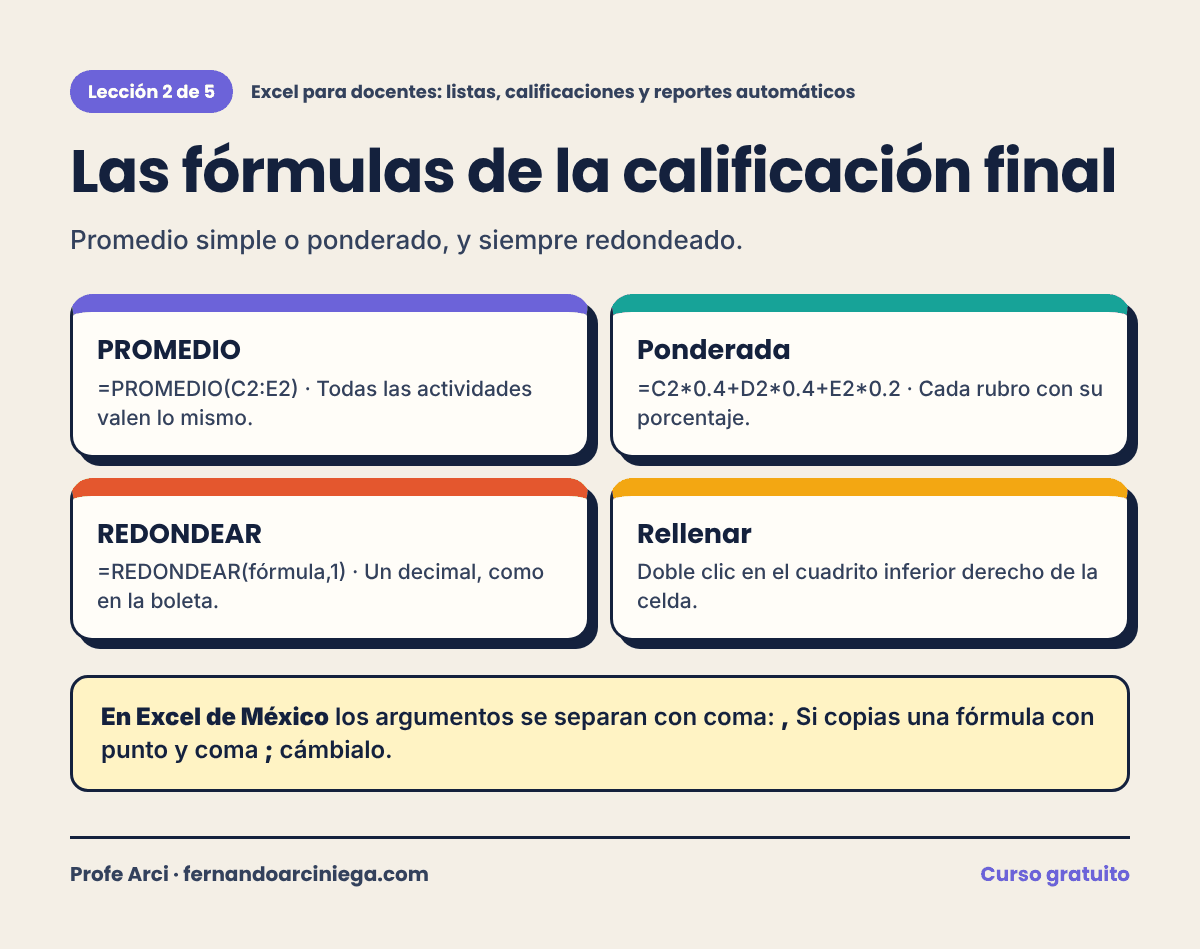
En Excel configurado para México los argumentos de una función se separan con coma: =REDONDEAR(A1,1). En otros países se usa punto y coma. Lo verás en la ayuda que aparece al escribir una función.
Promedio simple con PROMEDIO
Si todos los rubros valen lo mismo, en la primera celda vacía junto a la tabla escribe el encabezado Promedio y en la fila 2:
=PROMEDIO(C2:E2)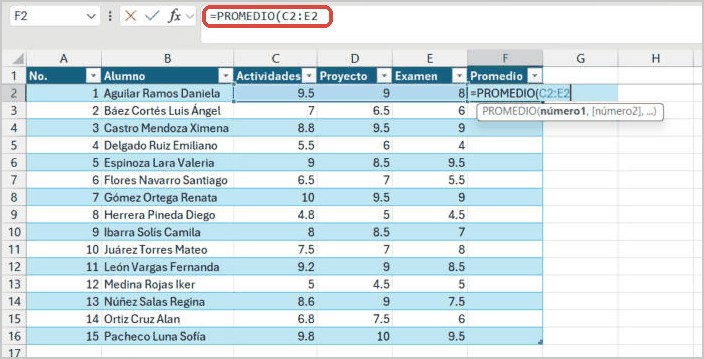
Presiona Enter. Como es una tabla, la fórmula se copia sola a todos los alumnos. Si trabajas en un rango normal, haz doble clic en el cuadrito inferior derecho de la celda para rellenar hacia abajo.
Calificación ponderada
Lo más común en bachillerato es ponderar: por ejemplo 40 % actividades, 40 % proyecto y 20 % examen. Se multiplica cada calificación por su porcentaje en decimal y se suman:
=C2*0.4+D2*0.4+E2*0.2Para que quede con un decimal, como en la boleta, envuélvela en REDONDEAR:
=REDONDEAR(C2*0.4+D2*0.4+E2*0.2,1)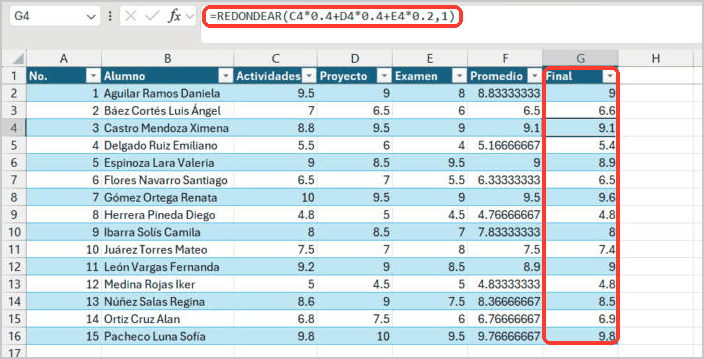
Consejo del Profe Arci: en la plantilla descargable los porcentajes están en celdas aparte (M2:M4) y la fórmula los usa con signos de dólar: =REDONDEAR(C2*$M$2+D2*$M$3+E2*$M$4,1). Si tu academia cambia la ponderación, cambias tres celdas y no tocas la fórmula.
Importante: revisa que los porcentajes sumen 100 %. Si suman 90 %, ningún alumno podrá sacar 10 y nadie lo notará hasta la entrega de boletas.
Formato con decimales
El promedio simple sale con muchos decimales (8.8333333). No es error, es la división. Selecciona la columna y usa Disminuir decimales en Inicio → Número. Eso cambia cómo se ve, no el valor; para cambiar el valor usa REDONDEAR.
Descarga gratis la plantilla del curso: excel-docentes-plantilla-calificaciones.xlsx. Trae la lista de ejemplo, la calificación ponderada, la situación, el resumen del grupo y la hoja de asistencia. Los alumnos son ficticios.