Cómo cambiar la contraseña del WiFi de Telmex, Izzi y Totalplay (y por qué deberías hacerlo hoy)

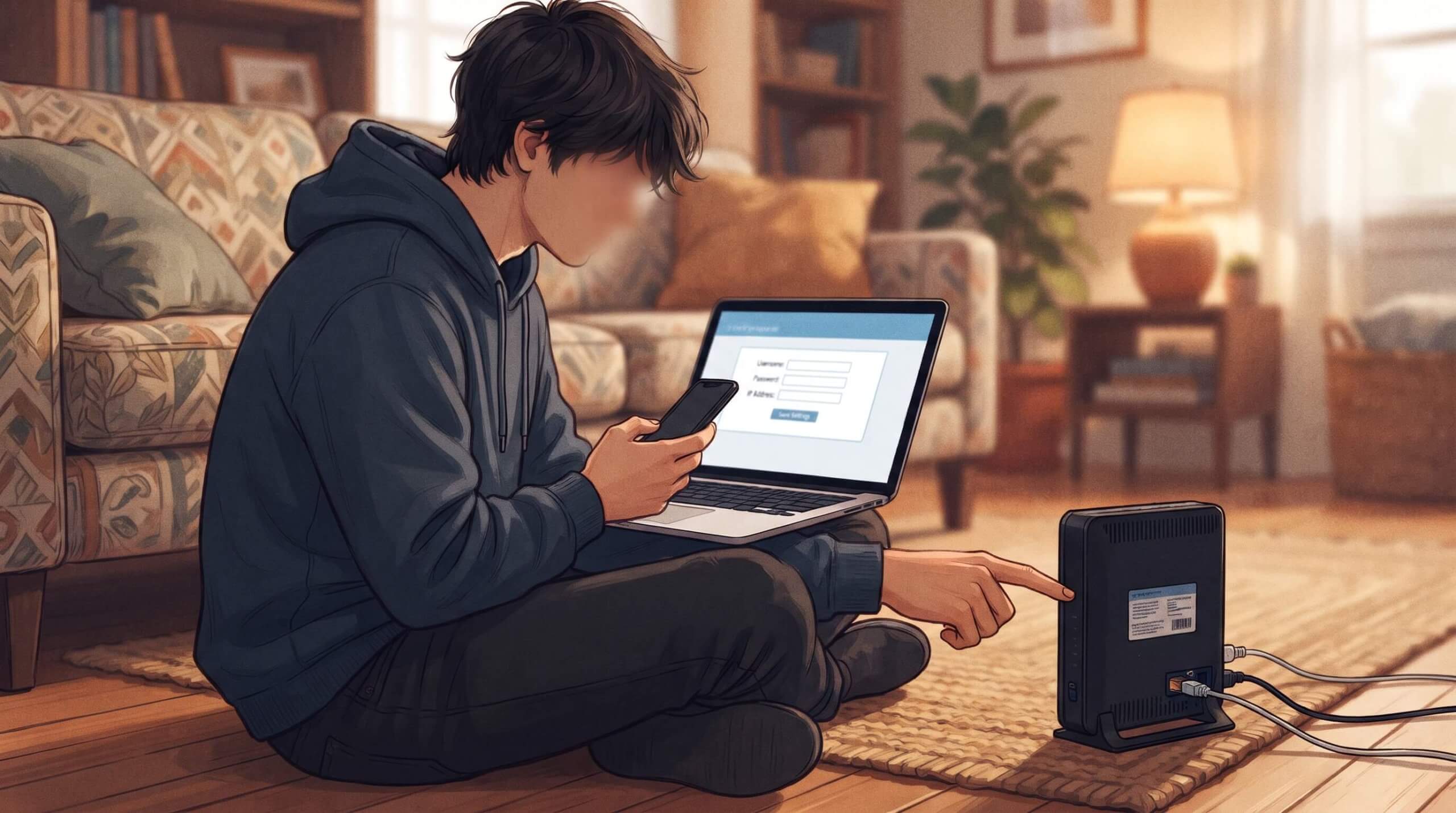
La mayoría de la gente nunca toca la contraseña que viene en la etiqueta del módem. Años con la misma clave. El vecino la conoce. El que vino a instalar la tele también. Y mientras tanto, tu internet va lento porque alguien más está usando tu señal.
Cambiar la contraseña del WiFi toma menos de diez minutos. No necesitas ser ingeniero. Solo necesitas saber a qué dirección entrar y dónde picar.
Primero: consigue los datos de acceso
Voltea tu módem. Busca la etiqueta. Ahí vienen dos cosas distintas que mucha gente confunde: la contraseña del WiFi (la que usas para conectarte) y la contraseña de administrador (la que necesitas para entrar a configurar el módem). No son la misma. La que te interesa ahora es la de administrador. Suele decir “Admin”, “User” o “Username” junto a una clave.
Si la etiqueta está borrada o no la encuentras, prueba las clásicas: usuario admin, contraseña admin. O usuario root, contraseña admin. Si ninguna funciona, alguien ya la cambió. Tendrás que resetear el módem con un clip en el agujerito de atrás. Pero eso borra todo y deja el WiFi como venía de fábrica.
Segundo: entra al módem
Abre Chrome en tu celular o compu. Conéctate a tu red WiFi actual. En la barra de direcciones (donde escribes las páginas, no en Google) escribe la dirección de tu proveedor.
Si tienes Telmex, la dirección suele ser 192.168.1.254 . Si tienes Izzi, prueba con 192.168.0.1 o 192.168.100.1 . Si tienes Totalplay, casi siempre es 192.168.100.1 . Megacable usa 192.168.0.1 o 192.168.1.1 .
Si ninguna carga, hay un truco. En Windows abre el menú de inicio, busca cmd, ábrelo y escribe ipconfig. Busca el número que aparece junto a “Puerta de enlace predeterminada”. Ese es el número real de tu módem. Escríbelo en el navegador .
Tercero: cambia la clave
Ya estás dentro del panel del módem. No te asustes si ves menús raros. Busca una sección que se llame “WLAN”, “Wireless”, “WiFi” o “Red inalámbrica” . Ahí vas a encontrar dos campos:
El SSID o “Nombre de red”. Es el nombre que ves cuando buscas redes WiFi en tu celular. Cámbialo si quieres. No es obligatorio, pero si dejas el que viene por defecto, cualquiera sabe qué compañía tienes y puede intentar adivinar tu clave .
La contraseña. Puede aparecer como “Pre-Shared Key”, “WPA Key”, “Passphrase” o “Clave de red”. Borra la que está y escribe una nueva. Que tenga al menos doce caracteres, con mayúsculas, minúsculas y números. Nada de “12345678” ni tu fecha de nacimiento.
Asegúrate de que el tipo de seguridad diga WPA2 o WPA3. Si dice WEP, cámbialo. WEP es viejo y fácil de romper .
Guarda los cambios. El módem se va a reiniciar solo. Tu celular se va a desconectar. Vuelve a conectarte con el nuevo nombre y la nueva contraseña. Listo.
El paso que casi nadie hace
Ya cambiaste la clave del WiFi. Pero dentro del mismo panel hay otra contraseña: la de administrador del módem. Si la dejas como venía de fábrica, alguien que se conecte a tu red podría entrar a configurar cosas. Busca la sección “Administración”, “Management” o “Sistema” y cámbiala también. Guárdala en un lugar seguro. Si la olvidas, toca resetear de nuevo .
¿Cada cuánto hacerlo?
No necesitas cambiarla cada mes. Una vez al año está bien. O cuando notes el internet raro. O cuando se vaya un inquilino o un visitante que tuvo acceso. O si vendiste un celular y no borraste la red .
Si quieres saber si alguien está colado en tu red antes de cambiar la clave, descarga Fing en tu celular. Es gratis. Escanea la red y te muestra todos los dispositivos conectados. Si ves uno que no reconoces, ese es el intruso. Entonces cambias la clave y lo expulsas .
Profe Arci