

¿Cómo Convertir tus PowerPoint a JPG?

¡Adiós Diapositivas Sueltas! Guía Paso a Paso para Convertir tus PowerPoint a JPG 🖼️
¿Necesitas compartir una sola diapositiva de tu presentación sin enviar todo el archivo? ¿Quieres usar una imagen de tu PowerPoint en redes sociales o en un documento? ¡Convertir tus presentaciones a formato JPG es la solución! En esta guía completa, te mostraré diversas maneras de lograrlo, desde las opciones integradas en PowerPoint hasta herramientas online muy efectivas e incluso, ¡una pincelada de lo que la inteligencia artificial podría ofrecer en el futuro!
¿Por qué convertir tus PowerPoint a JPG? 💡
El formato JPG es ideal para imágenes estáticas. Al convertir tus diapositivas a este formato, obtendrás varios beneficios:
- Facilidad para compartir: Las imágenes JPG son ligeras y compatibles con casi cualquier plataforma o dispositivo.
- Integración sencilla: Puedes insertar las imágenes directamente en documentos, correos electrónicos o redes sociales sin problemas de formato.
- Visualización rápida: La mayoría de los visores de imágenes abren archivos JPG al instante.
¡Vamos a ver las opciones!
Opción 1: Directamente desde PowerPoint (Tu aliado de siempre) 🚀
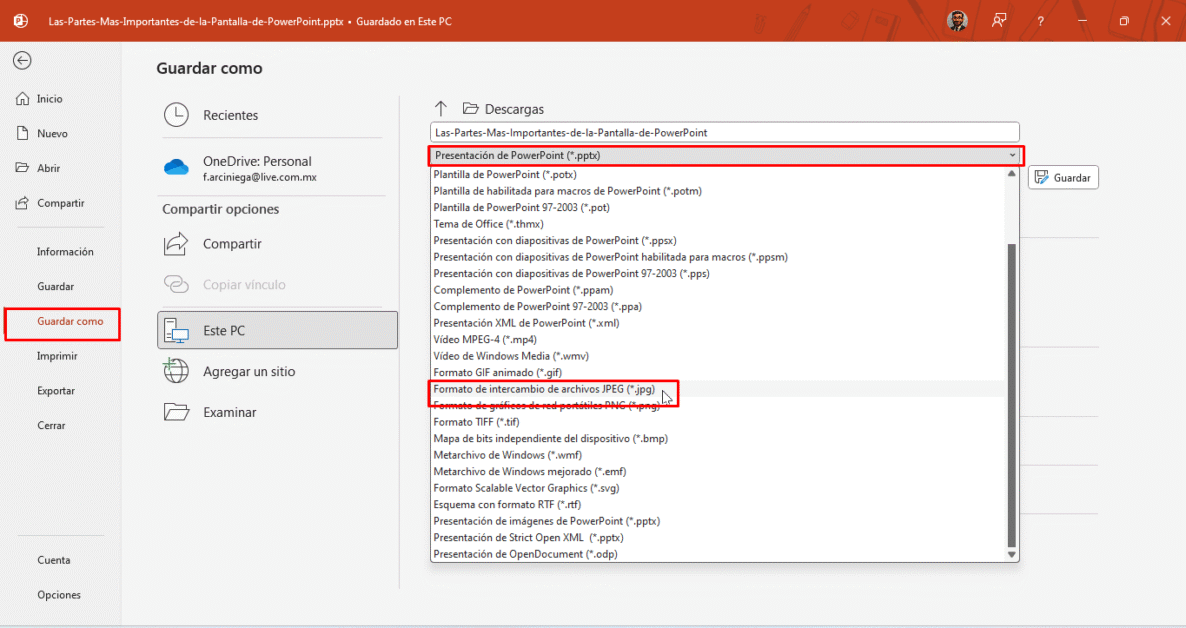
Esta es la forma más sencilla y rápida si tienes acceso a Microsoft PowerPoint.
- Abre tu presentación: Inicia PowerPoint y carga el archivo que deseas convertir.
- Selecciona la(s) diapositiva(s):
- Para una sola diapositiva: Ve a la diapositiva que quieres guardar como imagen.
- Para varias diapositivas: Mantén presionada la tecla
Ctrl(oCmden Mac) y haz clic en las miniaturas de las diapositivas que deseas exportar en el panel izquierdo.
- Guarda como imagen:
- Haz clic en la pestaña Archivo.
- Selecciona Guardar como.
- Elige la ubicación donde guardarás la imagen.
- En el desplegable de Tipo, selecciona JPEG (*.jpg).
- Opciones de guardado:
- Si seleccionaste una sola diapositiva, simplemente haz clic en Guardar.
- Si seleccionaste varias diapositivas, PowerPoint te preguntará:
- ¿Desea guardar todas las diapositivas de la presentación? Si eliges esta opción, cada diapositiva se guardará como un archivo JPG individual en una carpeta con el nombre de tu presentación.
- ¿Solo la diapositiva actual? Guarda solo la diapositiva que tenías seleccionada.
- ¡Listo! Busca la imagen o la carpeta con las imágenes JPG en la ubicación que elegiste.
Opción 2: Con Convertio (Tu conversor online versátil) 📖
Convertio es una excelente herramienta online que facilita la conversión de una amplia variedad de formatos, incluyendo PowerPoint a JPG.
- Accede a Convertio: Abre tu navegador web y ve a https://convertio.co/es/ppt-jpg/.
- Selecciona tu archivo PowerPoint: Haz clic en el botón Seleccionar archivos y carga tu presentación desde tu ordenador, Google Drive, Dropbox o incluso mediante una URL.
- Opciones de conversión (si es necesario): Convertio ofrece algunas opciones avanzadas, como la posibilidad de ajustar la calidad de la imagen o incluso especificar la resolución. Explora estas opciones si tienes necesidades particulares.
- Inicia la conversión: Haz clic en el botón Convertir.
- Descarga tus imágenes: Una vez que la conversión finalice, podrás descargar un archivo ZIP con todas las imágenes JPG o descargarlas individualmente.
Opción 3: Con Online2PDF (Tu herramienta online con opciones detalladas) 🌸
Online2PDF es otra potente herramienta en línea que te permite convertir tus archivos de PowerPoint a JPG con varias opciones de personalización.
- Accede a Online2PDF: Abre tu navegador web y ve a https://online2pdf.com/es/convertir-powerpoint-a-jpg.
- Selecciona tu archivo PowerPoint: Haz clic en el botón Seleccionar archivos y carga tu presentación. Puedes cargar varios archivos para convertirlos en lote.
- Configura las opciones (¡Importante!): Online2PDF te ofrece diversas opciones, como:
- Modo de conversión: Puedes elegir convertir cada diapositiva a un JPG individual o extraer solo las imágenes contenidas en el PowerPoint.
- Opciones de imagen: Ajusta la calidad JPG, la resolución (DPI) e incluso aplicar filtros.
- Inicia la conversión: Haz clic en el botón Convertir.
- Descarga tus imágenes: Una vez finalizada la conversión, se descargará automáticamente un archivo ZIP con las imágenes JPG.
¡Y eso es todo! Ahora tienes varias opciones efectivas para convertir tus presentaciones de PowerPoint a formato JPG. Elige la que mejor se adapte a tus necesidades y ¡comparte tus ideas visualmente!