

Cómo crear un crucigrama en Excel con una sola fórmula 🎯
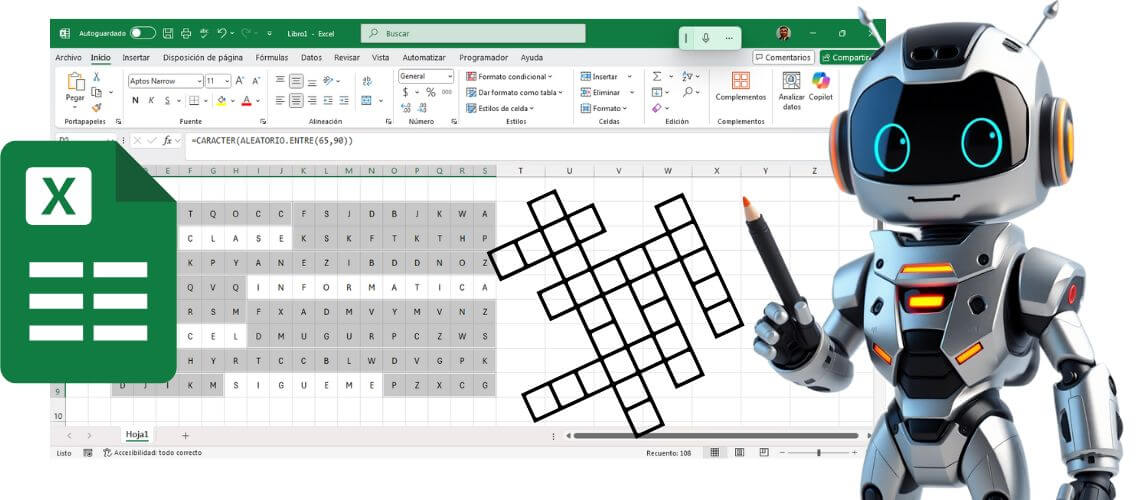
🧩 ¿Alguna vez soñaste con hacer un crucigrama aleatorio sin programar ni mover cien celdas?
Pues no necesitas magia… solo una fórmula poderosa y sencilla de Excel que puede generar letras al azar para armar tu propio juego de palabras cruzadas 🎲
Y sí, esa fórmula es:
=CARACTER(ALEATORIO.ENTRE(65,90))Pero ¿por qué justo esos números? Vamos a desentrañarlo paso a paso.
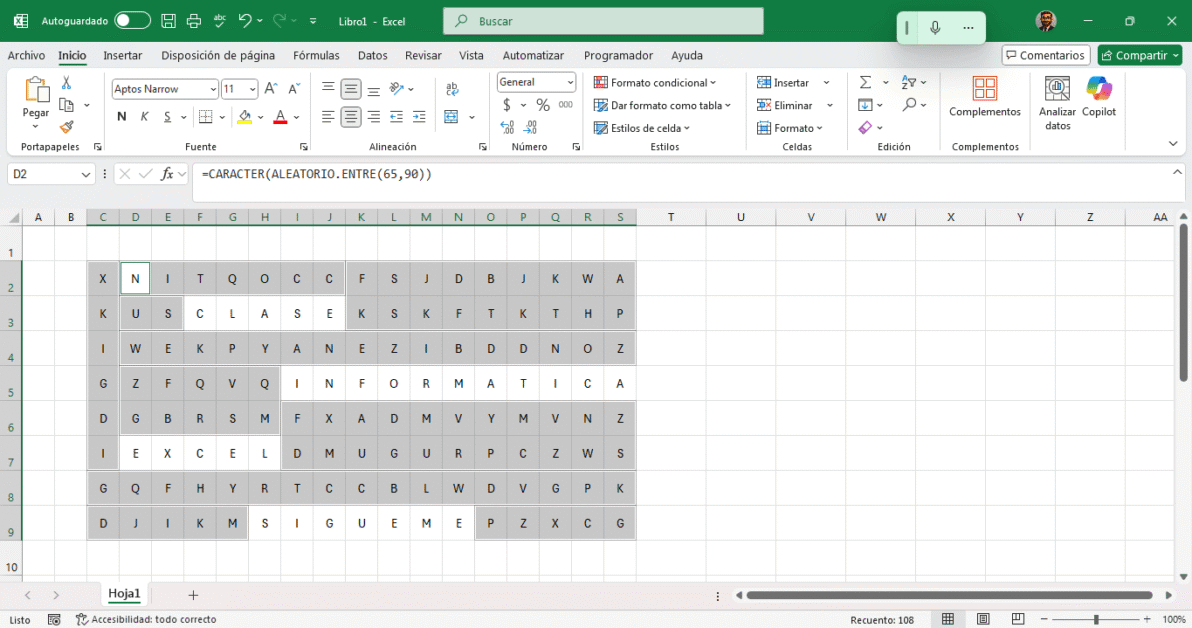
🧩 Cómo usar esta fórmula para crear un crucigrama básico
- Abre una hoja nueva en Excel o Google Sheets.
- Ajusta el tamaño de tus celdas de acuerdo al ancho y alto que desees.
- Teclea algunas palabras dentro de la cuadrícula que serán las que se deban de buscar en la sopa de letras.
- Luego selecciona el área donde estará tu crucigrama.
- Haz clic en buscar. Ir a Especial. Celdas en blanco.
- Sin dar clic en ningún otro lugar más que en la barra de fórmula escribirás:
- =CARACTER(ALEATORIO.ENTRE(65,90))
- Después de escribir la fórmula oprime control más enter.
- En cada celda donde Hiciste la selección deberá aparecer la fórmula escrita y los caracteres aleatorios de tu sopa de letras.
=CARACTER(ALEATORIO.ENTRE(65,90))- ¡Listo! Tienes una cuadrícula lista para convertirse en un crucigrama improvisado.
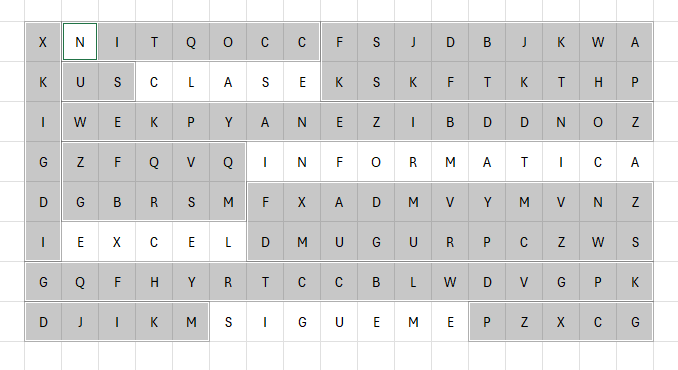
📌 Puedes ajustarlo al tamaño que necesites y teclear tus propias palabras.
🔤 ¿Por qué 65 y 90?
Esos valores no están ahí por casualidad. Corresponden al código ASCII de las letras mayúsculas del abecedario inglés.
- El número 65 representa la letra A
- El número 90 representa la letra Z
Entonces, cuando usas:
=ALEATORIO.ENTRE(65,90)Le estás diciendo a Excel:
"Dame un número entre A y Z" (en código, claro)
Y luego:
=CARACTER(...)Significa:
"Ahora convierte ese número en su letra correspondiente"
¡Y listo! Tienes una letra aleatoria apareciendo como por arte de magia ✨
💡 Tips extra si quieres nivel avanzado
- Si prefieres letras minúsculas, usa este rango:
=CARACTER(ALEATORIO.ENTRE(97,122))- Usa formato condicional para resaltar celdas y darle estilo visual a tu crucigrama.
- ¡Combínalo con funciones como
SI,ELEGIRo incluso Power Query para hacerlo interactivo!
🚀 En resumen
Con una sola fórmula, puedes generar letras aleatorias y construir un crucigrama básico en minutos. La clave está en entender cómo funciona el código ASCII y cómo Excel lo interpreta.
Así que la próxima vez que tengas un rato libre en clase o en el trabajo, ¿por qué no te armas tu propio crucigrama digital?