

Cómo crear un diagrama de flujo en PSeInt
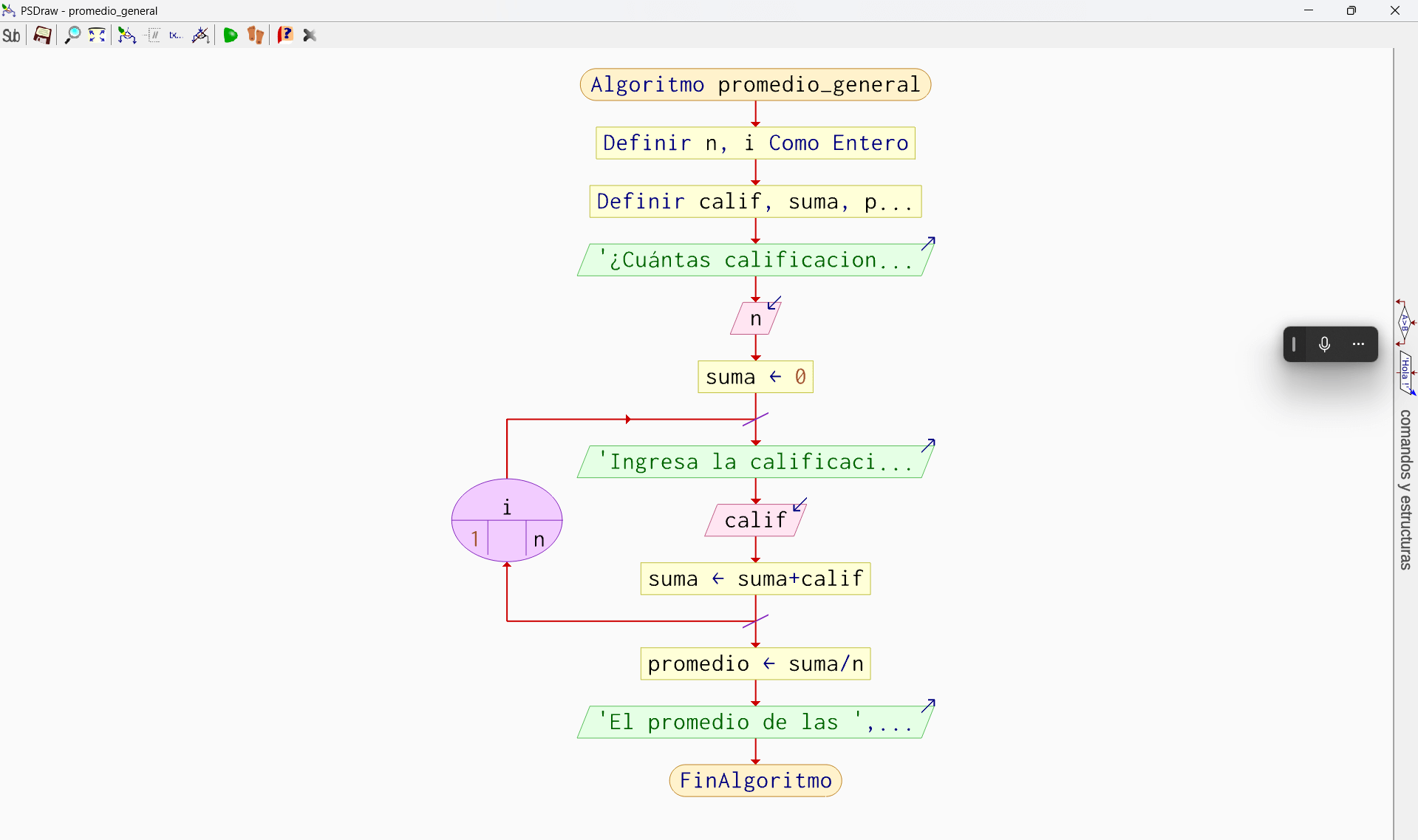
📊 Diagrama con ejemplo de promedio de calificaciones (creado anteriormente)
Si ya has dado tus primeros pasos con PSeInt escribiendo pseudocódigo, seguro te has preguntado: ¿cómo se ve mi algoritmo de forma gráfica? Los diagramas de flujo son una herramienta visual que representa los pasos de un programa mediante símbolos estándar. ¡Y lo mejor es que PSeInt puede generarlos automáticamente! En esta breve guía te mostraré cómo crear un diagrama de flujo a partir del ejercicio de calcular el promedio de calificaciones que vimos anteriormente.
🧩 ¿Qué necesitas?
- Tener PSeInt instalado.
- El pseudocódigo del algoritmo de promedio (puede ser el de 3 notas o el general con ciclo). Lo usaremos como base.
🚀 Paso a paso: del pseudocódigo al diagrama de flujo
1. Escribe o abre tu algoritmo en PSeInt
Por ejemplo, usaremos el algoritmo general para N calificaciones:
Algoritmo promedio_general
    Definir n, i Como Entero
    Definir calif, suma, promedio Como Real
    Escribir "¿Cuántas calificaciones deseas promediar?"
    Leer n
    suma <- 0
    Para i <- 1 Hasta n Hacer
        Escribir "Ingresa la calificación ", i, ":"
        Leer calif
        suma <- suma + calif
    FinPara
    promedio <- suma / n
    Escribir "El promedio de las ", n, " calificaciones es: ", promedio
FinAlgoritmo
2. Ubica la opción para ver el diagrama de flujo
En la barra de herramientas de PSeInt, busca el icono que representa un diagrama de flujo (generalmente un gráfico con flechas y símbolos) o ve al menú “Depurar” y selecciona “Mostrar diagrama de flujo”. También puedes presionar la tecla F10 (dependiendo de la versión).
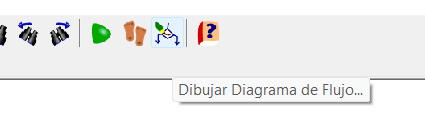
3. ¡Listo! PSeInt genera el diagrama automáticamente
Aparecerá una ventana con el diagrama de flujo correspondiente a tu algoritmo. Verás símbolos como:
- Óvalo: Inicio y fin.
- Paralelogramo: Entrada/salida de datos (Leer, Escribir).
- Rectángulo: Procesos (asignaciones como suma <- suma + calif).
- Rombo: Decisiones (no aplica en este ejemplo secuencial, pero si hubiera condicionales).
- Círculos o conectores: Para unir partes.
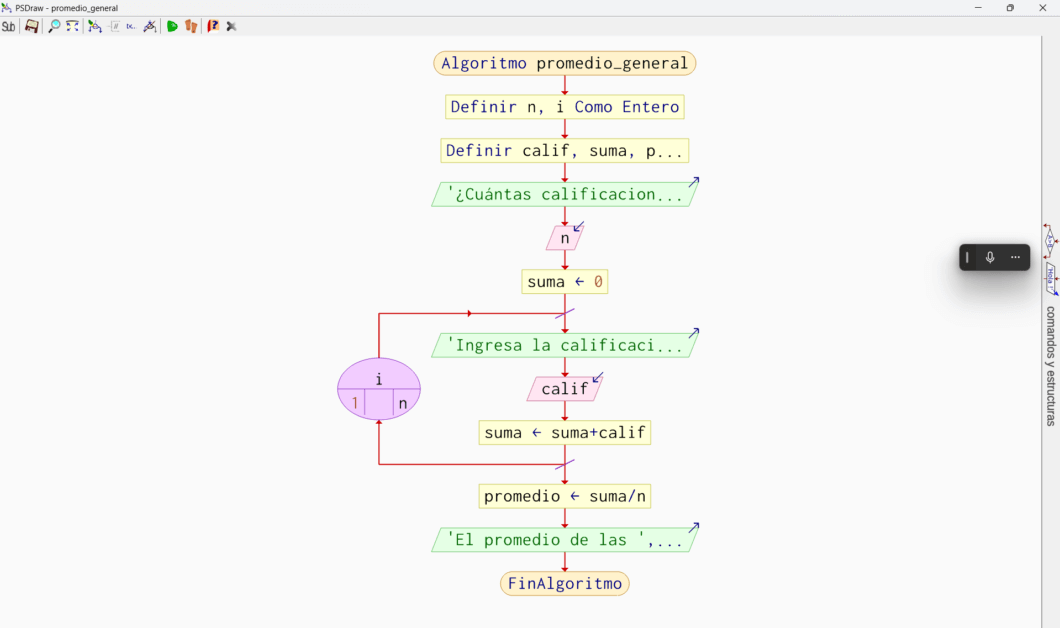
Cada línea de pseudocódigo se traduce en un símbolo gráfico, y las flechas indican el flujo de ejecución.
4. Interactúa con el diagrama
PSeInt te permite incluso ejecutar el algoritmo paso a paso desde el diagrama de flujo. Usa los botones de “Ejecutar paso a paso” o “Abrir depurador” para ver cómo se resaltan los símbolos mientras el programa avanza. Esto es genial para entender la lógica visualmente.
🖌️ ¿Quieres diseñar tu propio diagrama desde cero?
Aunque PSeInt genera el diagrama automáticamente, también puedes dibujarlo manualmente usando la herramienta de “Editar diagrama de flujo” (si tu versión lo permite) o simplemente basarte en los símbolos estándar para crearlo en papel o en otro software. Los pasos para dibujarlo manualmente serían:
- Inicio (óvalo).
- Preguntar cantidad de notas (paralelogramo).
- Inicializar suma (rectángulo).
- Iniciar ciclo (usamos un símbolo de preparación o decisión para el contador, aunque en diagramas formales se usa un rectángulo con la condición y luego un rombo para preguntar si i <= n).
- Dentro del ciclo: pedir nota, acumular (rectángulos y paralelogramos).
- Fuera del ciclo: calcular promedio (rectángulo) y mostrarlo (paralelogramo).
- Fin (óvalo).
Pero repito: con PSeInt no necesitas dibujar, él lo hace por ti.
✅ Ventajas de usar el diagrama de flujo en PSeInt
- Visualiza la estructura de tu algoritmo.
- Detecta errores de lógica más fácilmente.
- Ideal para principiantes que aprenden a programar.
- Puedes imprimirlo o exportarlo como imagen (en algunas versiones).
📌 Finalmente
Crear un diagrama de flujo en PSeInt es tan sencillo como escribir tu pseudocódigo y presionar un botón. Es una forma fantástica de conectar la lógica textual con su representación gráfica. Prueba con el ejemplo del promedio y experimenta con otros algoritmos: verás cómo todo cobra sentido.
¿Te animas a compartir tu diagrama? ¡Déjanos tus dudas en los comentarios! 👇