

Cómo crear un mapa conceptual en Word paso a paso

Microsoft Word no solo sirve para redactar textos, también puedes usarlo para organizar tus ideas visualmente. Una de las herramientas más útiles para esto es el mapa conceptual, ideal para representar gráficamente conceptos y sus relaciones. Aquí te explico cómo hacerlo paso a paso.
🧠 ¿Qué es un mapa conceptual?
Un mapa conceptual es una representación visual de información, en la que los conceptos se colocan dentro de cuadros o círculos y se conectan con líneas que muestran la relación entre ellos. Se usa mucho en la educación y el trabajo para explicar ideas complejas de forma clara.
✍️ Pasos para crear un mapa conceptual en Word
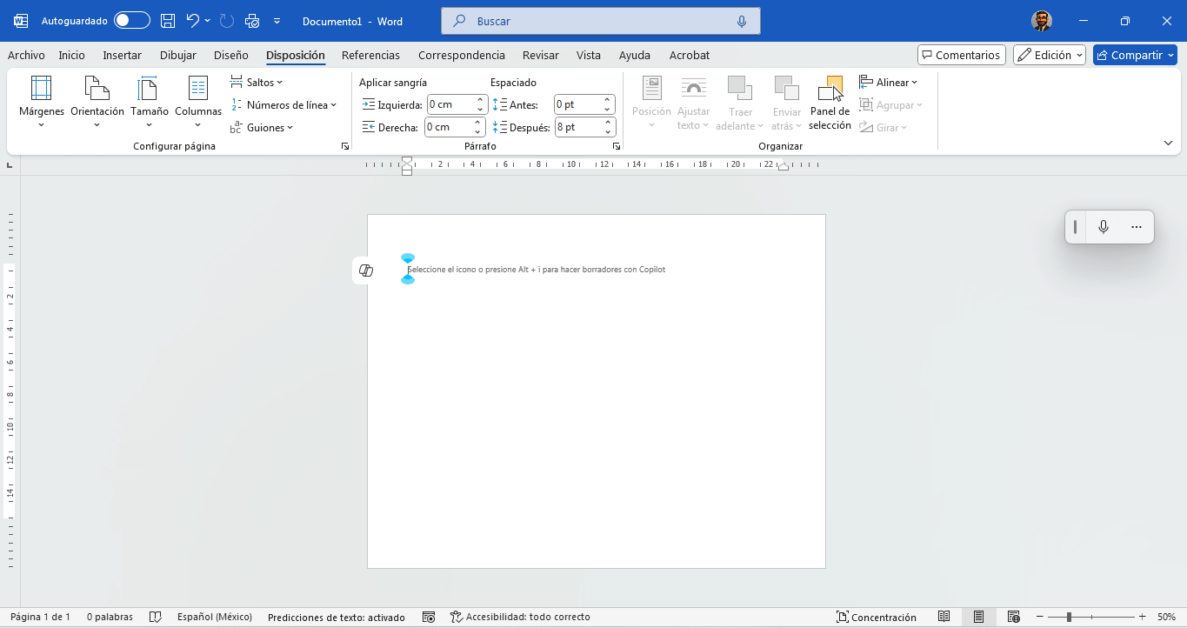
1. Abre un nuevo documento
- Inicia Microsoft Word.
- Abre un documento en blanco para tener más espacio de trabajo.
- Te recomiendo trabaja en formato horizontal, pero tambien puedes ajustarlo a tus necesidades.
2. Activa la cuadrícula (opcional)
- Ve a la pestaña “Vista”.
- Activa la casilla “Líneas de cuadrícula” para ayudarte a alinear tus elementos.
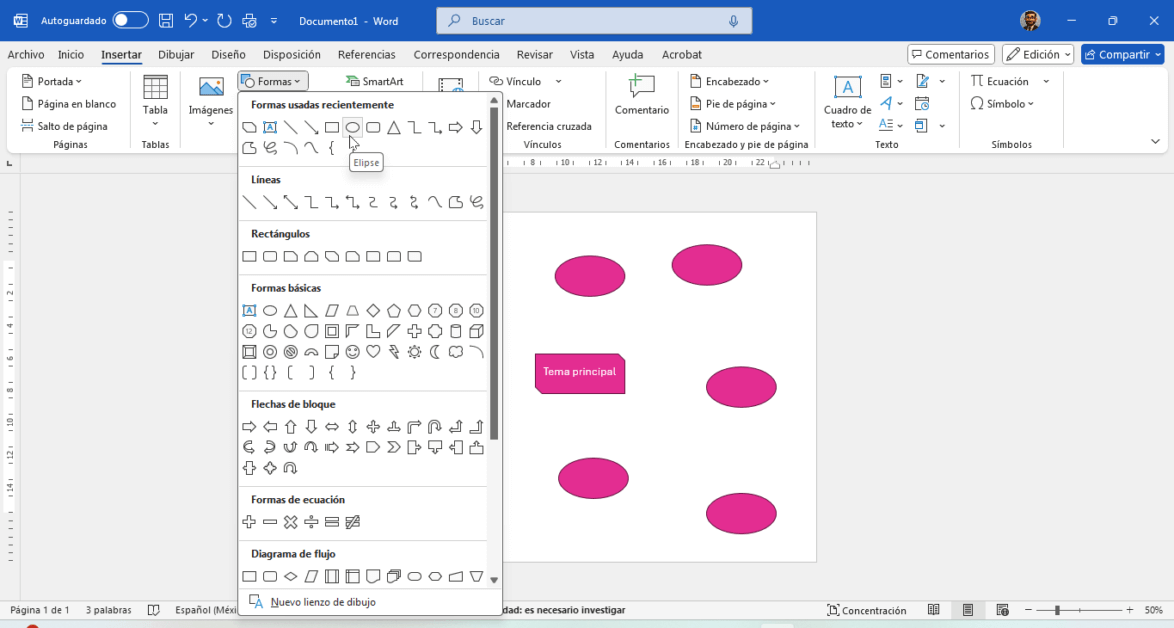
3. Usa formas para los conceptos
- Ve a la pestaña “Insertar” > “Formas”.
- Elige una forma como rectángulo, elipse o cuadro de texto.
- Dibuja la forma en el documento y escribe el concepto dentro.
4. Conecta los conceptos
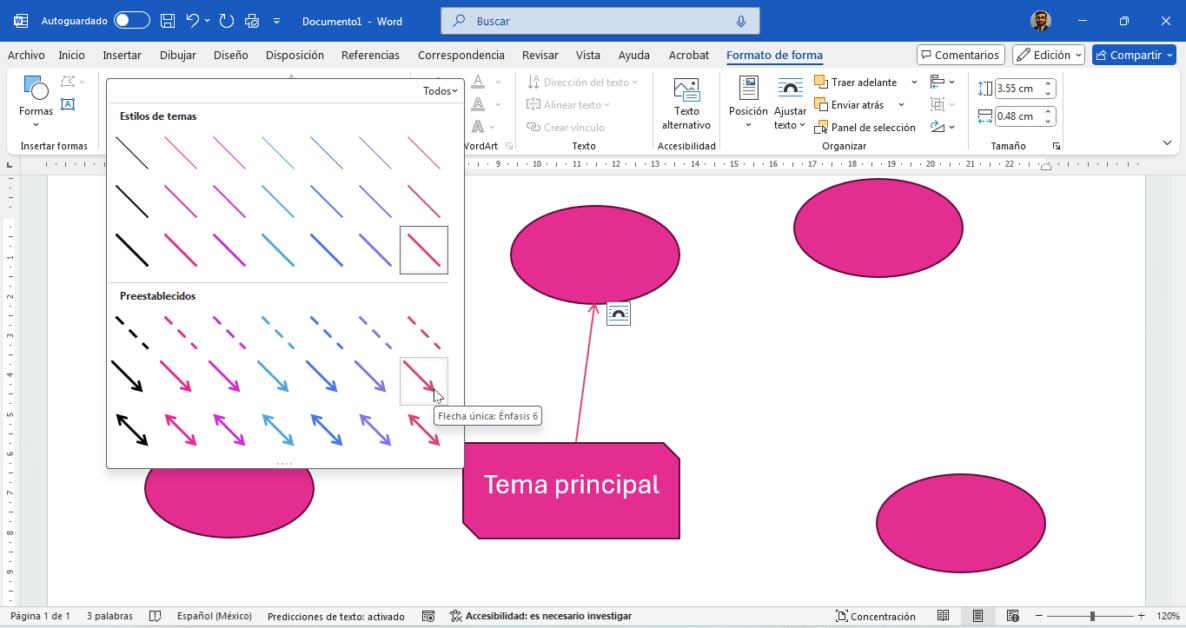
- En la misma sección de “Formas”, selecciona líneas, flechas o conectores.
- Dibuja líneas entre las formas para mostrar la relación entre ellas.
- Puedes usar líneas con flechas para indicar dirección o jerarquía.
5. Ajusta el diseño
- Cambia el tamaño de las formas y líneas arrastrando desde los bordes.
- Para personalizar colores o estilos, haz clic derecho sobre el objeto y elige “Formato de forma”.
- Usa colores suaves para no sobrecargar la vista.
6. Agrega texto explicativo
- Puedes insertar cuadros de texto para aclarar la relación entre conceptos si es necesario.
- También puedes usar etiquetas directamente en las líneas.
7. Guarda tu mapa
- Ve a Archivo > Guardar como.
- Elige el formato que prefieras: .docx, .pdf, etc.
🛠️ Consejos adicionales
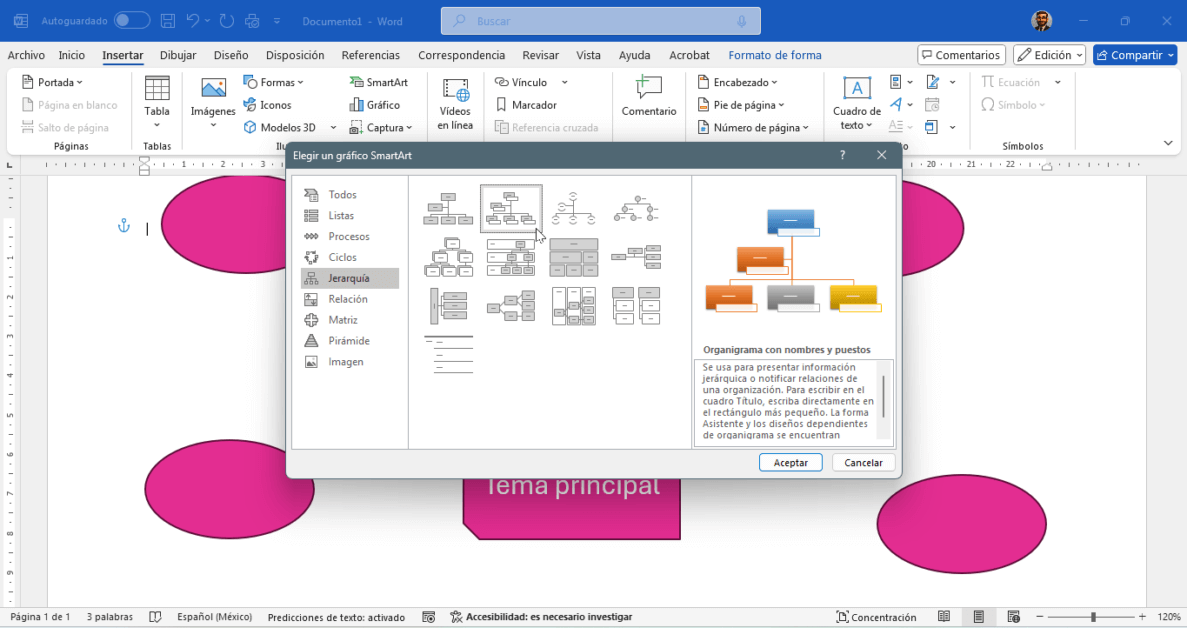
- Usa SmartArt si deseas un diseño más automatizado. Ve a Insertar > SmartArt > Jerarquía y personaliza según tus necesidades.
- Deja espacio suficiente entre conceptos para que el mapa no se vea saturado.
- Si es para imprimir, verifica el diseño en Vista previa.
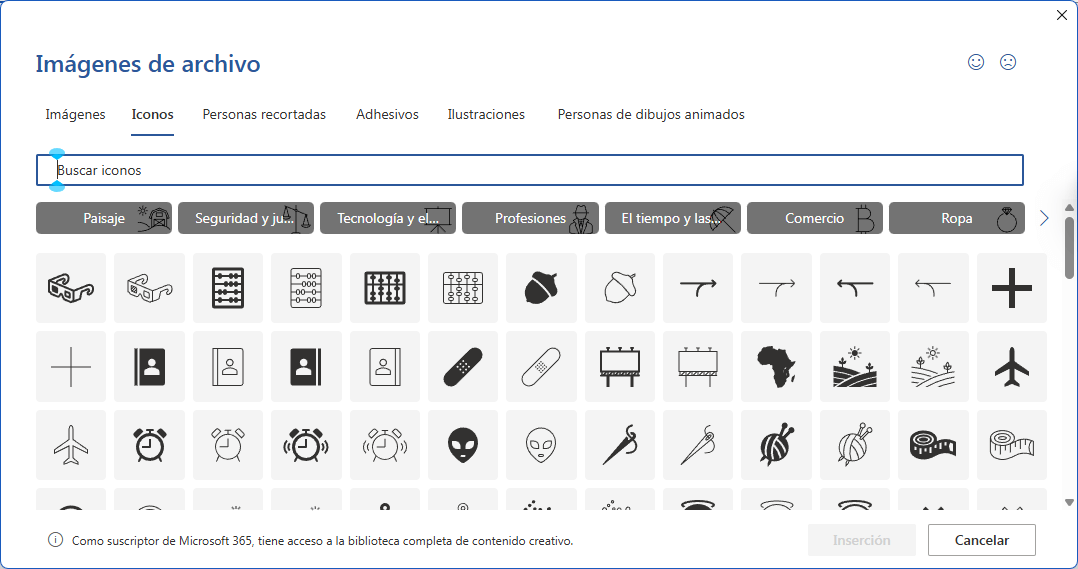
Nota: Inserta iconos para poder hacerlo mas profesional:
 Descargar documento
Personalmente, te recomiendo usar PowerPoint para un mapa conceptual, ya que permite “concetar” las formas, y si es necesario mover los recuadros las fechas “se van” con cada figura, como pegadas, no se mueve todo como en Word. Pero eso te lo explico en otra entrada de blog.