

Cómo crear una página web profesional con Bootstrap

Si estás buscando una forma fácil y rápida de crear una página de inicio atractiva y funcional, Bootstrap es una excelente opción. Con esta guía, te enseñaremos cómo construir una página de inicio paso a paso utilizando solo HTML y Bootstrap. Al final, tendrás una página de inicio con un diseño moderno que incluye un logotipo, un menú de navegación, secciones de servicios, testimonios y un pie de página profesional.
Paso 1: Preparar el Entorno de Desarrollo
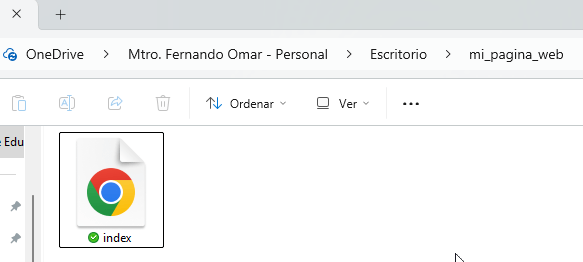
Para comenzar, asegúrate de tener un editor de código como Visual Studio Code o Sublime Text y crea una nueva carpeta donde guardarás tu proyecto. Dentro de esta carpeta, crea un archivo llamado index.html, que será la página de inicio.
Paso 2: Estructura Básica del HTML
Inicia tu archivo index.html con la estructura básica de HTML. Incluye los enlaces a Bootstrap y Font Awesome (con este ejemplo estarán disponibles solo en línea con conexión a internet, también puedes descargar los archivos para ejecutarlos de manera local en tu equipo) para el estilo y los íconos. También agregaremos un favicon de Bootstrap que aparecerá en la pestaña del navegador.
Puedes descargar iconos e imágenes a tu gusto desde www.iconfinder.com
<!DOCTYPE html>
<html lang="es">
<head>
    <meta charset="UTF-8">
    <meta name="viewport" content="width=device-width, initial-scale=1.0">
    <title>Inicio - Mi Página Web</title>
    <link href="https://cdnjs.cloudflare.com/ajax/libs/bootstrap/5.1.3/css/bootstrap.min.css" rel="stylesheet">
    <link rel="stylesheet" href="https://cdnjs.cloudflare.com/ajax/libs/font-awesome/6.0.0-beta3/css/all.min.css">
    <link rel="icon" href="https://getbootstrap.com/docs/5.1/assets/img/favicons/favicon.ico" type="image/x-icon">
</head>
<body>
</body>
</html>
Paso 3: Crear la Barra de Navegación (Navbar)
La barra de navegación incluirá el logotipo con el nombre de la empresa y los enlaces de navegación. Con Bootstrap, podemos lograr esto de forma fácil y sin necesidad de escribir CSS adicional.
- Dentro de la etiqueta
<body>, agrega la siguiente estructura de navegación:
<nav class="navbar navbar-light bg-primary text-white py-3">
    <div class="container text-center">
        <!-- Logo con nombre de la empresa -->
        <a href="#" class="navbar-brand d-flex align-items-center justify-content-center">
            <i class="fas fa-star fa-3x text-white me-2"></i>
            <span class="fs-4 text-white">Nombre de la Empresa</span>
        </a>
        <!-- Menú de navegación centrado debajo del logo -->
        <ul class="nav justify-content-center">
            <li class="nav-item"><a href="index.html" class="nav-link text-white">Inicio</a></li>
            <li class="nav-item"><a href="nosotros.html" class="nav-link text-white">Nosotros</a></li>
            <li class="nav-item"><a href="contacto.html" class="nav-link text-white">Contacto</a></li>
        </ul>
    </div>
</nav>

Paso 4: Crear el Contenido Principal de la Página
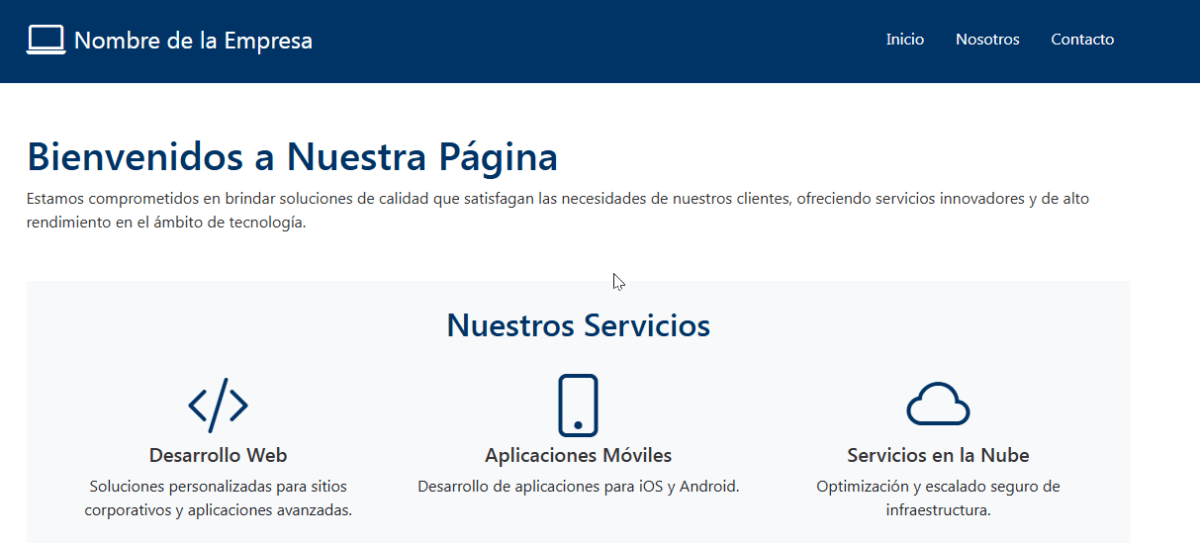
Este contenido incluye un encabezado de bienvenida, una breve descripción y varias secciones como servicios, beneficios, testimonios y un llamado a la acción. Para el diseño, Bootstrap facilita la alineación y el espaciado de cada sección.
- Justo debajo de la barra de navegación, añade el contenedor principal:
<div class="container mt-5">
    <h1>Bienvenidos a nuestra página</h1>
    <p>En nuestra empresa, estamos comprometidos en brindar soluciones de calidad que satisfagan las necesidades de nuestros clientes. Nos especializamos en ofrecer servicios innovadores y de alto rendimiento en el ámbito de tecnología.</p>

Sección de Servicios
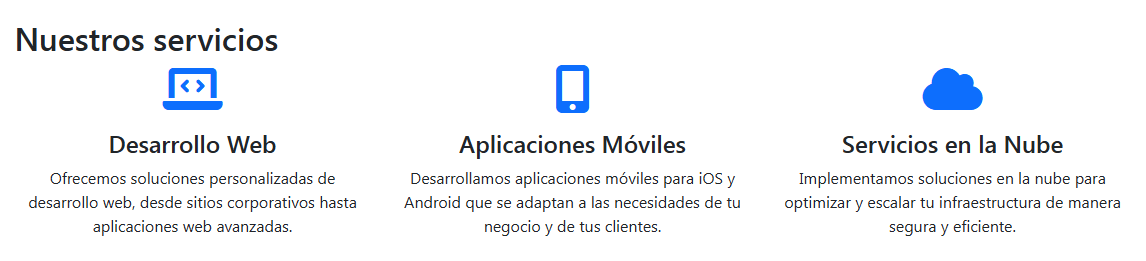
- Agrega una sección que detalle los servicios ofrecidos por tu empresa. Con los íconos de Font Awesome y las clases de Bootstrap, puedes destacar cada servicio.
<section class="my-5">
    <h2>Nuestros servicios</h2>
    <div class="row">
        <div class="col-md-4 text-center">
            <i class="fas fa-laptop-code fa-3x text-primary mb-3"></i>
            <h4>Desarrollo Web</h4>
            <p>Ofrecemos soluciones personalizadas de desarrollo web, desde sitios corporativos hasta aplicaciones web avanzadas.</p>
        </div>
        <div class="col-md-4 text-center">
            <i class="fas fa-mobile-alt fa-3x text-primary mb-3"></i>
            <h4>Aplicaciones Móviles</h4>
            <p>Desarrollamos aplicaciones móviles para iOS y Android que se adaptan a las necesidades de tu negocio y de tus clientes.</p>
        </div>
        <div class="col-md-4 text-center">
            <i class="fas fa-cloud fa-3x text-primary mb-3"></i>
            <h4>Servicios en la Nube</h4>
            <p>Implementamos soluciones en la nube para optimizar y escalar tu infraestructura de manera segura y eficiente.</p>
        </div>
    </div>
</section>
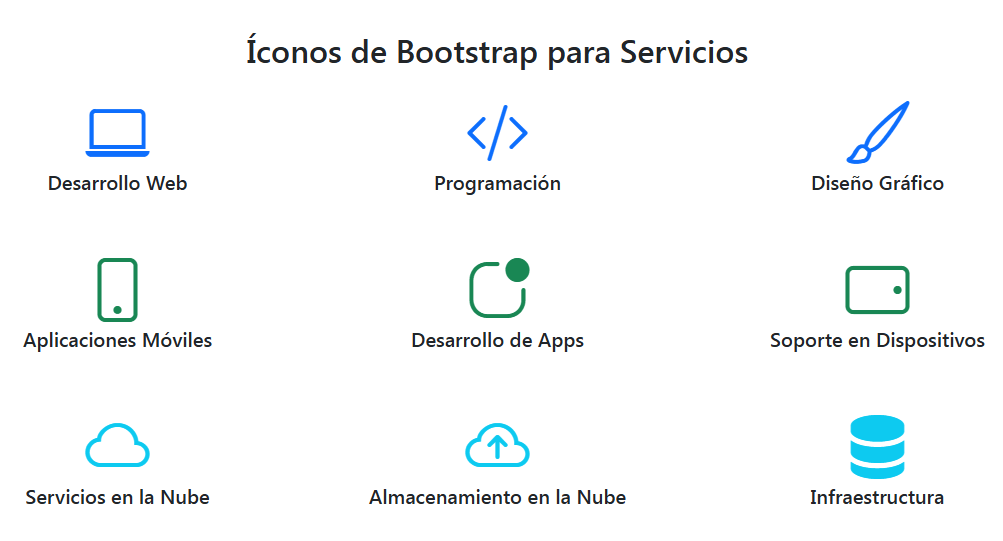
Aquí te muestro los iconos más comunes que puedes utilizar:
1. Desarrollo y Diseño Web
bi bi-laptop: Representa desarrollo web en general.bi bi-code-slash: Ideal para programación o servicios de desarrollo.bi bi-brush: Representa diseño gráfico o diseño de UI.
2. Aplicaciones Móviles
bi bi-phone: Para servicios relacionados con aplicaciones móviles.bi bi-app-indicator: Ideal para indicar el desarrollo de aplicaciones.bi bi-tablet-landscape: Para mostrar soporte en diferentes dispositivos.
3. Servicios en la Nube
bi bi-cloud: Representa servicios en la nube.bi bi-cloud-arrow-up: Para servicios de almacenamiento en la nube o copias de seguridad.bi bi-server: Útil para infraestructura y servicios de hosting.
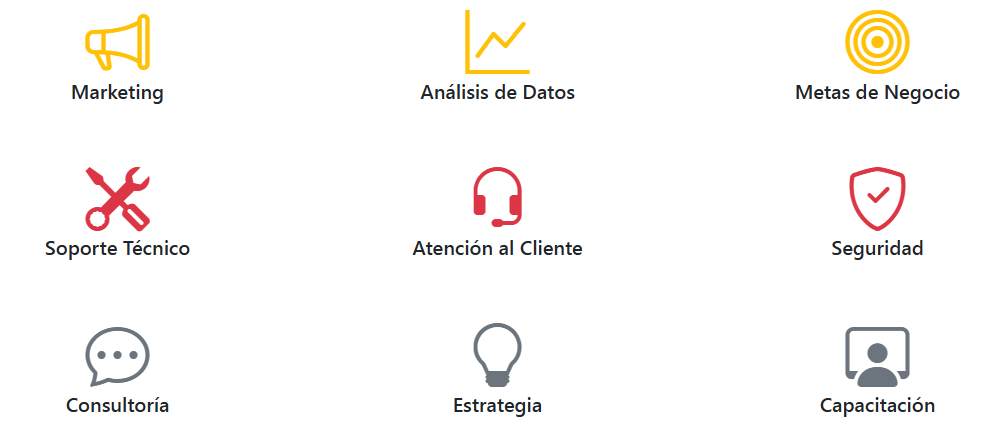
4. Marketing y Publicidad
bi bi-megaphone: Para servicios de marketing o publicidad.bi bi-graph-up: Ideal para representar servicios de análisis de datos.bi bi-bullseye: Representa objetivos de marketing o metas de negocio.
5. Soporte Técnico
bi bi-tools: Para servicios de soporte técnico o mantenimiento.bi bi-headset: Representa atención al cliente o soporte al usuario.bi bi-shield-check: Útil para servicios de seguridad o protección de datos.
6. Consultoría
bi bi-chat-dots: Representa consultoría o asesoría.bi bi-lightbulb: Para ideas y estrategias de negocio.bi bi-person-workspace: Representa servicios de consultoría o capacitación.
Sección de Beneficios
- Incluye una lista de beneficios para explicar por qué los clientes deberían elegir tu empresa.
<section class="my-5">
    <h2>¿Por qué elegirnos?</h2>
    <ul class="list-unstyled">
        <li><i class="fas fa-check-circle text-primary me-2"></i>Expertos en tecnología avanzada</li>
        <li><i class="fas fa-check-circle text-primary me-2"></i>Soluciones personalizadas para cada cliente</li>
        <li><i class="fas fa-check-circle text-primary me-2"></i>Soporte y asesoramiento continuo</li>
        <li><i class="fas fa-check-circle text-primary me-2"></i>Precios competitivos y adaptables</li>
    </ul>
</section>

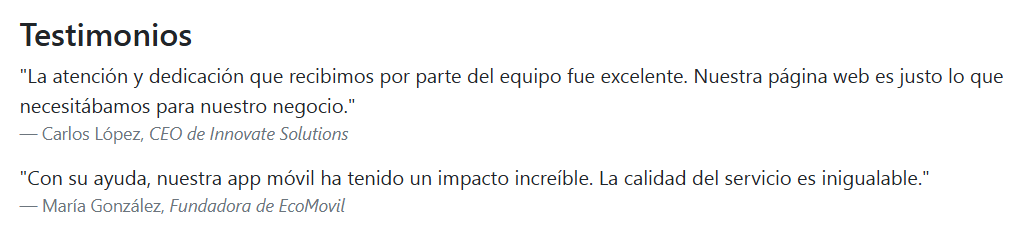
Sección de Testimonios
- Muestra testimonios de clientes satisfechos para ganar credibilidad.
<section class="my-5">
    <h2>Testimonios</h2>
    <blockquote class="blockquote">
        <p>"La atención y dedicación que recibimos por parte del equipo fue excelente. Nuestra página web es justo lo que necesitábamos para nuestro negocio."</p>
        <footer class="blockquote-footer">Carlos López, <cite title="Source Title">CEO de Innovate Solutions</cite></footer>
    </blockquote>
    <blockquote class="blockquote">
        <p>"Con su ayuda, nuestra app móvil ha tenido un impacto increíble. La calidad del servicio es inigualable."</p>
        <footer class="blockquote-footer">María González, <cite title="Source Title">Fundadora de EcoMovil</cite></footer>
    </blockquote>
</section>
Llamado a la Acción
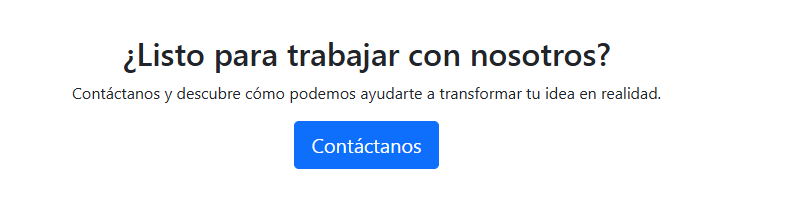
- Termina el contenido de la página con un llamado a la acción.
<section class="text-center my-5">
    <h2>¿Listo para trabajar con nosotros?</h2>
    <p>Contáctanos y descubre cómo podemos ayudarte a transformar tu idea en realidad.</p>
    <a href="contacto.html" class="btn btn-primary btn-lg">Contáctanos</a>
</section>
</div>
Paso 5: Crear el Footer
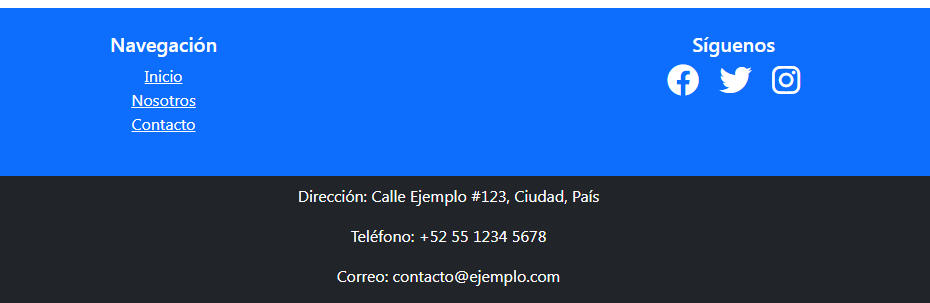
Para finalizar, añade un pie de página con enlaces de navegación, redes sociales y la información de contacto.
<footer class="bg-primary text-white text-center py-4">
    <div class="container">
        <div class="row">
            <div class="col-md-6">
                <h5>Navegación</h5>
                <ul class="list-unstyled">
                    <li><a class="text-white" href="index.html">Inicio</a></li>
                    <li><a class="text-white" href="nosotros.html">Nosotros</a></li>
                    <li><a class="text-white" href="contacto.html">Contacto</a></li>
                </ul>
            </div>
            <div class="col-md-6">
                <h5>Síguenos</h5>
                <a class="text-white mx-2" href="https://www.facebook.com" target="_blank"><i class="fab fa-facebook fa-2x"></i></a>
                <a class="text-white mx-2" href="https://www.twitter.com" target="_blank"><i class="fab fa-twitter fa-2x"></i></a>
                <a class="text-white mx-2" href="https://www.instagram.com" target="_blank"><i class="fab fa-instagram fa-2x"></i></a>
            </div>
        </div>
    </div>
</footer>

<div class="bg-dark text-white text-center py-2">
    <div class="container">
        <p>Dirección: Calle Ejemplo #123, Ciudad, País</p>
        <p>Teléfono: +52 55 1234 5678</p>
        <p>Correo: contacto@ejemplo.com</p>
    </div>
</div>
Paso 6: Guardar y Visualizar el Proyecto
Una vez que hayas copiado y pegado todo el código en tu archivo index.html, asegúrate de guardarlo. Ahora puedes abrir el archivo en tu navegador para ver cómo luce tu página de inicio.
- Guardar el archivo: En tu editor de código, haz clic en Archivo > Guardar o presiona Ctrl + S (Windows) o Cmd + S (Mac).
- Abrir el archivo en un navegador: Navega hasta la ubicación del archivo
index.htmlen tu computadora, haz clic derecho sobre él y selecciona Abrir con > [Nombre del navegador].
Tu página debería cargar con un diseño limpio y profesional, con el logo y nombre de la empresa, el menú de navegación, las secciones de servicios, beneficios, testimonios y el llamado a la acción. Si todo luce bien, ¡felicidades! Has creado tu página de inicio con éxito.
Paso 7: Ajustes y Personalización
Para hacer esta página realmente tuya, puedes ajustar el texto y los enlaces en cada sección. Algunas ideas para personalizar la página son:
- Cambiar el ícono y el nombre de la empresa en la barra de navegación.
- Modificar los textos de las secciones de servicios y beneficios para que se adapten a lo que ofreces.
- Personalizar los testimonios para mostrar comentarios de clientes reales.
Para crear una combinación de colores profesional y personalizada con Bootstrap, podemos modificar la paleta estándar utilizando tonos de azul, gris y acentos en amarillo o verde, que suelen transmitir confianza, estabilidad y modernidad. A continuación, te explico una combinación y te muestro cómo implementarla en el código.
Combinación de Colores Propuesta
- Primario (Azul oscuro –
#003366): Usado en la navegación y encabezados principales para generar confianza y estabilidad. - Secundario (Gris claro –
#f8f9fa): Para fondos de secciones, crea un contraste suave y moderno. - Acento (Amarillo –
#ffc107): Para elementos destacados como botones y encabezados secundarios. Es un color que llama la atención sin ser agresivo. - Texto en Gris Oscuro (
#333333): Más suave que el negro puro y agradable a la vista, perfecto para bloques de texto largos.
Paso 8: Crear la Página “Nosotros” Reutilizando el Código del index.html
Para crear la página Nosotros de forma rápida y mantener un estilo consistente, reutilizaremos el código del archivo index.html. Este enfoque ahorra tiempo y asegura que todas las páginas tengan una apariencia uniforme.
1. Crear el Archivo nosotros.html
Primero, crea un archivo nuevo en el mismo directorio que index.html y nómbralo nosotros.html.
2. Copiar y Modificar la Estructura
Abre index.html y copia todo el código. Luego, pégalo en nosotros.html para reutilizar la misma estructura. Ahora, realiza algunos cambios para adaptarlo a la sección de Nosotros.
3. Cambiar el Título de la Página
Modifica el título para que refleje el contenido de la página:
<title>Nosotros - Mi Página Web</title>
4. Actualizar el Contenido Principal para “Nosotros”
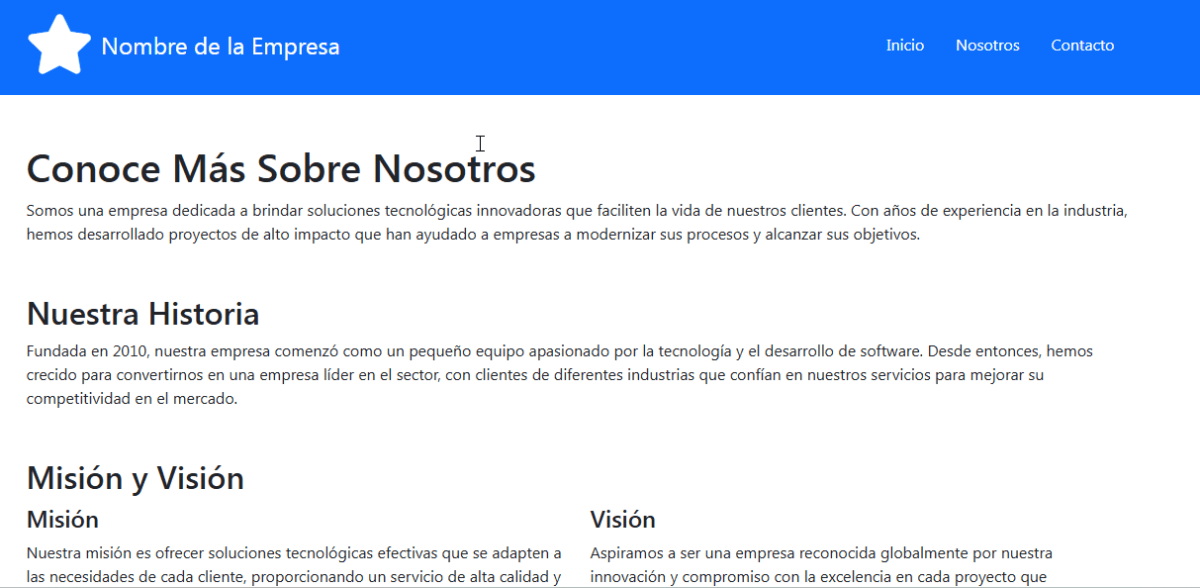
Elimina las secciones específicas de la página de inicio, como “Nuestros servicios”, “Testimonios” y “¿Listo para trabajar con nosotros?”. Reemplázalas con contenido sobre la historia, misión, visión y valores de la empresa. Aquí tienes un ejemplo ficticio para la sección Nosotros:
<div class="container mt-5">
    <h1>Conoce Más Sobre Nosotros</h1>
    <p>Somos una empresa dedicada a brindar soluciones tecnológicas innovadoras que faciliten la vida de nuestros clientes. Con años de experiencia en la industria, hemos desarrollado proyectos de alto impacto que han ayudado a empresas a modernizar sus procesos y alcanzar sus objetivos.</p>

    <!-- Sección de Historia -->
    <section class="my-5">
        <h2>Nuestra Historia</h2>
        <p>Fundada en 2010, nuestra empresa comenzó como un pequeño equipo apasionado por la tecnología y el desarrollo de software. Desde entonces, hemos crecido para convertirnos en una empresa líder en el sector, con clientes de diferentes industrias que confían en nuestros servicios para mejorar su competitividad en el mercado.</p>
    </section>

    <!-- Sección de Misión y Visión -->
    <section class="my-5">
        <h2>Misión y Visión</h2>
        <div class="row">
            <div class="col-md-6">
                <h4>Misión</h4>
                <p>Nuestra misión es ofrecer soluciones tecnológicas efectivas que se adapten a las necesidades de cada cliente, proporcionando un servicio de alta calidad y profesionalismo.</p>
            </div>
            <div class="col-md-6">
                <h4>Visión</h4>
                <p>Aspiramos a ser una empresa reconocida globalmente por nuestra innovación y compromiso con la excelencia en cada proyecto que emprendemos.</p>
            </div>
        </div>
    </section>

    <!-- Sección de Valores -->
    <section class="my-5 bg-light p-4">
        <h2 class="text-center">Nuestros Valores</h2>
        <ul class="list-unstyled text-center">
            <li><i class="fas fa-smile text-primary fa-3x mb-2"></i>
                <p>Integridad</p>
            </li>
            <li><i class="fas fa-users text-primary fa-3x mb-2"></i>
                <p>Trabajo en Equipo</p>
            </li>
            <li><i class="fas fa-lightbulb text-primary fa-3x mb-2"></i>
                <p>Innovación</p>
            </li>
            <li><i class="fas fa-trophy text-primary fa-3x mb-2"></i>
                <p>Excelencia</p>
            </li>
        </ul>
    </section>

    <!-- Sección de Equipo -->
    <section class="my-5">
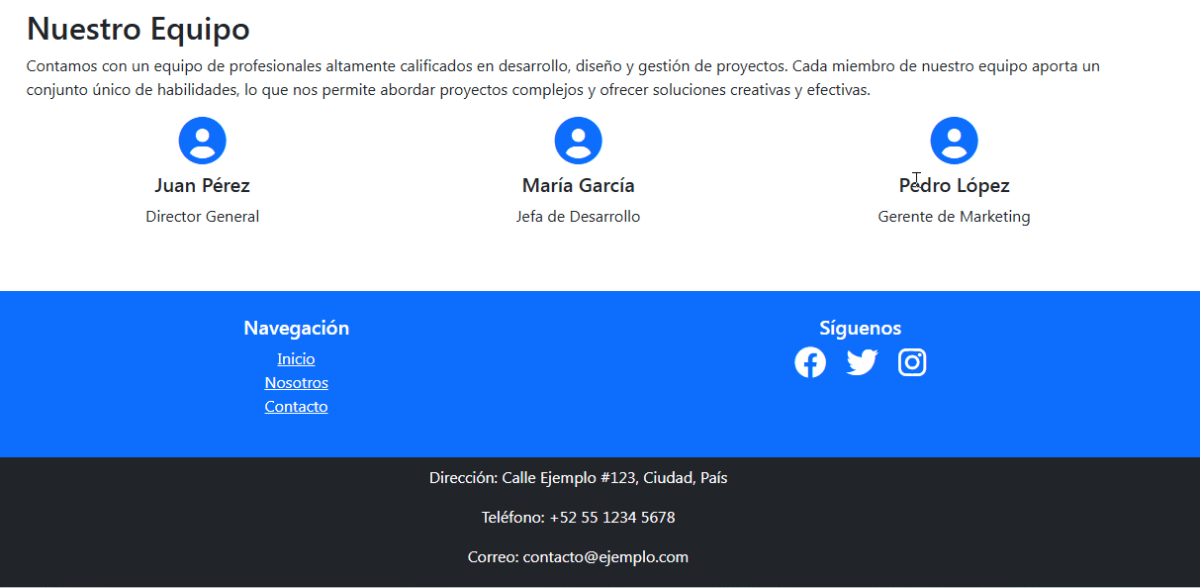
        <h2>Nuestro Equipo</h2>
        <p>Contamos con un equipo de profesionales altamente calificados en desarrollo, diseño y gestión de proyectos. Cada miembro de nuestro equipo aporta un conjunto único de habilidades, lo que nos permite abordar proyectos complejos y ofrecer soluciones creativas y efectivas.</p>
        <div class="row">
            <div class="col-md-4 text-center">
                <i class="fas fa-user-circle fa-3x text-primary mb-2"></i>
                <h5>Juan Pérez</h5>
                <p>Director General</p>
            </div>
            <div class="col-md-4 text-center">
                <i class="fas fa-user-circle fa-3x text-primary mb-2"></i>
                <h5>María García</h5>
                <p>Jefa de Desarrollo</p>
            </div>
            <div class="col-md-4 text-center">
                <i class="fas fa-user-circle fa-3x text-primary mb-2"></i>
                <h5>Pedro López</h5>
                <p>Gerente de Marketing</p>
            </div>
        </div>
    </section>
</div>
5. Mantener el Pie de Página
Deja el pie de página igual que en index.html, ya que la información de contacto y los enlaces de redes sociales son consistentes en todo el sitio.
<footer class="bg-primary text-white text-center py-4">
    <div class="container">
        <div class="row">
            <div class="col-md-6">
                <h5>Navegación</h5>
                <ul class="list-unstyled">
                    <li><a class="text-white" href="index.html">Inicio</a></li>
                    <li><a class="text-white" href="nosotros.html">Nosotros</a></li>
                    <li><a class="text-white" href="contacto.html">Contacto</a></li>
                </ul>
            </div>
            <div class="col-md-6">
                <h5>Síguenos</h5>
                <a class="text-white mx-2" href="https://www.facebook.com" target="_blank"><i class="fab fa-facebook fa-2x"></i></a>
                <a class="text-white mx-2" href="https://www.twitter.com" target="_blank"><i class="fab fa-twitter fa-2x"></i></a>
                <a class="text-white mx-2" href="https://www.instagram.com" target="_blank"><i class="fab fa-instagram fa-2x"></i></a>
            </div>
        </div>
    </div>
</footer>

<div class="bg-dark text-white text-center py-2">
    <div class="container">
        <p>Dirección: Calle Ejemplo #123, Ciudad, País</p>
        <p>Teléfono: +52 55 1234 5678</p>
        <p>Correo: contacto@ejemplo.com</p>
    </div>
</div>
6. Guardar y Visualizar la Página
Guarda el archivo nosotros.html y ábrelo en el navegador para verificar que todo esté correctamente estructurado y que la apariencia sea coherente con la página de inicio. Esta página ahora presenta la historia, misión, visión, valores y equipo de la empresa de manera profesional.
Para crear la página Contacto, reutilizaremos la estructura de index.html y nosotros.html, adaptándola para incluir un formulario de contacto y detalles de ubicación de la empresa. Esta página permitirá a los visitantes enviar mensajes directamente desde el sitio web.
Pasos para Crear la Página de Contacto
1. Crear el Archivo contacto.html
Primero, crea un nuevo archivo en el mismo directorio que los archivos anteriores y nómbralo contacto.html.
2. Copiar la Estructura Básica
Abre el archivo index.html, copia todo el contenido y pégalo en contacto.html para reutilizar la estructura básica, como la barra de navegación, pie de página y estilo general.
3. Cambiar el Título de la Página
Modifica el título para que refleje la sección de contacto:
<title>Contacto - Mi Página Web</title>
4. Configurar el Contenido Principal para “Contacto”
Elimina el contenido de las secciones específicas de la página de inicio y reemplázalo con un formulario de contacto y una sección de información de ubicación. A continuación, se muestra un ejemplo de cómo estructurar esta sección.
<div class="container mt-5">
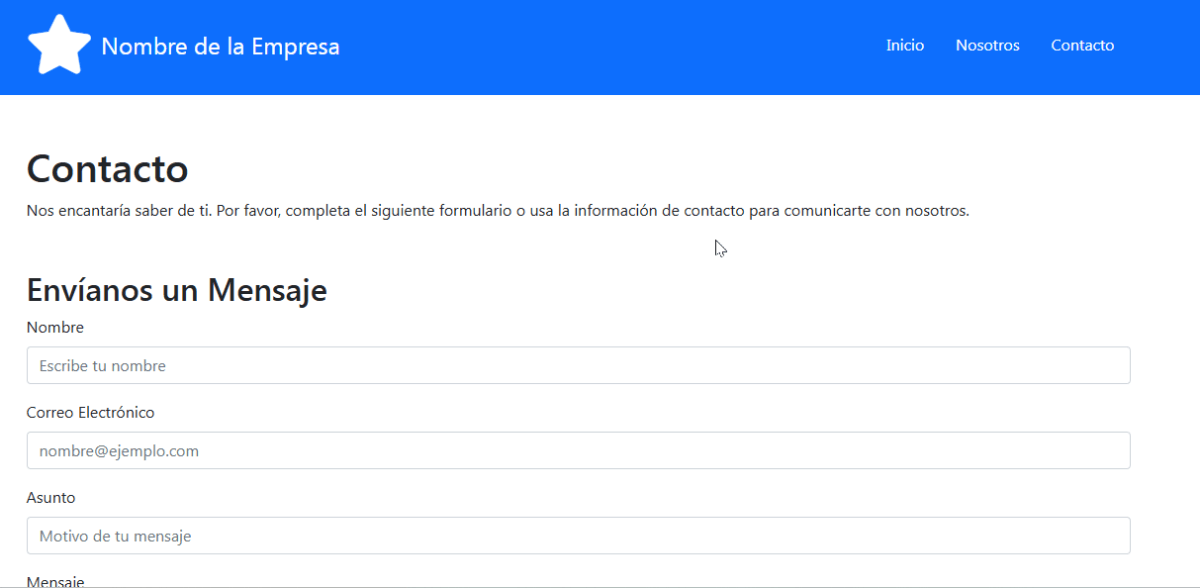
    <h1>Contacto</h1>
    <p>Nos encantaría saber de ti. Por favor, completa el siguiente formulario o usa la información de contacto para comunicarte con nosotros.</p>

    <!-- Formulario de Contacto -->
    <section class="my-5">
        <h2>Envíanos un Mensaje</h2>
        <form>
            <div class="mb-3">
                <label for="nombre" class="form-label">Nombre</label>
                <input type="text" class="form-control" id="nombre" placeholder="Escribe tu nombre" required>
            </div>
            <div class="mb-3">
                <label for="email" class="form-label">Correo Electrónico</label>
                <input type="email" class="form-control" id="email" placeholder="nombre@ejemplo.com" required>
            </div>
            <div class="mb-3">
                <label for="asunto" class="form-label">Asunto</label>
                <input type="text" class="form-control" id="asunto" placeholder="Motivo de tu mensaje" required>
            </div>
            <div class="mb-3">
                <label for="mensaje" class="form-label">Mensaje</label>
                <textarea class="form-control" id="mensaje" rows="5" placeholder="Escribe aquí tu mensaje" required></textarea>
            </div>
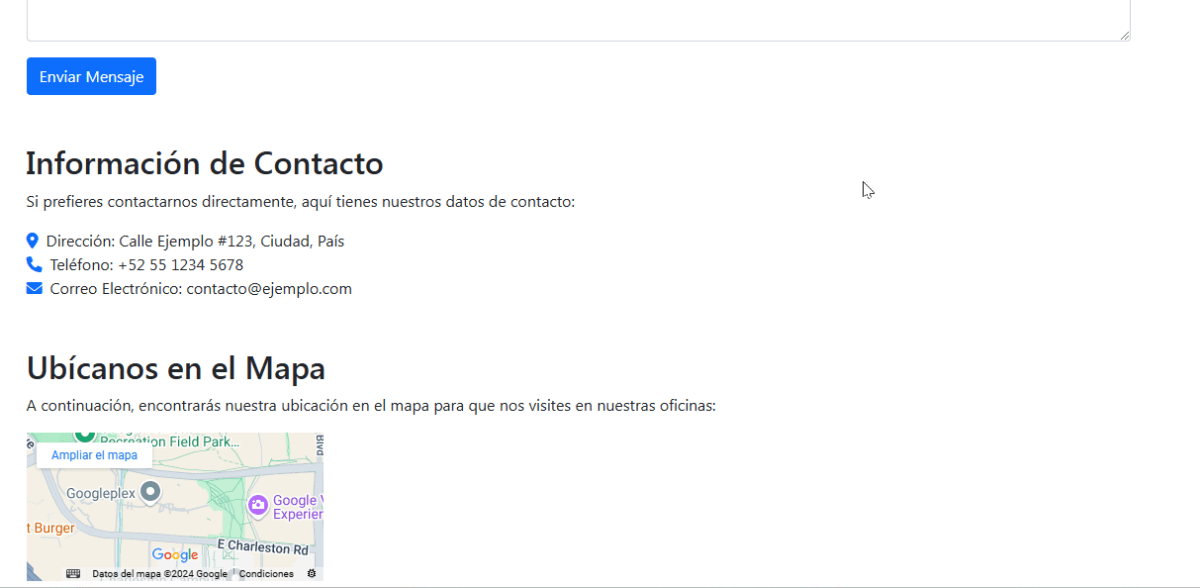
            <button type="submit" class="btn btn-primary">Enviar Mensaje</button>
        </form>
    </section>

    <!-- Información de Contacto y Ubicación -->
    <section class="my-5">
        <h2>Información de Contacto</h2>
        <p>Si prefieres contactarnos directamente, aquí tienes nuestros datos de contacto:</p>
        <ul class="list-unstyled">
            <li><i class="fas fa-map-marker-alt me-2 text-primary"></i>Dirección: Calle Ejemplo #123, Ciudad, País</li>
            <li><i class="fas fa-phone me-2 text-primary"></i>Teléfono: +52 55 1234 5678</li>
            <li><i class="fas fa-envelope me-2 text-primary"></i>Correo Electrónico: contacto@ejemplo.com</li>
        </ul>
    </section>

    <!-- Mapa de Ubicación -->
    <section class="my-5">
        <h2>Ubícanos en el Mapa</h2>
        <p>A continuación, encontrarás nuestra ubicación en el mapa para que nos visites en nuestras oficinas:</p>
        <!-- Ejemplo de un iframe de Google Maps para mostrar la ubicación -->
        <div class="embed-responsive embed-responsive-16by9">
            <iframe class="embed-responsive-item" src="https://www.google.com/maps/embed?pb=!1m18!1m12!1m3!1d3169.439841978817!2d-122.08424968468343!3d37.42199997981998!2m3!1f0!2f0!3f0!3m2!1i1024!2i768!4f13.1!3m3!1m2!1s0x808fb0fa5edc9d85%3A0x4b0d3fdfa9c5767a!2sGoogleplex!5e0!3m2!1ses-419!2smx!4v1636564896474!5m2!1ses-419!2smx" allowfullscreen="" loading="lazy"></iframe>
        </div>
    </section>
</div>
5. Mantener el Pie de Página
Mantén el pie de página igual que en las páginas anteriores, para que incluya los enlaces de navegación y redes sociales.
<footer class="bg-primary text-white text-center py-4">
    <div class="container">
        <div class="row">
            <div class="col-md-6">
                <h5>Navegación</h5>
                <ul class="list-unstyled">
                    <li><a class="text-white" href="index.html">Inicio</a></li>
                    <li><a class="text-white" href="nosotros.html">Nosotros</a></li>
                    <li><a class="text-white" href="contacto.html">Contacto</a></li>
                </ul>
            </div>
            <div class="col-md-6">
                <h5>Síguenos</h5>
                <a class="text-white mx-2" href="https://www.facebook.com" target="_blank"><i class="fab fa-facebook fa-2x"></i></a>
                <a class="text-white mx-2" href="https://www.twitter.com" target="_blank"><i class="fab fa-twitter fa-2x"></i></a>
                <a class="text-white mx-2" href="https://www.instagram.com" target="_blank"><i class="fab fa-instagram fa-2x"></i></a>
            </div>
        </div>
    </div>
</footer>

<div class="bg-dark text-white text-center py-2">
    <div class="container">
        <p>Dirección: Calle Ejemplo #123, Ciudad, País</p>
        <p>Teléfono: +52 55 1234 5678</p>
        <p>Correo: contacto@ejemplo.com</p>
    </div>
</div>
6. Guardar y Visualizar la Página
Guarda el archivo contacto.html y ábrelo en el navegador para verificar que se muestren correctamente el formulario, la información de contacto y el mapa de ubicación.
Explicación de las Secciones de la Página de Contacto
- Formulario de Contacto: Permite a los visitantes ingresar su nombre, correo, asunto y mensaje. El botón “Enviar Mensaje” es solo ilustrativo, ya que la funcionalidad de envío requiere un backend adicional.
- Información de Contacto: Muestra la dirección, el teléfono y el correo electrónico de la empresa.
- Mapa de Ubicación: Incluye un iframe de Google Maps que señala la ubicación de la empresa (en este caso, la dirección de ejemplo es el Googleplex).
Este diseño asegura que los visitantes puedan ponerse en contacto de diversas maneras y proporciona una forma clara de ubicar la empresa en un mapa.
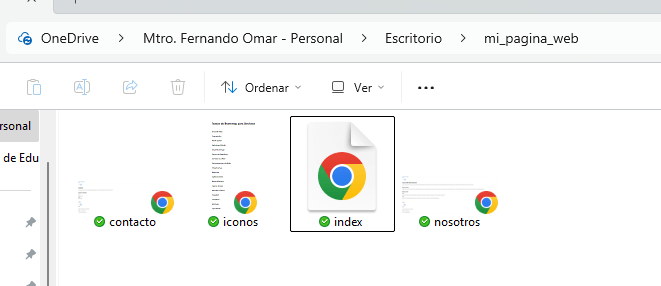
Aqui tienes los archivos del proyecto para que los modifiques a tu gusto:
https://fernandoarciniega.com/wp-content/uploads/mi_pagina_web.zip