Cómo inmovilizar filas y columnas en Excel (Congelar paneles)
Cómo inmovilizar filas y columnas en Excel (Congelar paneles)
Publicado el 20 marzo, 2026 por Mtro. Fernando Omar Arciniega Martínez
Si trabajas con tablas largas o anchas en Excel, sabes lo fácil que es perder de vista los encabezados al desplazarte. La solución es inmovilizar filas o columnas para que siempre permanezcan visibles.
🔒 Inmovilizar la primera fila
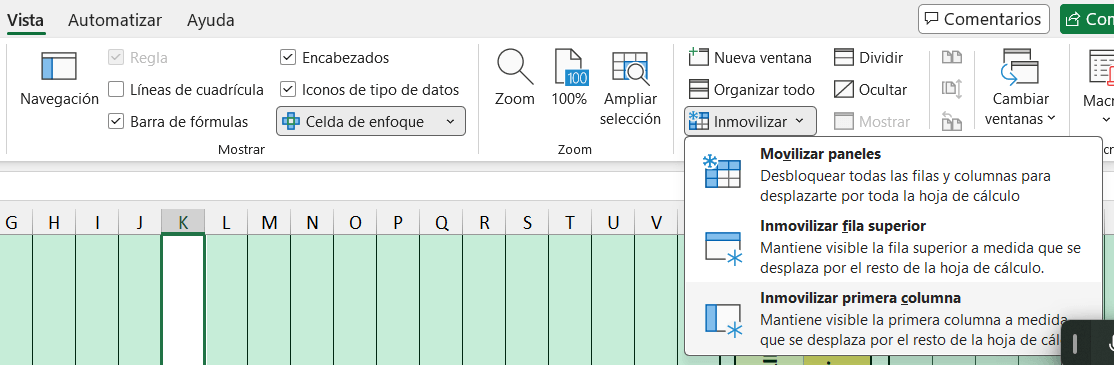
Ve a la pestaña Vista.
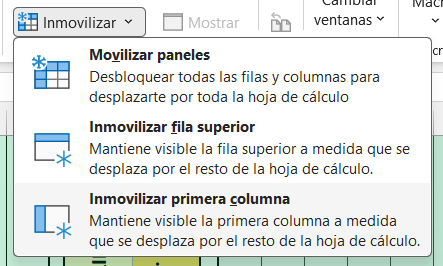
Haz clic en Inmovilizar paneles.
Selecciona Inmovilizar fila superior.
📌 Inmovilizar la primera columna
Sigue los mismos pasos pero elige Inmovilizar primera columna.
🧩 Inmovilizar filas y columnas a la vez
Selecciona la celda que está justo debajo de la fila que quieres fijar y a la derecha de la columna que quieres fijar.
Por ejemplo, si quieres fijar la fila 1 y la columna A, haz clic en B2.
Ve a Vista > Inmovilizar paneles.
Elige Inmovilizar paneles.
❌ Cancelar inmovilización
Cuando necesites volver a la vista normal, simplemente ve a Vista > Inmovilizar paneles y selecciona Cancelar inmovilización de paneles.
✨ Con esta función tus encabezados siempre estarán a la vista, sin importar qué tan lejos te desplaces. ¡Práctico y rápido!