Como poner un índice en Word

Seamos sinceros. Has pasado semanas, quizás meses, escribiendo ese documento tan importante. La tesis, el informe final, un manual de trabajo… Son 80 páginas de pura genialidad. Y justo cuando crees que has terminado, llega el momento que todos tememos: crear el índice.
¿Te suena familiar? Escribir “Introducción ……………………. 3”, luego “Capítulo 1 ……………………. 5”, y así sucesivamente. Pero, ¡oh, sorpresa! Añades un párrafo, mueves una imagen y de repente todos los números de página se descolocan. Toca revisar todo manualmente. Es una pesadilla.
Pero, ¿y si te dijera que puedes crear un índice perfecto, profesional y que se actualiza solo con dos clics? No, no es un truco de magia. Es una función de Word que la mayoría de gente ignora, y estás a punto de dominarla. ¡Vamos a ello!
El Secreto Mejor Guardado de Word: Los Estilos
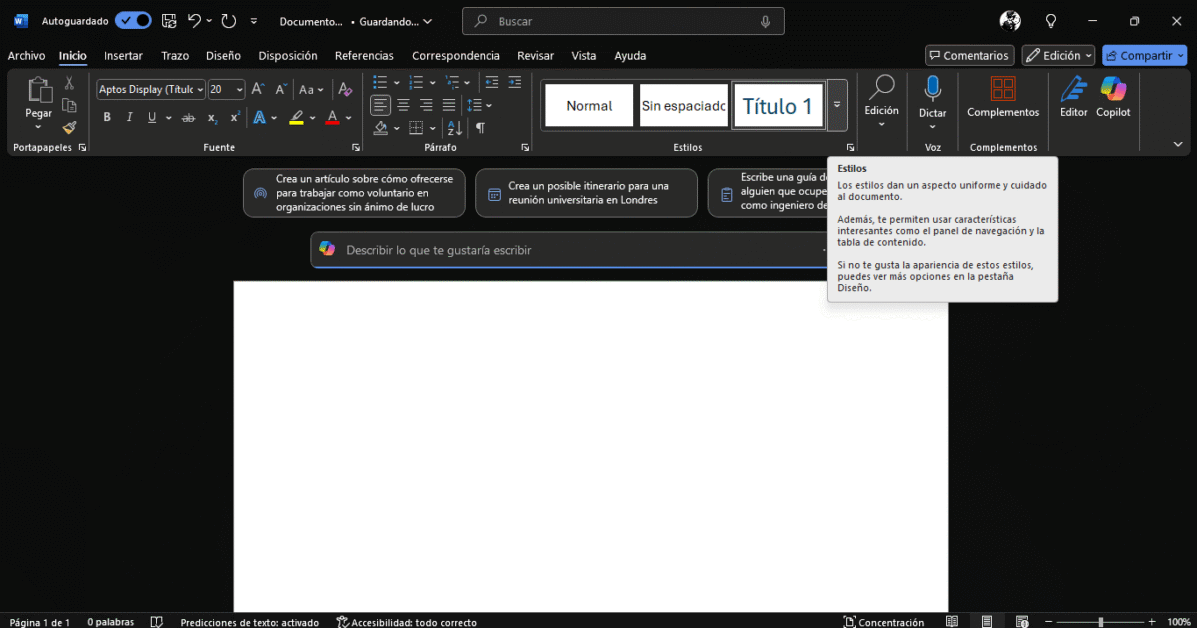
Aquí viene el dato clave. El secreto para un índice automático perfecto no está donde esperarías. No está en la pestaña “Índice” ni nada por el estilo. Está en la pestaña “Inicio”, en un pequeño grupo de botones que casi todos pasamos por alto: los Estilos.
Piensa en los Estilos (‘Título 1’, ‘Título 2’, etc.) como si fueran marcadores fluorescentes inteligentes. En lugar de solo pintar un texto de un color, le ponen una etiqueta invisible a Word que dice:
- “¡Oye, Word! Esta frase es un título de capítulo principal.” (Cuando usas Título 1).
- “Y esta otra de aquí es un subtema dentro de ese capítulo.” (Cuando usas Título 2).
Word, que es muy listo, va tomando nota de todas estas etiquetas que pones. Se está preparando en secreto para hacer la magia más tarde. En mi experiencia, entender este simple concepto es el 90% del trabajo.
Creando tu Índice Mágico en 3 Pasos (¡De Verdad!)
Una vez que has entendido lo de las “etiquetas”, el resto es un paseo. Sigue estos tres sencillos pasos.
Paso 1: Juega al “Etiquetador”
Abre tu documento y recorre el texto.
- Selecciona el título de tu primer capítulo (ej. “Introducción”).
- Ve a la pestaña Inicio y haz clic en el estilo “Título 1”. Verás que el texto cambia de formato.
- Ahora, busca el primer subtítulo dentro de ese capítulo (ej. “Planteamiento del Problema”). Selecciónalo y haz clic en el estilo “Título 2”.
- Repite este proceso con todos tus títulos y subtítulos. A los capítulos principales les pones “Título 1”, y a sus apartados internos “Título 2”.
¡No te preocupes por el color o el tamaño de la letra ahora! Solo estamos etiquetando.
Paso 2: Invoca la Tabla Mágica
Ahora que Word ya sabe cuál es la jerarquía de tu documento, vamos a pedirle que construya el índice.
- Ve al principio de tu documento, en la página donde quieres que aparezca el índice.
- Haz clic en la pestaña “Referencias” en el menú superior.
- A la izquierda del todo, verás un botón que dice “Tabla de contenido”. Haz clic en él.
- Elige uno de los diseños automáticos que aparecen.
¡Puf! Como por arte de magia, aparecerá tu índice perfectamente estructurado, con los títulos, los subtítulos y sus números de página correctos.
Paso 3: El Botón que Salva Vidas
Aquí es donde te enamoras de este método. Imagina que después de crear el índice, añades tres páginas nuevas de contenido. ¿Pánico? ¡Para nada!
Simplemente haz clic derecho sobre tu índice ya creado y selecciona la opción “Actualizar campos”. Te preguntará si quieres actualizar solo los números de página o toda la tabla. Elige siempre “Actualizar toda la tabla”.
Listo. Todo se reajusta automáticamente. Sin errores, sin sufrimiento.
Pro-Tips para un Índice de Matrícula de Honor
¿Quieres llevar tu índice al siguiente nivel? Aquí tienes unos trucos.
- Personaliza el Look: Si no te gusta el diseño por defecto, en “Tabla de contenido” > “Tabla de contenido personalizada…”, puedes cambiar las fuentes, los caracteres de relleno (los puntitos) y mucho más.
- Más Niveles de Profundidad: ¿Tu documento tiene sub-sub-apartados? ¡No hay problema! Usa el estilo “Título 3” para etiquetarlos. Luego, al actualizar la tabla, Word los incluirá con una sangría mayor.
- Un Espacio Propio: Para asegurarte de que tu índice empieza en una página nueva, colócate justo antes del primer título de tu documento (ej. “Introducción”) y ve a la pestaña “Insertar” > “Salto de página”.
Y es que dominar esta herramienta va más allá de un simple truco de Word. Es una filosofía de trabajo: dedicar unos minutos a planificar y etiquetar al principio para ahorrarte horas de trabajo tedioso y frustrante al final.