

Cómo Proteger un Archivo de Excel

Proteger un archivo de Excel es esencial para garantizar la integridad y la confidencialidad de tus datos. Ya sea que estés manejando información financiera sensible, datos personales o cualquier tipo de información confidencial, asegurar tu archivo puede prevenir accesos no autorizados y modificaciones no deseadas. A continuación, te presentamos una guía completa para proteger tu archivo de Excel.

1. Protección con Contraseña para Abrir el Archivo
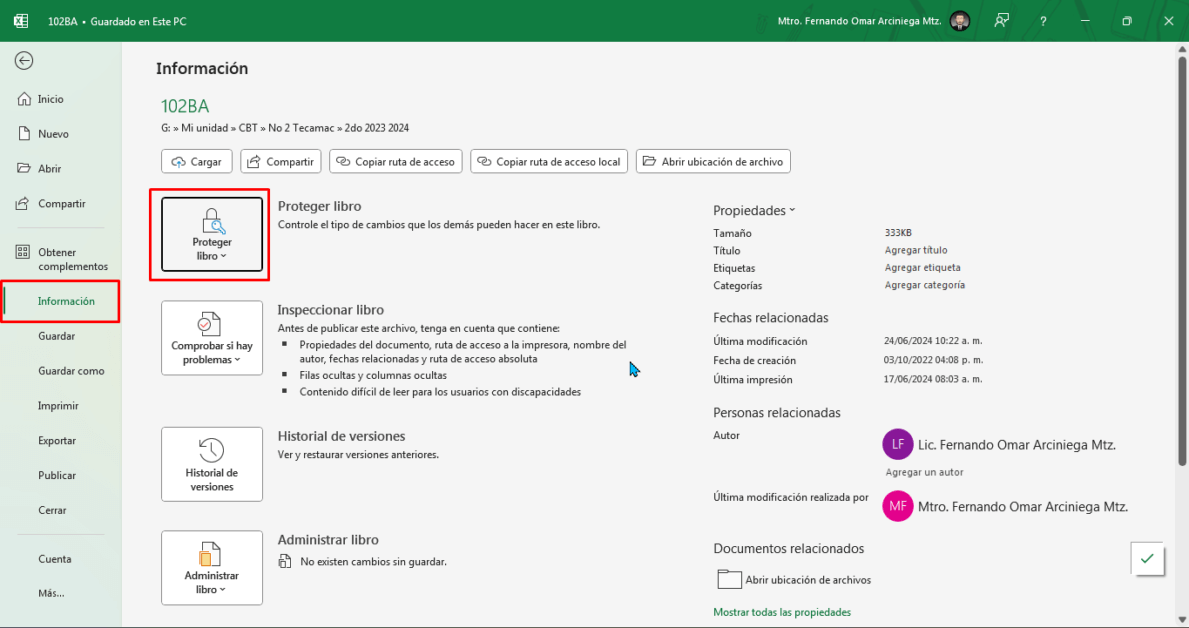
Para establecer una contraseña que impida abrir el archivo sin autorización:
- Abrir el archivo de Excel: Abre el archivo que deseas proteger.
- Acceder a Información: Haz clic en “Archivo” en la esquina superior izquierda.
- Proteger Libro: En el panel de “Información”, selecciona “Proteger libro”.
- Cifrar con Contraseña: Selecciona “Cifrar con contraseña”.
- Establecer Contraseña: Ingresa una contraseña y haz clic en “Aceptar”. Luego, confirma la contraseña cuando se te solicite.
- Guardar el Archivo: Guarda el archivo para que los cambios tengan efecto.
2. Protección contra Modificaciones
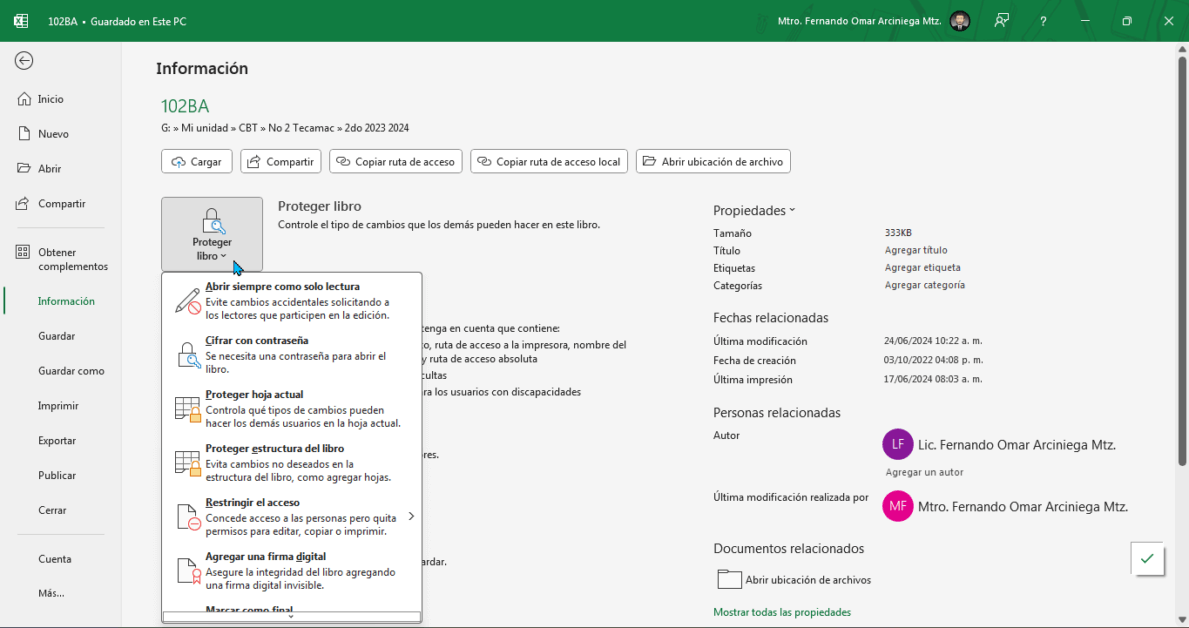
Para permitir que otros usuarios vean el archivo pero no lo editen:
- Abrir el archivo de Excel: Abre el archivo que deseas proteger.
- Acceder a Información: Haz clic en “Archivo” y selecciona “Información”.
- Proteger Libro: En el panel de “Información”, selecciona “Proteger libro”.
- Marcar como Final: Selecciona “Marcar como final”. Esto avisa a los usuarios que el documento está terminado y cualquier modificación se realizará bajo su propio riesgo.
- Guardar el Archivo: Guarda el archivo para aplicar los cambios.
3. Protección de Hojas de Cálculo Individuales
Para proteger hojas de cálculo específicas dentro de un archivo de Excel:
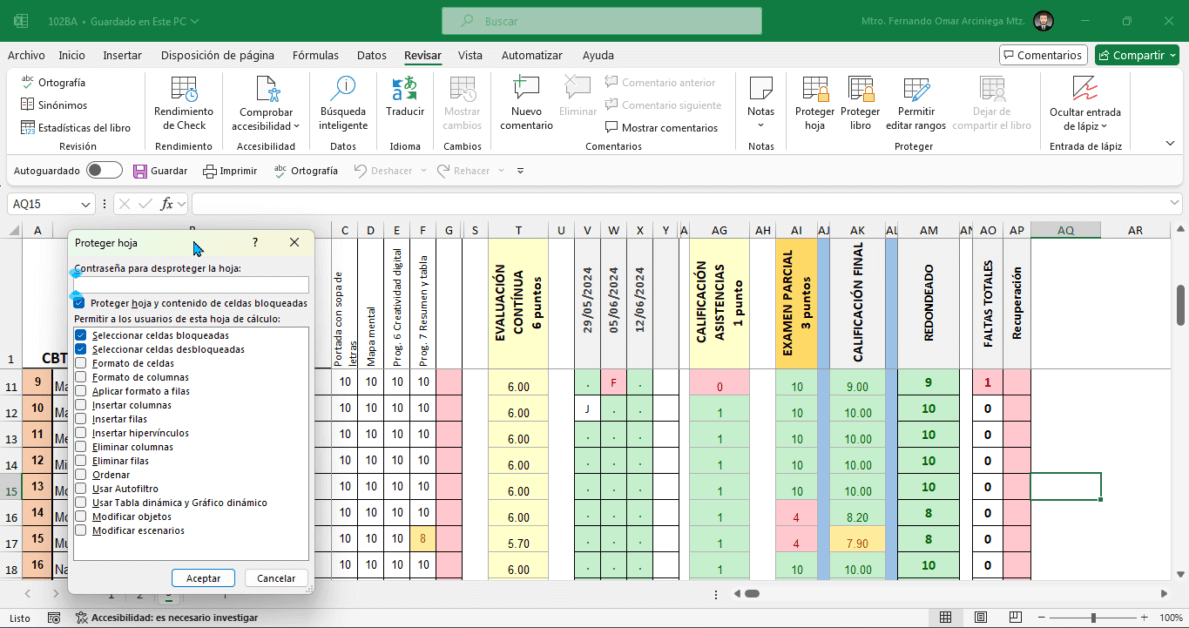
- Seleccionar la Hoja de Cálculo: Abre el archivo de Excel y selecciona la hoja que deseas proteger.
- Acceder a la Pestaña Revisar: Haz clic en la pestaña “Revisar” en la cinta de opciones.
- Proteger Hoja: Haz clic en “Proteger hoja”.
- Establecer Opciones de Protección: Marca las opciones que deseas permitir (por ejemplo, permitir a los usuarios seleccionar celdas bloqueadas) y establece una contraseña.
- Confirmar Contraseña: Ingresa y confirma la contraseña.
- Aplicar Protección: Haz clic en “Aceptar”. La hoja de cálculo ahora estará protegida según las opciones que seleccionaste.
4. Cifrado Avanzado de Archivo
Para una seguridad adicional mediante cifrado:
- Abrir el Archivo de Excel: Abre el archivo que deseas cifrar.
- Acceder a Información: Haz clic en “Archivo” y selecciona “Información”.
- Proteger Libro: En el panel de “Información”, selecciona “Proteger libro”.
- Cifrar con Contraseña: Selecciona “Cifrar con contraseña”.
- Establecer Contraseña: Ingresa y confirma la contraseña.
- Guardar el Archivo: Guarda el archivo para que los cambios tengan efecto.
Consejos Adicionales
- Contraseñas Fuertes: Utiliza contraseñas fuertes que incluyan una combinación de letras, números y caracteres especiales.
- Gestión de Contraseñas: Guarda tus contraseñas en un lugar seguro. Si olvidas la contraseña, no podrás acceder al archivo.
- Actualizaciones de Seguridad: Mantén tu software de Excel actualizado para aprovechar las últimas mejoras de seguridad.
Proteger tus archivos de Excel en Excel 365 es una práctica esencial para mantener la seguridad y confidencialidad de tus datos. Siguiendo estos pasos, puedes asegurarte de que tu información esté bien protegida contra accesos no autorizados y modificaciones indeseadas.