

Cómo usar la función BUSCARV en Excel con ejemplos explicativos

La función BUSCARV (o VLOOKUP en inglés) permite buscar un valor específico en la primera columna de una tabla y devolver un dato relacionado en la misma fila desde otra columna. Es una de las funciones más utilizadas para manejar grandes cantidades de información de manera eficiente.
Sintaxis de BUSCARV
=BUSCARV(valor_buscado, rango_tabla, indicador_columnas, [ordenado])
- valor_buscado: el dato que quieres encontrar.
- rango_tabla: el rango donde buscar (la primera columna debe contener el valor_buscado).
- indicador_columnas: el número de columna desde la cual obtener el resultado.
- ordenado (opcional): FALSO (coincidencia exacta) o VERDADERO (coincidencia aproximada).
Ejemplo 1: Buscar el nombre de un producto por su código
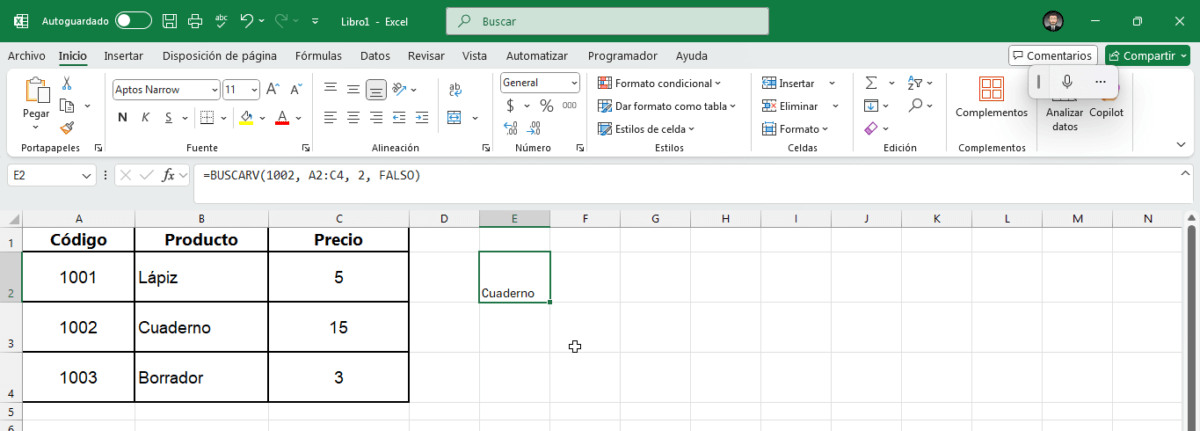
Supongamos esta tabla:
| Código | Producto | Precio |
|---|---|---|
| 1001 | Lápiz | 5 |
| 1002 | Cuaderno | 15 |
| 1003 | Borrador | 3 |
Fórmula para buscar el nombre del producto con código 1002:
=BUSCARV(1002, A2:C4, 2, FALSO)
Resultado: Cuaderno
Ejemplo 2: Obtener el precio según el código
=BUSCARV(1003, A2:C4, 3, FALSO)
Resultado: 3
Ejemplo 3: Buscar usando una celda como referencia
Si escribes el código en la celda E1, puedes usar:
=BUSCARV(E1, A2:C4, 2, FALSO)
Así el resultado cambiará dinámicamente según el valor que pongas en E1.
Consideraciones importantes
- La búsqueda se realiza siempre en la primera columna del rango.
- Si hay varios valores repetidos, BUSCARV devuelve el primero que encuentra.
- No busca hacia la izquierda.
- Si no encuentra el valor, devuelve #N/A.