Control de ingresos y egresos para negocio en Excel, con corte de caja

La papelería abre a las ocho, vende todo el día y a las siete de la noche la dueña cierra con la misma pregunta de siempre: ¿hoy gané o perdí? El cajón trae billetes, la libreta trae anotaciones a medias y la memoria ya no alcanza para saber si el dinero que entró fue más que el que salió. Si te suena familiar, no es falta de ganas ni de trabajo: es falta de un registro. Un control de ingresos y egresos en Excel existe para eso, para que al final del día sepas con números si el negocio ganó, y en qué se fue el dinero cuando no ganó.
Para qué sirve este control de ingresos y egresos en Excel
Este archivo es la libreta de cuentas del negocio, pero en Excel y con las sumas hechas solas. Sirve para anotar cada venta y cada gasto en el momento en que pasa, hacer el corte de caja al cerrar y ver al final del mes cuánto quedó de utilidad. No es un programa de contabilidad ni una app con mensualidad: es una plantilla que se abre, se llena y se guarda, y que cualquiera puede usar aunque nunca haya llevado cuentas en Excel.
También sirve para dejar de adivinar: cuando anotas todo, ves en qué se va el dinero y qué cambiar, y esa información sale del registro, no de la memoria.
Qué trae el archivo
El archivo viene en Excel, sin macros, y trae seis hojas:
- Instrucciones. Ocho pasos cortos para empezar a usar la plantilla desde el primer día.
- Configuración. El nombre del negocio, el símbolo de moneda y las categorías de ingreso y egreso. Si una categoría no te sirve, la cambias ahí y la lista del registro se actualiza sola.
- Registro diario. Una tabla para anotar cada movimiento: fecha, tipo (Ingreso o Egreso), categoría, concepto, forma de pago y monto. Tiene espacio para 100 movimientos.
- Corte de caja. La hoja para cerrar el día: saldo inicial más ingresos menos egresos, con el desglose de lo que entró y salió en efectivo.
- Resumen mensual. La utilidad de cada mes del año, con una gráfica de los 12 meses.
- Ejemplo. Un mes completo de una papelería ficticia, para ver cómo queda todo lleno.
Las celdas azules son las que tú llenas; las demás están protegidas para que no se borre una fórmula por accidente. Y una nota importante: la plantilla ayuda a controlar el dinero del negocio, pero no sustituye la contabilidad ni la facturación. Si un cliente pide factura, se hace aparte, como siempre.
Cómo se llena, paso a paso
Primero, abre la hoja Configuración y escribe el nombre de tu negocio. Revisa las categorías: de ingreso trae ventas de mostrador, ventas por pedido, servicios y otros ingresos; de egreso trae compras de mercancía, renta, servicios, sueldos, transporte y otros egresos. Cambia las que no te sirvan por las tuyas.
Después, cada vez que entre o salga dinero, anótalo en el Registro diario. Empieza por la fecha, que es la primera celda de la tabla: ahí va el día del movimiento.
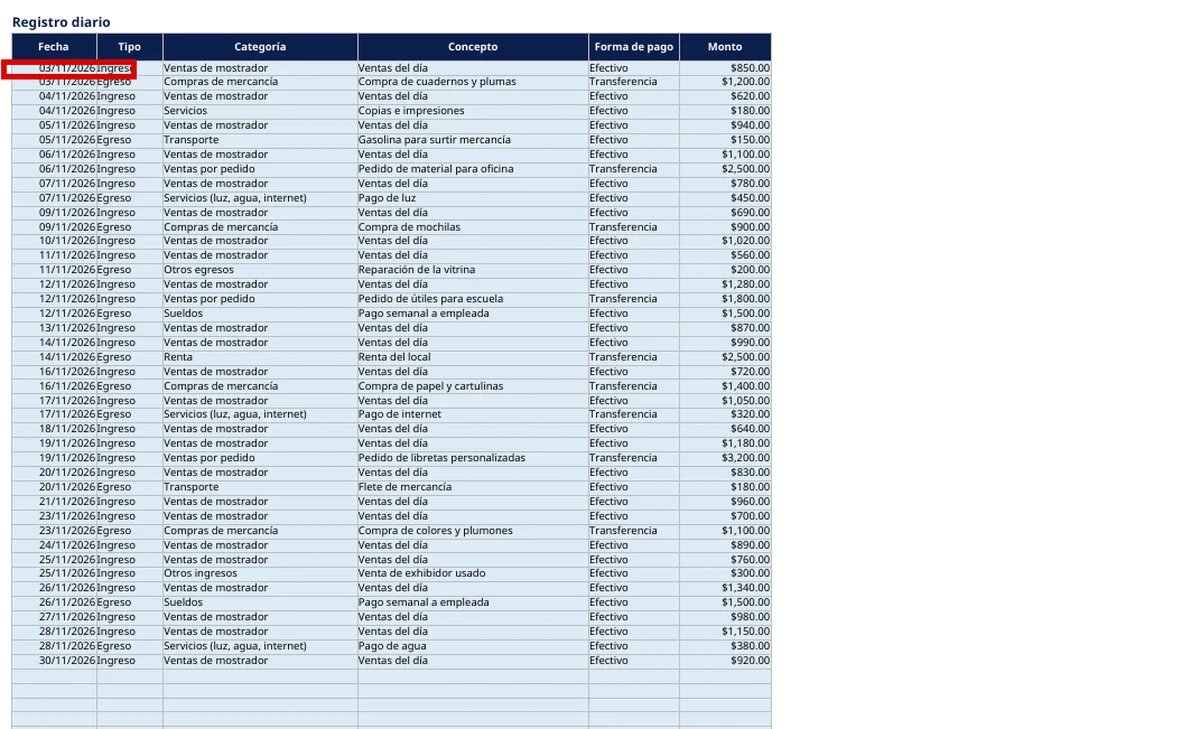
Elige el tipo, Ingreso o Egreso, y luego la categoría de la lista desplegable. Escribe el concepto con tus palabras, marca si fue en efectivo, con tarjeta o por transferencia, y pon el monto. No hay que hacer cuentas: Excel suma solo.
Al cerrar el día, abre el Corte de caja. Escribe la fecha y el saldo con el que empezaste el día, y Excel calcula los ingresos, los egresos y el saldo final. También te dice cuántos movimientos hubo y cuánto entró y salió en efectivo, para que compares con el dinero que tienes en la caja.
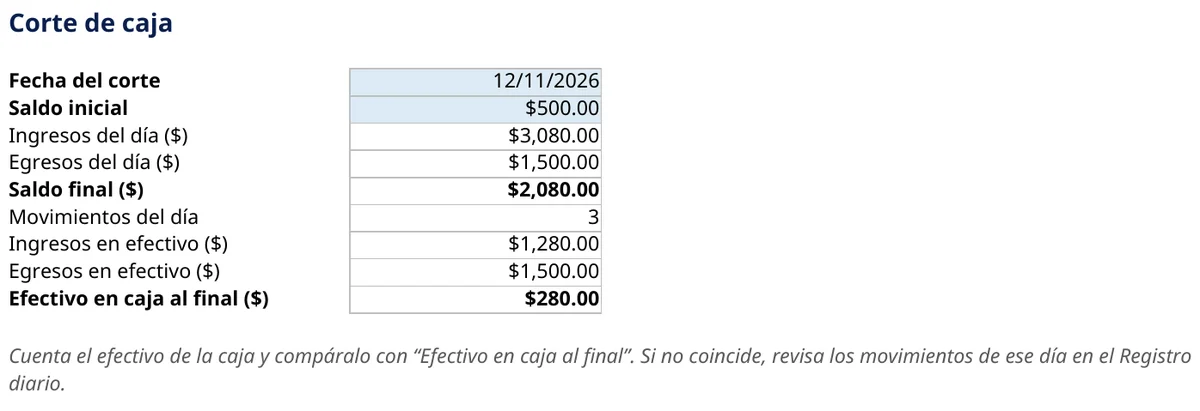
Cuenta el efectivo de la caja y compáralo con el renglón “Efectivo en caja al final”. Si no coincide, revisa los movimientos de ese día antes de guardar el dinero.
El resumen mensual y la gráfica
En la hoja Resumen mensual eliges el año y ves la utilidad de cada mes: lo que entró, lo que salió y lo que quedó. La gráfica de abajo muestra los ingresos y los egresos de los 12 meses, para ver de un vistazo en qué meses el negocio gana más y en cuáles apenas sale.
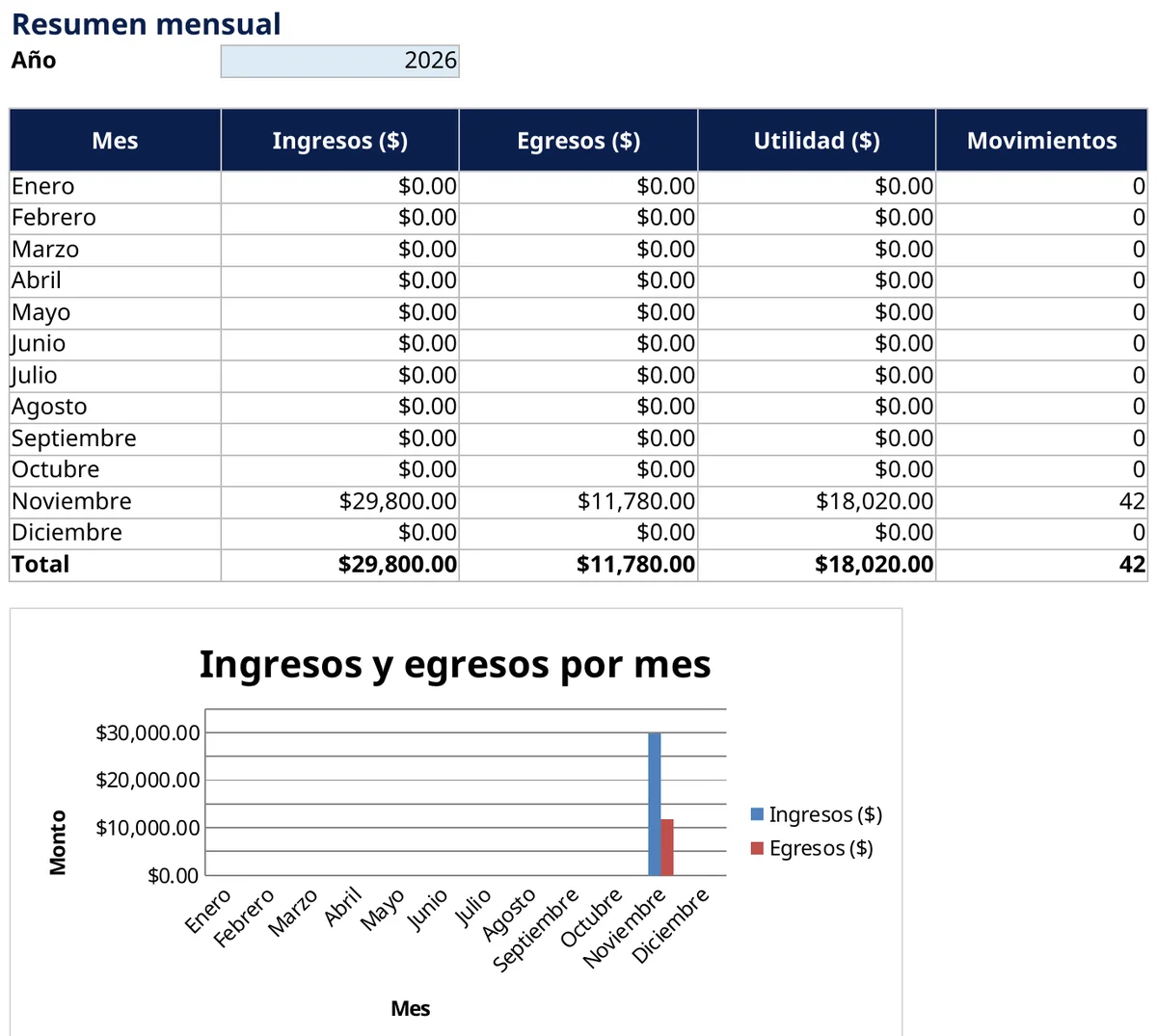
Si un mes sale en ceros, es un mes sin movimientos registrados, no un error.
Un ejemplo: un mes de la papelería La Esquina
La hoja Ejemplo trae noviembre de 2026 de una papelería ficticia, “Papelería La Esquina”, con 42 movimientos. Vendió todos los días de mostrador, cobró tres pedidos grandes por transferencia y pagó renta, sueldos, mercancía y servicios. Al final del mes: $29,800 de ingresos, $11,780 de egresos y $18,020 de utilidad.
El 12 de noviembre, por ejemplo, vendió $1,280 en el mostrador y cobró un pedido de $1,800 por transferencia, y pagó $1,500 de sueldo. Con $500 de saldo inicial, el corte cerró en $2,080, y en efectivo quedaron $280, porque el pedido llegó por transferencia y no por caja. Ese es el detalle que la libreta de papel no muestra: el dinero está, pero no todo está en el cajón.
Errores comunes al llevar las cuentas
- Anotar solo las ventas grandes. Las ventas chicas de todos los días son las que más suman al final del mes.
- Mezclar el dinero del negocio con el de la casa. Si sacas para el gasto de la casa, anótalo como egreso: si no, el corte nunca cuadra.
- Dejar el registro para el fin de semana. A los tres días ya no recuerdas qué vendiste el martes ni cuánto pagaste de flete.
- No hacer el corte de caja. El registro sin corte es una lista; el corte es lo que te dice si el día ganó o perdió.
- Olvidar los gastos que no se pagan en efectivo. La transferencia también es un egreso, aunque no salga del cajón.
- Cambiar las categorías a medio mes. Decide las categorías al inicio y déjalas fijas, para que los meses se comparen igual.
Si nunca has trabajado con hojas de cálculo, la entrada de qué es una hoja de cálculo explica desde cero qué es cada parte. Y si quieres practicar con las fórmulas que usa esta plantilla, los ejercicios prácticos de Excel con solución traen cinco casos resueltos paso a paso. Para la gráfica del resumen, la guía de cómo hacer una gráfica de barras muestra cómo se arma una como la de esta plantilla.
Descarga la plantilla, escribe el nombre de tu negocio en Configuración y anota los movimientos de hoy: mañana, al hacer tu primer corte de caja, ya vas a saber si el día ganó o perdió. Y si te sirven estos materiales, en el blog hay más plantillas gratuitas para organizar el dinero y el trabajo, listas para descargar y usar.
¿Lo quieres adaptar a tu manera?
El PDF es gratis aquí en el blog. Si necesitas el archivo editable para cambiar datos, textos y formato, consíguelo en un clic.
Comprar archivo editable