

Convierte archivos Word a PDF fácilmente: métodos en línea y desde Microsoft Word

Convertir documentos de Word a PDF es una tarea esencial para asegurar compatibilidad, presentación y seguridad al compartir archivos. En esta entrada te explico dos métodos prácticos: utilizando herramientas en línea y desde Microsoft Word, con instrucciones claras para que puedas aplicar el método que mejor se ajuste a tus necesidades.
Método 1: Convertir Word a PDF desde Microsoft Word
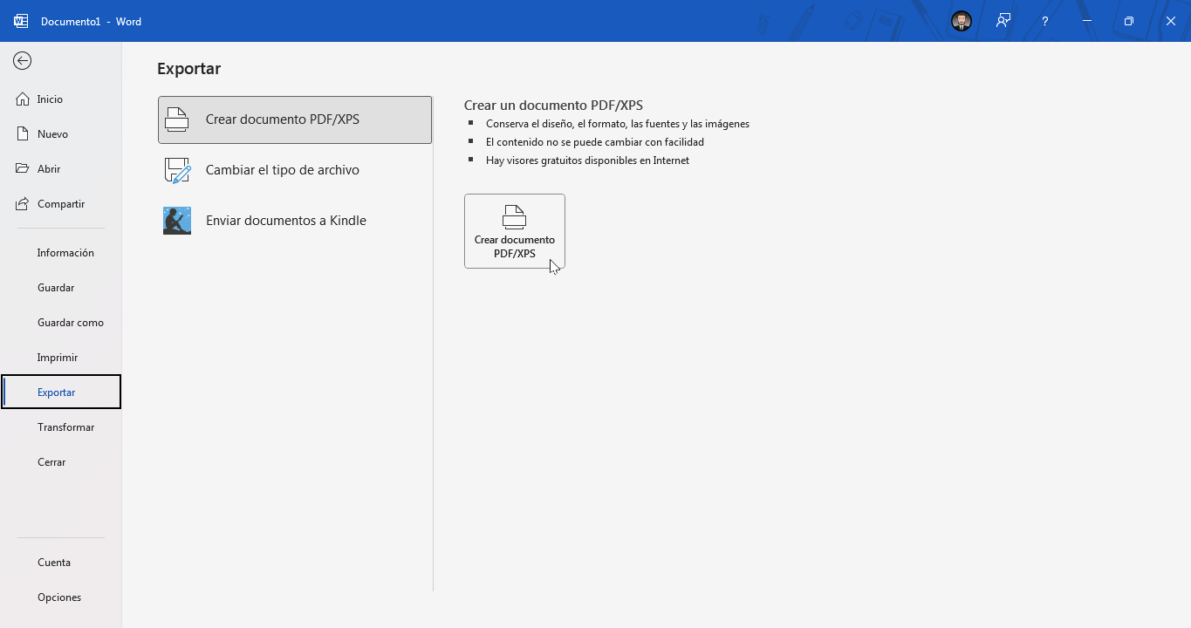
Microsoft Word incluye una función nativa que permite guardar cualquier documento en formato PDF, sin necesidad de instalar programas adicionales. Aquí te explico cómo hacerlo:
Opción A: Usando "Guardar como"
- Abre el archivo en Microsoft Word.
- Haz clic en Archivo > Guardar como.
- Elige la ubicación donde deseas guardar el archivo (Este equipo, Escritorio, Documentos, etc.).
- En el campo Nombre del archivo, escribe el nombre que deseas.
- En el campo Tipo, selecciona PDF (*.pdf).
- Haz clic en Guardar.
Opción B: Usando "Exportar"
- Abre el archivo en Microsoft Word.
- Ve a Archivo > Exportar.
- Haz clic en Crear documento PDF/XPS.
- Selecciona la carpeta de destino.
- Haz clic en Publicar.
Este método es ideal si ya tienes Word instalado y quieres mantener el formato exacto de tu archivo.
Método 2: Convertir Word a PDF usando herramientas en línea
Si no tienes Microsoft Word o prefieres una opción rápida desde el navegador, puedes usar servicios en línea gratuitos. Aquí te presento cómo hacerlo:
Pasos para convertir Word a PDF en línea
- Abre tu navegador y visita un sitio confiable, como:
- Haz clic en el botón Seleccionar archivo o Choose file.
- Busca el archivo Word en tu computadora y súbelo.
- Espera unos segundos mientras se convierte el archivo.
- Descarga el archivo PDF generado.
Estos servicios funcionan en computadoras, tablets y smartphones, lo que los hace muy prácticos si estás trabajando desde un dispositivo que no tiene Word instalado.
Recomendaciones finales
- Verifica que el contenido del PDF se haya conservado correctamente después de la conversión.
- Para archivos sensibles, asegúrate de usar sitios web con cifrado HTTPS y política de privacidad clara.
- Usa Microsoft Word si quieres mayor control sobre el diseño y formato del documento PDF final.