

Elementos de la Pantalla de Microsoft Access
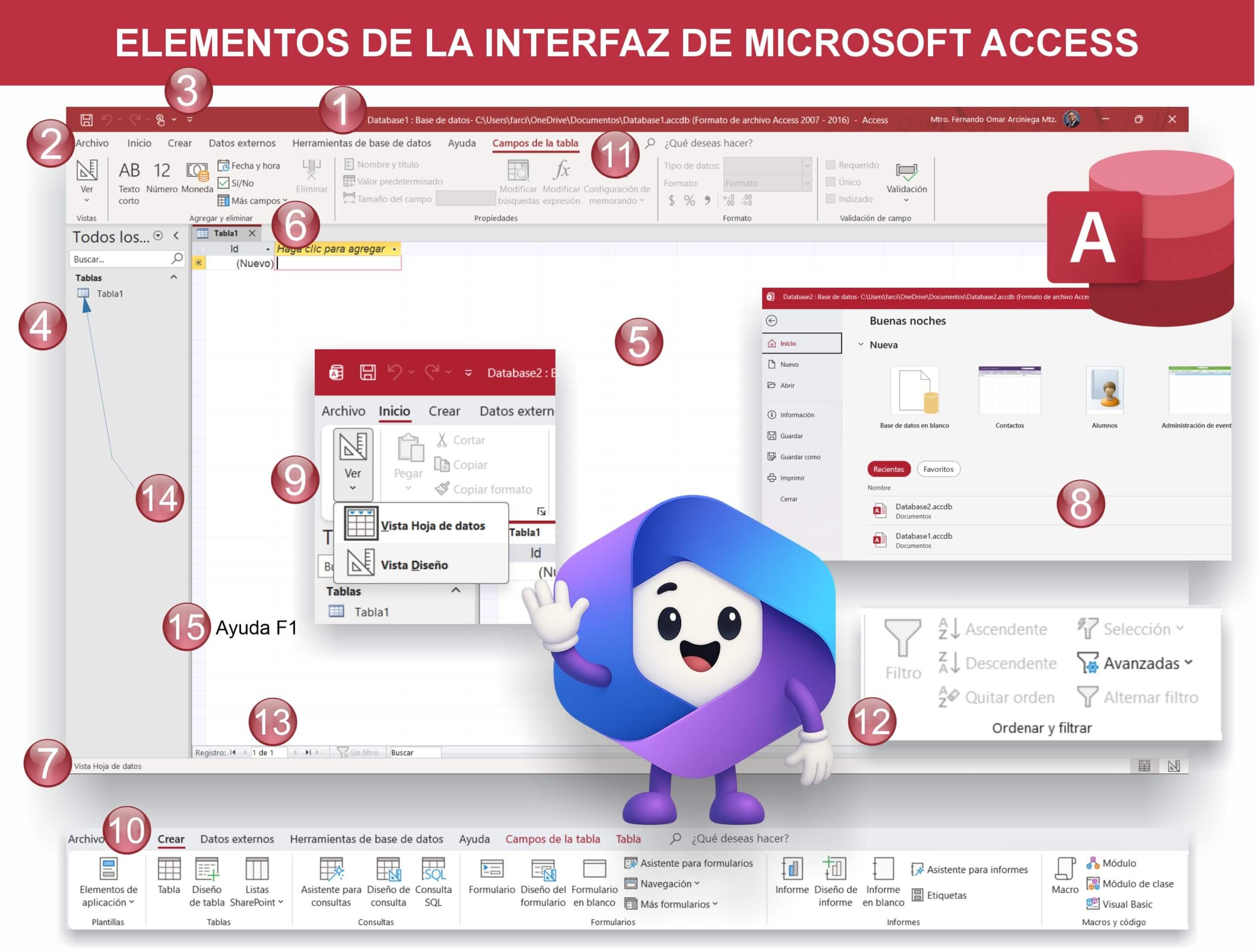
Si acabas de empezar a usar Microsoft Access, esa pantalla principal puede parecer un poco abrumadora. Tiene más botones y secciones que el panel de control de una nave espacial. Pero no te preocupes, una vez que entiendas para qué sirve cada elemento, todo cobrará sentido y podrás navegar con confianza.
Esta es tu guía de referencia rápida sobre los 15 elementos más importantes de la pantalla principal de Access (normalmente en la vista “Base de datos”), explicados para que dejen de ser un misterio.
1. Barra de Título
Es la franja superior de la ventana. Aquí ves el nombre de la base de datos abierta y, lo más importante, la ubicación de su archivo (.accdb). Si dice “[Modo de solo lectura]” o ves otros usuarios listados, sabrás al instante si el archivo es compartido o tienes permisos limitados.
2. Cinta de Opciones (Ribbon)
El corazón de los comandos en Access. Está organizada en pestañas (Archivo, Inicio, Crear, Datos externos, Herramientas de base de datos) que agrupan herramientas relacionadas. Cambia dinámicamente según lo que estés haciendo (aparecen pestañas contextuales como “Diseño de tabla”).
3. Barra de Acceso Rápido
Tu pequeño salvavidas personalizable en la esquina superior izquierda. Añade aquí los comandos que más uses, como Guardar, Deshacer o Vista Previa de Impresión, para tenerlos siempre a un clic, sin importar la pestaña de la cinta que estés usando.
4. Panel de Navegación
¡Tu mapa de la base de datos! Es la columna a la izquierda que lista todas las tablas, consultas, formularios e informes de tu archivo. Haz clic en cualquier objeto para abrirlo. Puedes filtrar la vista por tipo de objeto usando el menú desplegable en la parte superior del panel.
5. Área de Trabajo o Lienzo Central
La zona grande a la derecha donde sucede la magia. Aquí es donde diseñas tus tablas, trabajas con hojas de datos, editas formularios o visualizas informes. Es el espacio interactivo principal.
6. Pestañas de Documentos
Si tienes varios objetos abiertos (por ejemplo, dos tablas y un formulario), cada uno aparecerá como una pestaña en el área de trabajo. Es la forma más eficiente de cambiar rápidamente entre lo que estás editando. Puedes hacer clic en la “X” de cada pestaña para cerrar ese objeto.
7. Barra de Estado
La línea de información en la parte inferior de la ventana. Te da pistas contextuales sobre lo que puedes hacer. Por ejemplo, al pasar el cursor por un campo en una tabla, te indicará el tipo de datos. También te muestra si tienen activadas teclas como Bloq Num o Bloq Mayús.
8. Vista Backstage (Pestaña “Archivo”)
No es solo “Abrir” y “Guardar”. Al hacer clic en Archivo, entras a una vista especial con las operaciones esenciales del archivo: Compactar y Reparar (mantenimiento vital), Configurar la contraseña de la base de datos, Guardar como (en varios formatos), o Imprimir.
9. Selector de Vistas
Un botón pequeño pero poderoso, usualmente en la barra de estado o en la pestaña “Inicio”. Te permite cambiar al instante la forma en que ves un objeto. Por ejemplo, en una tabla puedes saltar de la Vista Hoja de Datos (para introducir información) a la Vista Diseño (para definir la estructura de la tabla).
10. Botón “Nuevo” para Objetos (en la Cinta “Crear”)
Tu caja de herramientas para crear. Desde la pestaña “Crear” puedes generar nuevas Tablas, Formularios (con el asistente o en blanco), Informes, Consultas y hasta Macros o Módulos de código VBA. Es tu punto de partida para añadir funcionalidad.
11. Barra de Búsqueda (en el Panel de Navegación)
Cuando tu base de datos crece y tienes docenas de objetos, encontrar ese formulario específico puede ser difícil. Esta caja de búsqueda en la parte superior del Panel de Navegación filtra la lista al instante mientras escribes.
12. Menú de Filtro y Orden (en la pestaña “Inicio”)
Cuando tienes una tabla o formulario abierto en vista hoja de datos, estos botones son oro puro. Te permiten ordenar alfabéticamente, aplicar filtros rápidos (como “mostrar solo los registros de 2024”) y quitar filtros para ver todos los datos otra vez.
13. Botones de Navegación de Registros
La barra en la parte inferior de una tabla o formulario abierto. Te muestra en qué registro estás (ej: “Registro 5 de 120”) y tiene flechas para moverte al primer, anterior, siguiente o último registro. También incluye un cuadro para ir a un número de registro específico y un botón para añadir un nuevo registro (el asterisco *).
14. Iconos de Objetos (en el Panel de Navegación)
No son solo dibujos bonitos. Los iconos diferentes te permiten identificar de un vistazo el tipo de objeto: una mesa cuadrada para las Tablas, un cilindro para las Consultas, una ventana para los Formularios y una hoja impresa para los Informes. ¡Un atajo visual invaluable!
15. Botón de Ayuda (F1) o Campo de Búsqueda de Ayuda
La “S” en un círculo azul o el campo que dice “¿En qué desea ayuda?” en la esquina superior derecha. Access es profundo, y cuando te encuentres con un problema específico, usar la ayuda integrada (que busca en recursos de Microsoft online) puede ahorrarte horas de frustración.
Dominar esta interfaz es el primer paso para dejar de “luchar contra Access” y empezar a “dirigir Access”. Te recomendamos abrir una base de datos de prueba y pasar el cursor por cada una de estas áreas, haciendo clic y explorando. En poco tiempo, navegar por esta pantalla será tu segunda naturaleza, y podrás concentrar toda tu energía en lo importante: diseñar bases de datos potentes y útiles.
¿Tienes algún otro elemento de la pantalla que te genere dudas o algún truco de navegación favorito? ¡Compártelo en los comentarios!
 Cargando…

 Recargar el documento
  Abrir en una nueva pestaña