Formato de cotización y nota de venta en Excel, listo para imprimir

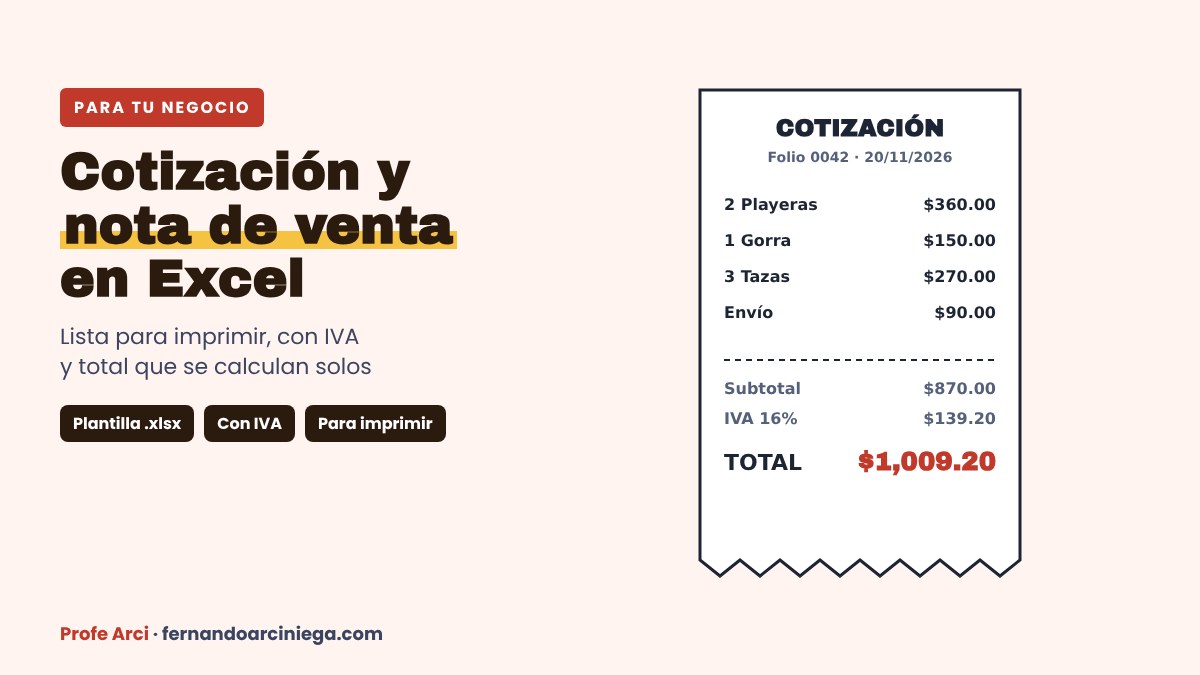
El cliente te escribe por WhatsApp: “mándame la cotización”. Tú tomas una hoja, escribes los precios a mano, le tomas una foto y se la mandas. En la foto no se lee el tercer renglón, el total tiene un tachón y el cliente te contesta: “¿me la puedes mandar bien?”. Ahí se pierde la venta, o por lo menos la confianza. Un formato de cotización en Excel existe para que eso no pase: la cotización sale limpia, con los precios, el IVA y el total calculados solos, lista para mandar por WhatsApp o para imprimir.
Para qué sirve este formato de cotización en Excel
Este archivo es la libreta de precios de tu negocio, pero en Excel y con las cuentas hechas solas. Sirve para armar cotizaciones cuando un cliente pide un precio por escrito y para hacer notas de venta cuando el trabajo ya se hizo. En los dos casos, el precio aparece solo al elegir el producto y los totales se calculan solos.
Qué trae el archivo
El archivo viene en Excel, sin macros, y trae seis hojas:
- Instrucciones. Ocho pasos cortos para empezar a usar la plantilla.
- Mis datos. El nombre de tu negocio, un espacio para tu logotipo, la dirección, el teléfono, el correo y el símbolo de moneda.
- Catálogo. Tus productos o servicios con su precio. La plantilla trae diez servicios de mantenimiento de computadoras, que puedes cambiar por los tuyos.
- Cotización. Folio, fecha, vigencia, datos del cliente y tabla de conceptos: al elegir el producto aparece su precio, y se calculan subtotal, IVA y total. El IVA va en una celda editable, con 16 % de inicio. Lleva condiciones de pago.
- Nota de venta. La misma estructura que la cotización, con la leyenda “Recibí” al final, con espacio para nombre, fecha y firma.
- Ejemplo. Una cotización ficticia de mantenimiento para una escuela, llena, para ver cómo queda todo.
Las celdas azules son las que tú llenas; las demás están protegidas para que no se borre una fórmula por accidente. Y una nota importante: la nota de venta no es una factura; si el cliente pide factura, se hace aparte.
Cómo se llena, paso a paso
Primero, abre la hoja Mis datos y escribe el nombre de tu negocio, que es el que aparece en grande en la cotización y en la nota de venta. Pon también la dirección, el teléfono y el correo, y si tienes logotipo, insértalo en su espacio.
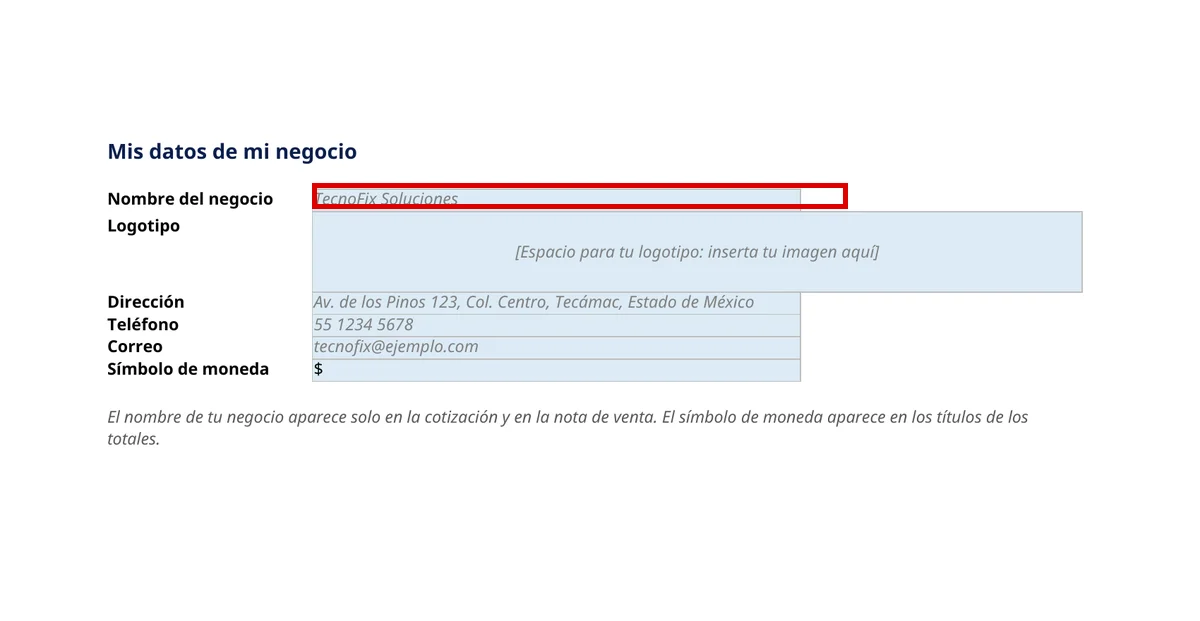
Después, revisa el Catálogo: cambia los nombres y los precios por los de tu negocio, o agrega más productos en las filas de la tabla. Los precios se escriben sin IVA, porque el IVA se calcula al final, en la cotización.
Para hacer una cotización con este formato de cotización en Excel, abre la hoja Cotización. Escribe el folio, la fecha y la vigencia (el tiempo que el precio se mantiene, por ejemplo 15 días), llena los datos del cliente y luego, en la tabla de conceptos, elige cada producto de la lista y pon la cantidad. El precio y el importe se calculan solos.
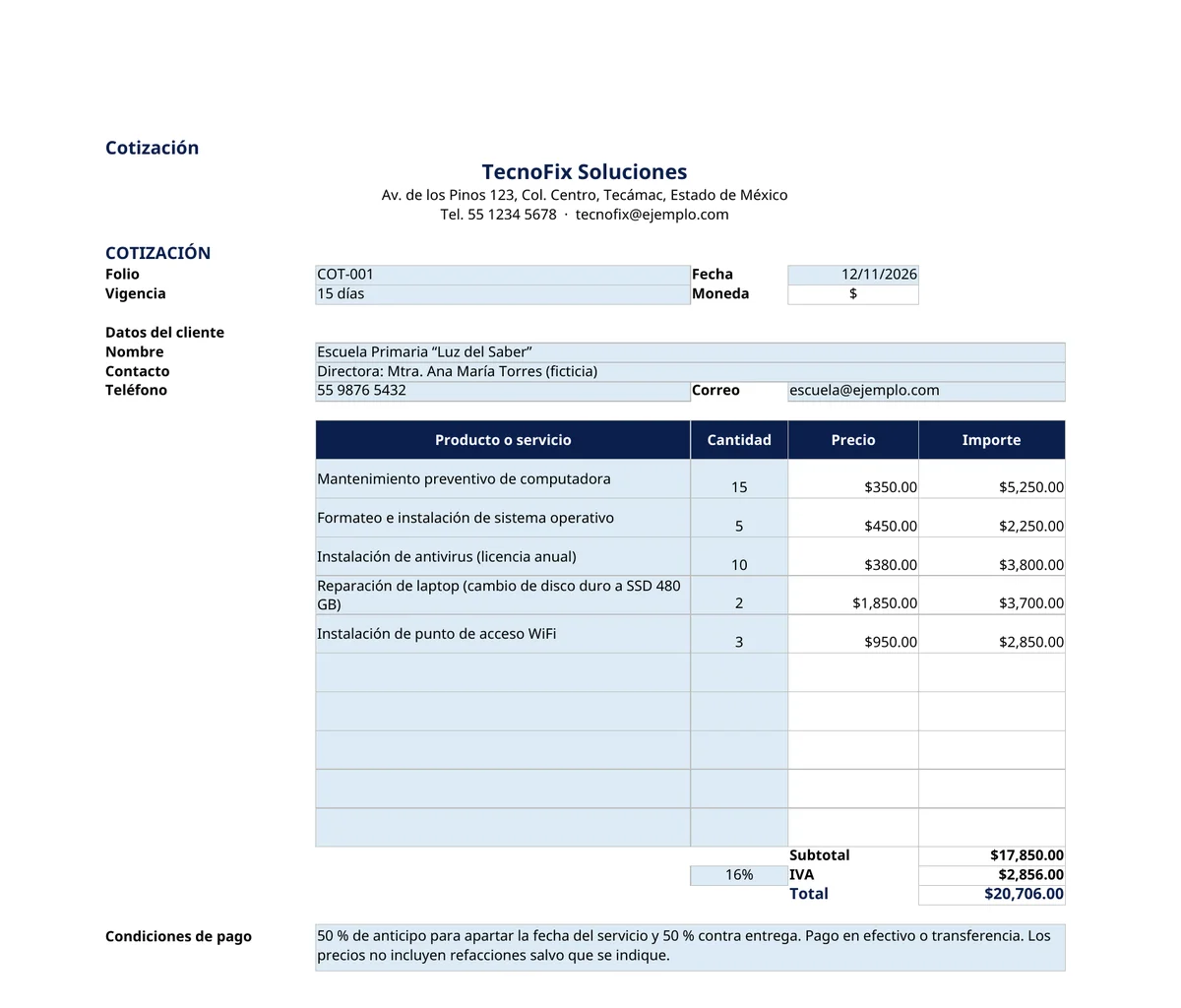
Abajo de la tabla están los totales: el subtotal suma los importes, el IVA es el 16 % del subtotal y el total es la suma de los dos. Si tu negocio no cobra IVA, pon 0 %. Por último, escribe las condiciones de pago, por ejemplo cuánto se pide de anticipo.
Un ejemplo: mantenimiento de computadoras para una escuela
La hoja Ejemplo trae una cotización ficticia de “TecnoFix Soluciones” para la Escuela Primaria “Luz del Saber”, folio COT-001, 12 de noviembre de 2026. La escuela pidió mantenimiento para sus equipos y la cotización quedó así: 15 mantenimientos preventivos a $350, 5 formateos a $450, 10 antivirus a $380, 2 reparaciones de laptop a $1,850 y 3 puntos de acceso WiFi a $950.
El subtotal quedó en $17,850.00, el IVA en $2,856.00 y el total en $20,706.00. Las condiciones piden 50 % de anticipo y 50 % contra entrega, y los precios no incluyen refacciones. Con esa cotización, la directora sabe qué se va a hacer, cuánto cuesta cada cosa y cuándo se paga.
La vista previa de impresión
La cotización y la nota de venta ya vienen configuradas para imprimirse en tamaño carta, una hoja cada una. Antes de imprimir, revisa la vista previa: ahí se ve la hoja tal como va a salir.
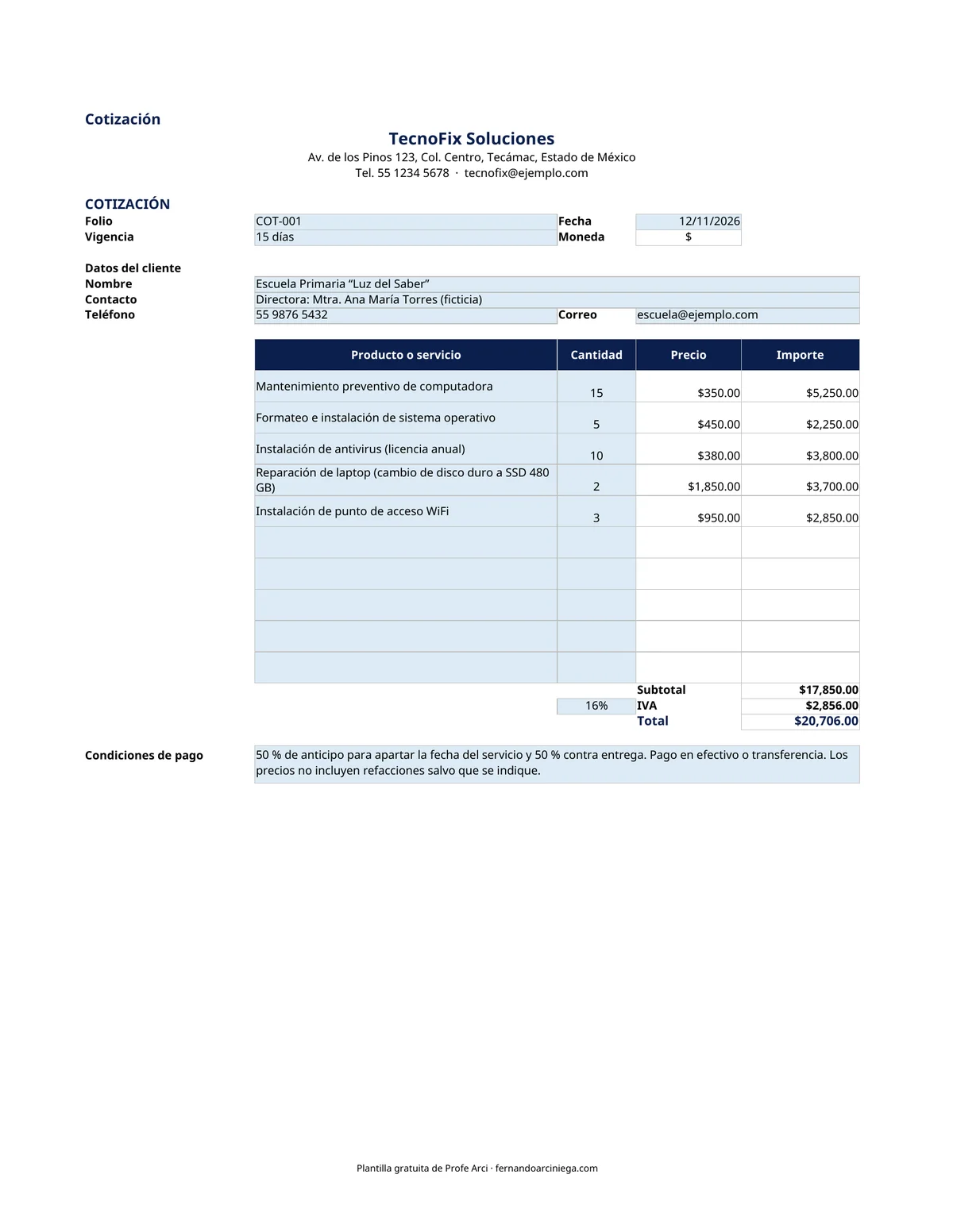
Si tiene más de diez conceptos, no cabe en una hoja: haz dos cotizaciones o resume los conceptos. Y si la vas a mandar por WhatsApp, guárdala como PDF desde Excel: se ve igual que impresa y no se puede editar por accidente.
La nota de venta
Cuando el trabajo ya se hizo y el cliente paga, la hoja Nota de venta deja constancia de lo que se vendió y de lo que se cobró. Se llena igual que la cotización, y al final lleva la leyenda “Recibí”, con espacio para nombre, fecha y firma.
Esa firma es lo que hace que la nota sirva como comprobante: si después preguntan si se entregó el trabajo o si se pagó, la nota firmada lo dice. Guárdala junto con la cotización, para que los folios coincidan.
Errores comunes al cotizar
- Mandar la cotización sin vigencia. Sin fecha límite, el cliente puede reclamar el precio de hace tres meses.
- Escribir el precio con IVA incluido y sin decirlo. Si el precio no lleva IVA, el total sorprende al cliente; si lo lleva, tú pierdes el IVA.
- No poner las condiciones de pago. Sin anticipo ni fecha de pago, el trabajo se hace y el cobro queda para después.
- Cotizar de memoria. El precio que recuerdas rara vez es el actual: en el catálogo, siempre es el mismo.
- Confundir la nota de venta con una factura. La nota comprueba la venta, pero no es un comprobante fiscal: si te piden factura, se hace aparte.
- No guardar copia de lo que se mandó. Guarda la cotización con su folio, para no volver a armarla cuando el cliente diga que sí.
Si nunca has trabajado con hojas de cálculo, la entrada de qué es una hoja de cálculo explica desde cero qué es cada parte. Y los ejercicios prácticos de Excel con solución traen cinco casos resueltos para practicar las fórmulas de esta plantilla. La guía de Excel gratis muestra las herramientas gratuitas con las que funciona.
Descarga la plantilla, escribe el nombre de tu negocio en Mis datos y arma tu primera cotización con este formato de cotización en Excel: la próxima vez que un cliente te pida un precio por WhatsApp, le mandas un PDF limpio en vez de una foto de una hoja. Y en el blog hay más plantillas gratuitas para tu negocio, listas para descargar y usar.
¿Lo quieres adaptar a tu manera?
El PDF es gratis aquí en el blog. Si necesitas el archivo editable para cambiar datos, textos y formato, consíguelo en un clic.
Comprar archivo editable