Horario de clases editable en Excel y Word, con colores por materia


Primer día de clases. El maestro escribe el horario en el pizarrón, todos sacan el celular y le toman foto. A la semana, esa foto ya se perdió entre capturas de memes y nadie se acuerda si el miércoles toca Historia o Computación. Si te suena, este horario es para ti: lo armas una vez, lo imprimes o lo guardas en el celular, y cada materia se ve de un color distinto.
Para qué sirve un horario con colores
Un horario no es solo una lista de materias: es lo que te dice qué llevar en la mochila, a qué hora salir de casa y qué tarea toca entregar. Cuando cada materia tiene su color, ya no tienes que leer renglón por renglón: ves el azul y sabes que es Matemáticas, ves el verde y sabes que es Ciencias. Eso ayuda sobre todo en la primera semana, cuando todavía no te sabes los nombres de los maestros ni en qué salón es cada clase.
También sirve para no cargar de más. Si el lunes no tienes Educación Física, los tenis se quedan en casa. Si el viernes tienes laboratorio, ya sabes que hay que llevar la bata desde la mañana. Un horario bien hecho te quita decisiones de encima todos los días.
Qué trae el archivo
Son dos archivos, y puedes usar el que prefieras o los dos. Los dos son gratis y los puedes editar cuantas veces quieras.
El Excel: colores que se ponen solos
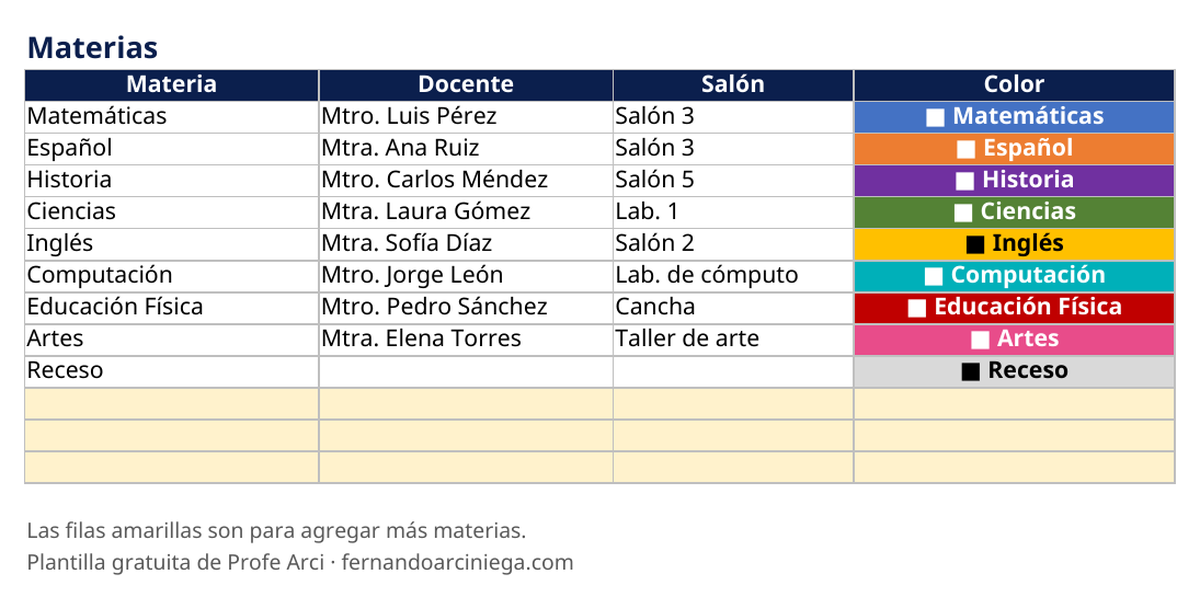
El archivo de Excel trae cuatro hojas. La primera, Instrucciones, explica en ocho renglones cómo se usa. La segunda, Materias, es donde anotas cada materia, quién la imparte, en qué salón es y de qué color la quieres. La tercera, Horario, es tu horario en blanco, de lunes a viernes, con una columna para el sábado por si tu escuela tiene clases ese día. Y la cuarta, Ejemplo, es un horario ya lleno para que veas cómo queda.
En el Excel no tienes que pintar nada a mano: escribes la hora de inicio y la duración de cada clase, la hora de fin se calcula sola y, cuando eliges la materia de la lista, la celda toma su color automáticamente. Funciona en Excel, en Google Sheets y en LibreOffice Calc, y no lleva macros.
El Word: cuatro diseños para imprimir
Si prefieres papel, el archivo de Word trae cuatro diseños listos para imprimir en tamaño carta. El sencillo, en blanco y negro, para llenar a mano. El colorido, con un color distinto para cada día. El minimalista, sin colores, para gastar poca tinta. Y uno para docentes, con un renglón por grupo, para los maestros que dan clase en varios salones.
Cómo se llena, paso a paso
Primero abre la hoja Materias y escribe tus materias con su maestro, su salón y su color. Ponle a cada una un color que no se confunda con los demás: si Matemáticas es azul, que Español no sea azul también.
Después pasa a la hoja Horario. Escribe la hora de inicio y la duración en minutos de cada clase. La hora de fin aparece sola, no la escribas. Luego, en cada casilla del día, elige la materia de la lista desplegable y el color se pinta solo.
Si tienes receso, escríbelo como una materia más: ya viene en la lista con su color gris. Y si un día no tienes una clase, deja la casilla en blanco, no la borres: el horario se ve mejor con los huecos en blanco que con casillas tachadas.
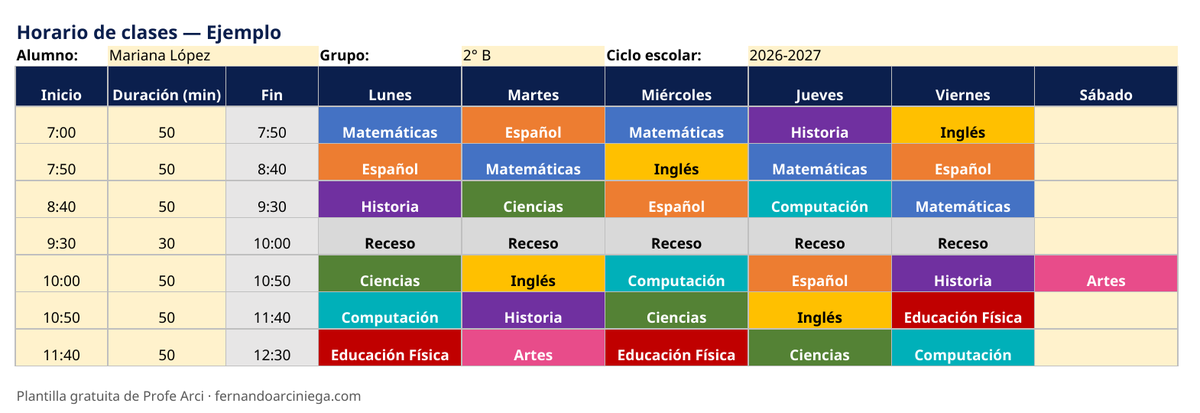
En Word el proceso es más corto: elige el diseño que te guste, escribe tu nombre y tu grupo en los espacios grises, y llena cada casilla con la materia que toca. Los cuatro diseños están en el mismo archivo, cada uno en su página.
Un ejemplo ya lleno
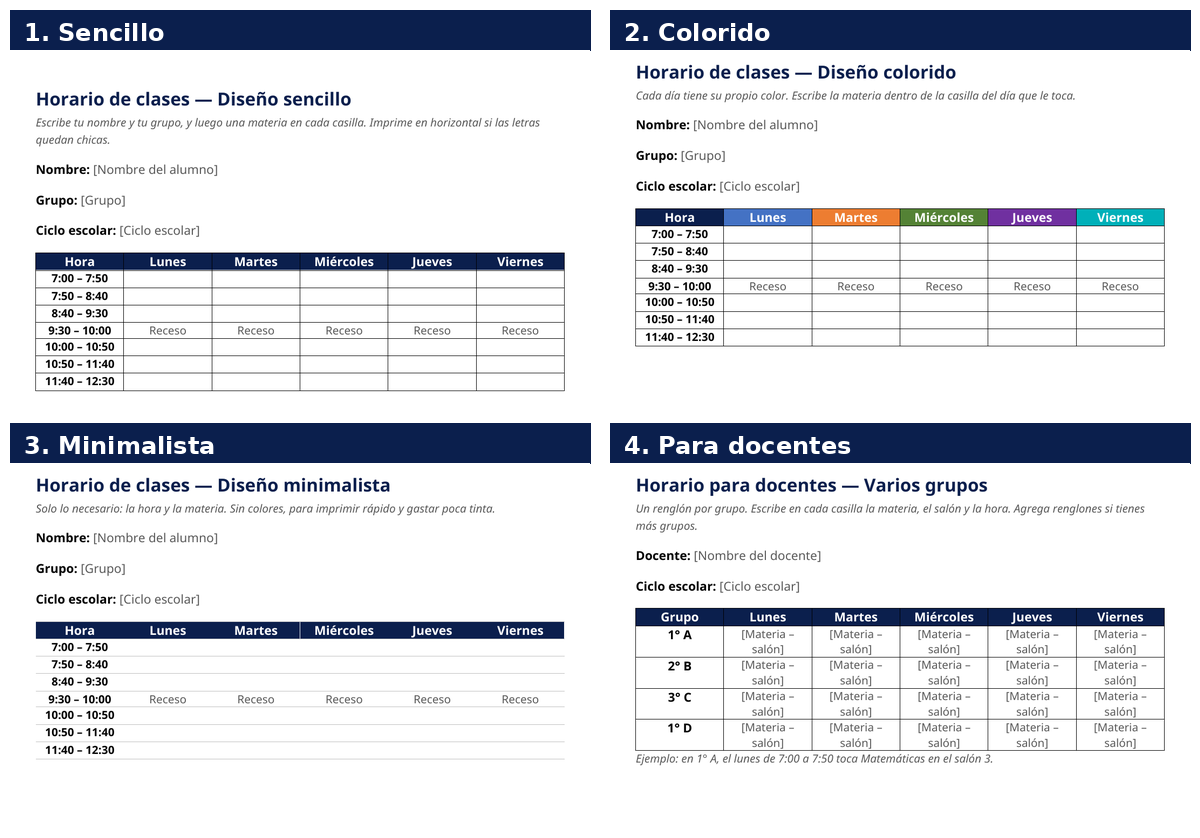
La hoja Ejemplo trae el horario de Mariana López, de 2° B. Sus clases empiezan a las 7:00 y duran 50 minutos, con un receso de 30 minutos a las 9:30. El lunes empieza con Matemáticas, sigue Español, luego Historia, y después del receso tiene Ciencias y Computación. El sábado solo tiene Artes, de 10:00 a 10:50.
Fíjate en dos cosas del ejemplo. Primero, que el receso está en la misma fila todos los días: así se ve de un vistazo a qué hora se descansa. Y segundo, que ninguna materia repite color con otra: el azul es solo de Matemáticas, el naranja solo de Español y el verde solo de Ciencias. Si dos materias se ven iguales, cambia una de color en la hoja Materias y todo el horario se actualiza solo.
Errores que te hacen rehacer el horario
- Ponerle el mismo color a dos materias. El color sirve para encontrar la materia de un vistazo; si dos se ven igual, ya no sirve.
- Escribir la hora de fin a mano. En el Excel esa columna se calcula sola. Si la escribes encima, borras la fórmula y la próxima vez que cambies una duración ya no se actualiza.
- Llenar el horario de memoria. Copia las horas del horario oficial de tu escuela, no lo que crees que toca. Una hora mal puesta mueve todas las demás.
- Olvidar el salón. Hay materias que cambian de salón, como Computación o el laboratorio. Si no lo anotas en la hoja Materias, lo vas a olvidar el día que toca.
- Imprimirlo y no pegarlo en ningún lado. El horario sirve si está a la vista: en la pared de tu cuarto, en la primera página de la libreta o de fondo de pantalla.
Y un consejo que no va en el horario pero ayuda igual: cuando ya tengas tus materias ordenadas, los organizadores gráficos te sirven para ordenar los apuntes de cada materia, y si trabajas en equipo, una lluvia de ideas es una buena forma de repartirse el trabajo antes de empezar.
Ya con tu horario listo, échale un ojo a los demás materiales gratuitos del blog: hay plantillas para organizar tus tareas, mapas mentales y más formatos para la escuela. Todo se descarga gratis y se puede editar.