Lista de cotejo para prácticas de computadora en Word, Excel y PowerPoint

El laboratorio tiene 40 computadoras y un solo profesor para revisarlas. La práctica de Excel termina a las 11, y a las 11:05 ya hay una fila de alumnos esperando: que si la fórmula está bien, que si la gráfica tiene título, que si el nombre de la hoja es el correcto. El profesor revisa el primero, anota, abre el segundo… y a la mitad ya no se acuerda qué le faltó al primero. Cuando llega el último, la hora ya se acabó y la calificación se pone de memoria. Esta lista de cotejo es para que eso no pase: se revisa con la lista en la mano, renglón por renglón, y el número sale de contar, no de recordar.
Para qué sirve una lista de cotejo
Una lista de cotejo para prácticas de computadora sirve para revisar un trabajo sin olvidar nada y sin calificar a ojo. Cada indicador es una cosa concreta que se puede ver: la fórmula está o no está, la imagen tiene fuente o no la tiene, el archivo se guardó con el nombre correcto o no. No hay medias tintas: se marca Sí o No. Al final, el total de Sí se convierte en calificación con una cuenta simple, y el alumno puede ver exactamente qué le faltó.
También sirve para que la revisión sea igual para todos: sin lista, al primer alumno se le revisa todo y al último solo lo que se alcanza a ver. Con la lista, los 40 pasan por los mismos indicadores, y si un alumno pregunta por qué sacó 7 y no 9, la respuesta está en la hoja.
Qué trae el archivo
Son dos archivos, hechos desde cero, y se usan juntos:
- El Word con las cuatro listas. Una lista para práctica de Word, una para práctica de Excel, una para práctica de PowerPoint y una general que sirve para cualquier práctica. Cada lista tiene columnas de Sí, No y Observaciones, y al final un espacio para el total de Sí y la calificación.
- El Excel para calificar al grupo. Trae una hoja Instrucciones, una hoja Grupo para 40 alumnos por 10 indicadores y una hoja Ejemplo ya llena. El docente escribe 1 o 0 en cada indicador y la calificación de cada alumno sale sola.
Las cuatro listas del Word son estas:
- Word (7 indicadores): formato de fuente, márgenes, encabezado y pie, tabla bien hecha, imagen bien ajustada, ortografía revisada y archivo guardado con el nombre correcto.
- Excel (5 indicadores): fórmulas correctas, referencias absolutas donde se necesitan, formato de celdas, gráfica con título y datos correctos, y nombre de la hoja correcto.
- PowerPoint (4 indicadores): diseño limpio y legible, poco texto por diapositiva, imágenes con su fuente y transiciones moderadas.
- General (4 indicadores): llegó a tiempo, cuida el equipo, guarda el archivo en su carpeta y entrega en la plataforma.
Los dos archivos llevan al pie “Plantilla gratuita de Profe Arci · fernandoarciniega.com”. El Word está en tamaño carta, con letra Calibri 11, listo para imprimir. El Excel no tiene macros y funciona en Excel, Google Sheets y LibreOffice Calc.
Cómo se llena, paso a paso
Primero, elige la lista que toca según la práctica. Si la práctica es de Word, usa la Lista 1; si es de Excel, la Lista 2. La Lista 4, la general, se puede usar sola o junto con cualquiera de las otras tres.
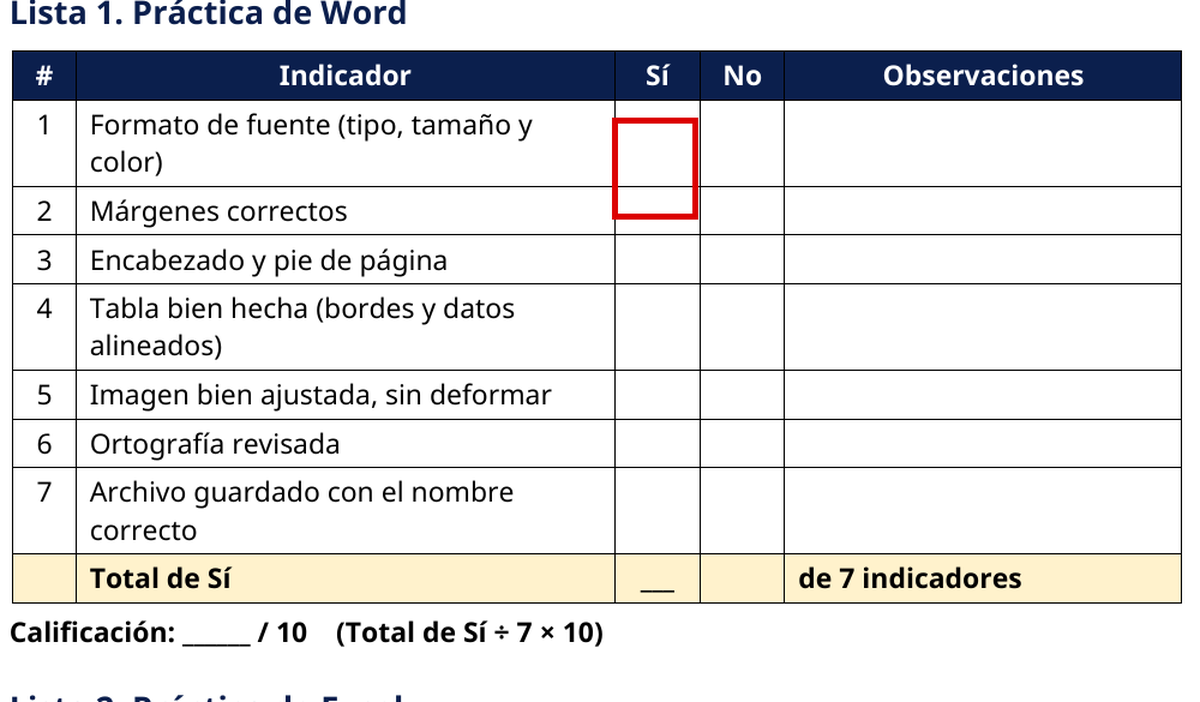
Después, revisa el trabajo con la lista en la mano, no de memoria. Abre el archivo del alumno y marca con una X la casilla Sí o No de cada indicador. Si algo no se cumple, escríbelo en Observaciones: no basta con el No, el alumno tiene que saber qué le faltó. La casilla de Sí es donde se marca cada acierto, como muestra el recuadro rojo.
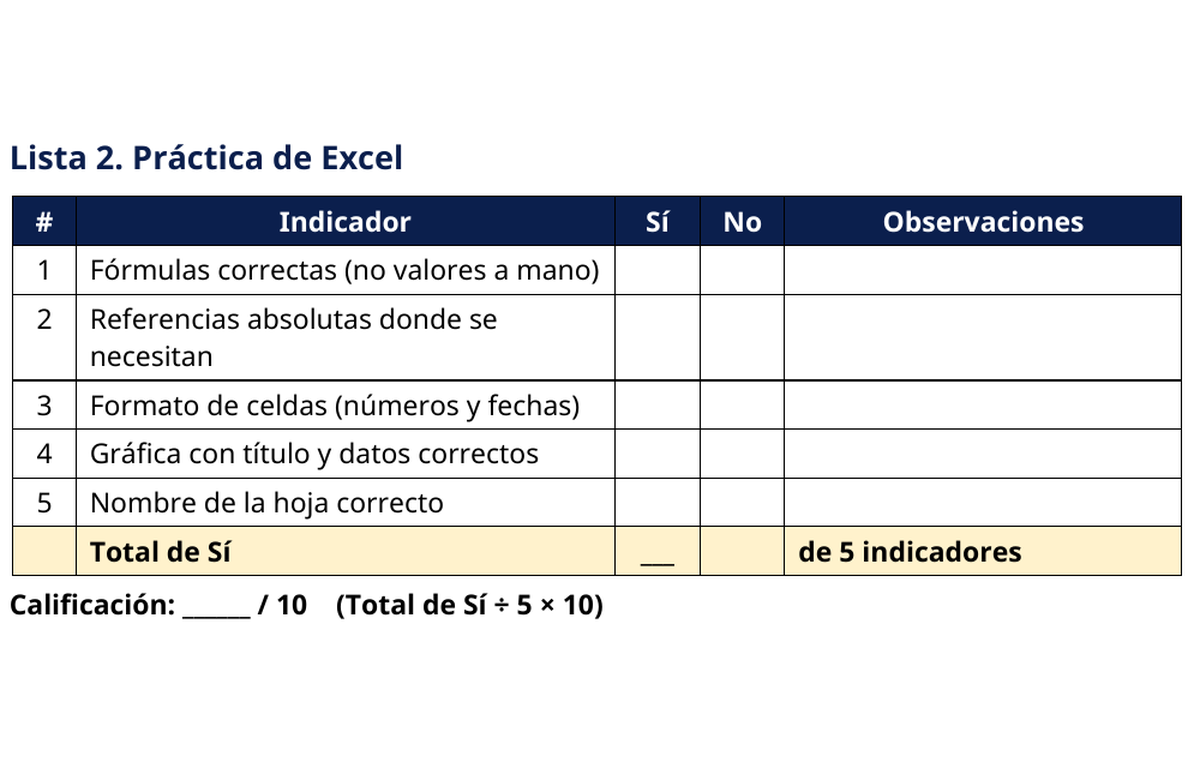
Al final, cuenta cuántas Sí marcaste y convierte el total a calificación: calificación = (total de Sí ÷ total de indicadores) × 10. Por ejemplo, 4 de 5 en la lista de Excel son 8.0, y 6 de 7 en la de Word son 8.6.
Si son muchos alumnos, pasa los resultados al Excel del grupo: escribe 1 o 0 y la calificación sale sola.
Un ejemplo con números reales
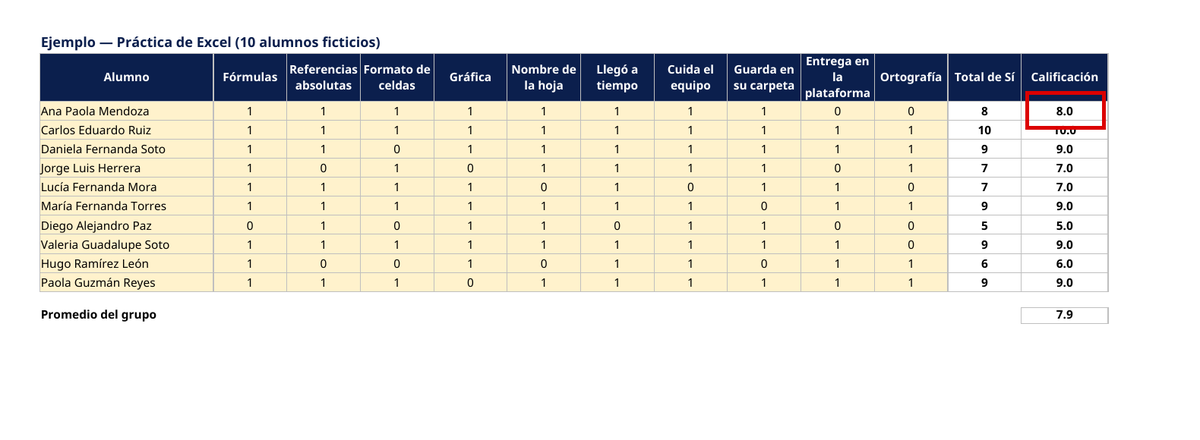
La hoja Ejemplo trae 10 alumnos ficticios que entregaron una práctica de Excel. Ana Paola Mendoza cumplió 8 de los 10 indicadores: le faltaron la gráfica con título y la ortografía. Su calificación es 8.0, porque 8 ÷ 10 × 10 = 8.0. Carlos Eduardo Ruiz cumplió los 10 y sacó 10.0, y Diego Alejandro Paz cumplió 5 y sacó 5.0. El promedio del grupo quedó en 7.9.
La calificación no es un misterio: Ana Paola ve en su renglón qué dos cosas le faltaron, y la próxima práctica ya sabe por dónde empezar. Eso es lo que hace una lista de cotejo para prácticas de computadora: el número viene acompañado de la razón.
Si quieres practicar las fórmulas que usa el Excel del grupo, en el blog están los ejercicios prácticos de Excel con solución, y los 20 ejercicios básicos de Excel traen respuestas al final.
Errores comunes al usar una lista de cotejo
- Revisar de memoria y llenar la lista después. La lista se marca mientras se revisa el archivo: al final del día ya no te acuerdas de qué viste.
- Marcar Sí por compromiso. Si el indicador dice “imagen con su fuente” y la imagen no trae fuente, es No, aunque el trabajo se vea bonito. Un Sí regalado le quita sentido a toda la lista.
- Dejar Observaciones en blanco. El No sin explicación no le sirve al alumno. Una línea basta: “falta el título de la gráfica”.
- Usar la lista de Word para una práctica de Excel. Cada lista tiene sus indicadores; elige la lista correcta antes de empezar.
- Contar el total a ojo. Con 40 alumnos, contar a mano se presta a errores. Pasa los 1 y los 0 al Excel del grupo y deja que la fórmula haga la cuenta.
- No compartir la lista antes de la práctica. Si los alumnos la ven cuando ya entregaron, no les sirvió para hacer bien el trabajo. Entrégala cuando asignes la práctica.
Si nunca has trabajado con una hoja de cálculo para calificar, la entrada de qué es una hoja de cálculo explica las partes básicas.
Descarga esta lista de cotejo para prácticas de computadora, imprímela y úsala en la próxima práctica: vas a terminar la revisión con los 40 calificados y con la lista llena, sin deberle la calificación a nadie. Y si te sirven estos materiales, en el blog hay más formatos gratuitos para docentes, como rúbricas, registros de asistencia y plantillas de Excel, listos para descargar y usar.