

Partes de PowerPoint y sus funciones.
¿Alguna vez has abierto PowerPoint, has visto esa marea de botones, pestañas y cuadritos, y has sentido un sudor frío recorrer tu espalda?
Tranqui. A todos nos ha pasado. Pensar que esa herramienta es un laberinto sin salida es más común que un café frío en una oficina. Pero aquí va la verdad: una vez que sabes cómo se llama cada parte y para qué sirve, se convierte en tu mejor aliado para contar historias y presentar ideas como un verdadero profesional.
Así que, hagamos un trato. Vamos a explorar juntos este mapa del tesoro tecnológico. Sin tecnicismos aburridos. Al final de este paseo, no solo no te dará miedo, sino que estarás deseando abrirlo para jugar con las transiciones (con moderación, por favor, que luego da dolor de ojos).
El Mapa General: ¿Dónde Está Cada Cosa?
Cuando abres PowerPoint, no ves solo una hoja en blanco. Ves un tablero de control perfectamente organizado. Aunque parezca caótico, Microsoft ha puesto cada pieza en su sitio. Vamos a verlo por partes, como si estuviéramos desmontando un reloj (pero sin riesgo de que se nos caigan los engranajes).
[Imagen 1: Captura de pantalla completa de la interfaz de PowerPoint 365, con anotaciones visuales (flechas y recuadros de colores) que señalen los elementos principales: Barra de Acceso Rápido (arriba a la izquierda), Barra de Título (arriba al centro), Cinta de Opciones (la gran barra horizontal), Panel de Diapositivas (a la izquierda), Área de Trabajo (la diapositiva central) y Panel de Notas (abajo).]
La Corona: La Barra de Título
Empecemos por arriba del todo. Justo en el centro superior ves el nombre de tu archivo (seguramente “Presentación1” si eres de los que nunca guarda hasta el final, ¡culpable! ).
Esa es la Barra de Título. Su función parece obvia, pero ojo, que no solo sirve para saber que estás en PowerPoint y no en Word (aunque todos lo hemos confundido alguna vez). Es tu salvavidas para identificar qué presentación tienes activa cuando trabajas con varias abiertas a la vez.
Ah, y justo a su derecha están los Botones de Control de Ventana: Minimizar (la rayita), Restaurar/Maximizar (el cuadradito) y Cerrar (la temida “X” roja). Esto no es magia, es el estándar de Windows, pero nunca está de más recordarlo.
El Atajo Ninja: Barra de Acceso Rápido
¿Eres de los que se pasa el día dándole a Ctrl + G para guardar? Bien, esta es tu versión gráfica.
Arriba a la izquierda, por encima de la cinta, hay una pequeña barra con unos iconos muy monos. Es la Barra de Acceso Rápido. Por defecto, trae tres comandos mágicos:
- Guardar: Para que el drama de “se fue la luz” no arruine tu vida.
- Deshacer: El botón más amado del universo. Borra tu último error.
- Rehacer: Por si te pasaste de dramático con “Deshacer”.
Pensándolo bien, es una de esas zonas que la gente subestima y que puede ahorrarte siglos de trabajo. ¿Mi consejo? Dale click a la pequeña flechita que hay al lado y personalízala. Añade “Imprimir”, “Nueva Diapositiva” o “Ecuación”.
El Gran Cajón de Herramientas: La Cinta de Opciones (y sus Pestañas)
Aquí viene lo interesante. Si el PowerPoint fuera un auto, la Cinta de Opciones sería el motor, el volante y la radio, todo en uno.
Es esa franja ancha y llena de iconos que cruza la parte superior de la ventana. En lugar de tener menús desplegables como los programas antiguos (tipo “Archivo”, “Editar”, “Ver”…), aquí todo está organizado en Pestañas o Fichas para que encuentres lo que buscas con solo mirar.
Vamos a ver las pestañas principales y para qué demonios sirve cada una. ¡Ojo con esto! Que es el ABC del asunto.
Inicio: La Base de Operaciones
Aquí está todo lo que usas a diario. Si tuvieras que memorizar una sola pestaña, sería esta.
- Portapapeles: Copiar (
Ctrl+C), Pegar (Ctrl+V)… lo básico para no escribir todo a mano como en la Edad Media. - Diapositivas: Para crear una nueva diapositiva (Nueva Diapositiva) o cambiar su diseño (Título, Comparación, Solo imagen…).
- Fuente y Párrafo: Para que el texto no parezca escrito por un robot de los 80. Tamaño, color, negrita, viñetas, centrar… aquí se cocina todo el estilo tipográfico.
Insertar: La Caja de los Juguetes
¿Quieres que tu presentación no sea un ladrillo infumable de solo texto? Entra aquí. Esta pestaña es pura magia visual. Puedes añadir:
- Imágenes: Desde tu PC o desde la web.
- Formas: Flechas, círculos, estrellas…
- Gráficos y Tablas: Para que los datos aburridos cobren vida.
- Vídeo y Audio: Dale caña al multimedia.
- Iconos: Esos dibujitos modernos que tanto molan.
Diseño: El Estilista de Guardia
No te dejes engañar por lo simple que parece. Esta pestaña cambia el traje completo de tu presentación en un solo click. Con los Temas (esas combinaciones de colores y fuentes prediseñadas) pasas de “PowerPoint de instituto” a “Presentación de CEO de startup” en segundos. También puedes cambiar el color de fondo de una diapositiva concreta o el tamaño de la misma (normal o panorámico).
Transiciones y Animaciones: El Movimiento (Usar con Cuidado)
Aquí es donde muchos caen en la tentación y acaban haciendo una presentación que parece un videojuego de los 90 con epilepsia. Diferencia clave:
- Transiciones: Es el efecto que ocurre al pasar de una diapositiva a otra. Un fundido, un deslizamiento… Sutil, elegante.
- Animaciones: Es el movimiento de los objetos dentro de una diapositiva. Que un texto aparezca volando, que una imagen gire… Úsalo para dar énfasis, no para marear al personal.
Vista: Cambia de Gafas
¿Quieres ver todas tus diapositivas a la vez como un tablero de ajedrez? Usa la vista Clasificador de diapositivas. ¿Quieres practicar con notas? Vista Moderador. Esta pestaña te permite cambiar el modo en que ves y ordenas tu trabajo sin afectar al resultado final.
Truco mental: Si no encuentras un botón, usa el Cuadro de Búsqueda “Buscar” (la lupita mágica) que está en la parte superior de la ventana. Escribe “Ecuación” o “Efecto 3D” y te lleva directo. Es como tener un conserje dentro del programa.
La Lienzo y el Mapa: Área de Trabajo y Panel de Diapositivas
Justo en el centro está el Área de Trabajo. Es la diapositiva en sí. El lienzo en blanco donde vas a vomitar tu creatividad (o tu información corporativa, según el caso). Aquí es donde escribes, pegas imágenes y mueves los cuadros de texto como te dé la gana.
Pero mira a la izquierda. ¿Ves esas miniaturas de tus diapositivas apiladas? Eso es el Panel de Diapositivas. Es el equivalente al guion de tu película.
- Sirve para navegar: Clicas en la miniatura y saltas a esa diapositiva.
- Sirve para ordenar: Arrastras una miniatura hacia arriba o abajo y cambias el orden de la presentación al instante. ¿Que la diapositiva 5 debería ser la 2? Arrastras y listo. Magia potagia.
El Chuletario Secreto: El Panel de Notas
Ahora baja la mirada. Justo debajo del gran lienzo blanco, verás una franja más pequeña que pone: “Haga clic para agregar notas”.
No lo ignores. Este panel es el secreto mejor guardado de los buenos presentadores.
Ese espacio es para ti, no para el público. Lo que escribas ahí solo lo verás tú (si usas la Vista Moderador) o lo podrás imprimir como guion de apoyo. Es perfecto para poner el guion de lo que vas a decir, recordatorios del tipo “NO OLVIDES MENCIONAR EL PRESUPUESTO” o “Pon cara seria aquí”.
El Semáforo de Información: La Barra de Estado
Abajo del todo, en la esquina inferior derecha, hay una barra muy finita con números e iconos. Es la Barra de Estado. Pasa tan desapercibida que casi nadie la mira, pero es una mina de oro.
Te dice al instante:
- Número de diapositiva: “Diapositiva 3 de 25”. Así sabes cuánto te queda de sufrimiento o de gloria.
- Idioma: Por si estás escribiendo en Español (España) y te corrige “vos” o “ustedes”.
- Botones de Vista: Para cambiar rápidamente entre “Normal”, “Clasificador de diapositivas” o “Vista de Lectura”.
- Control de Zoom: La lupita y la barrita deslizante para ver la diapositiva de cerca o de lejos sin volverte loco con la rueda del ratón.
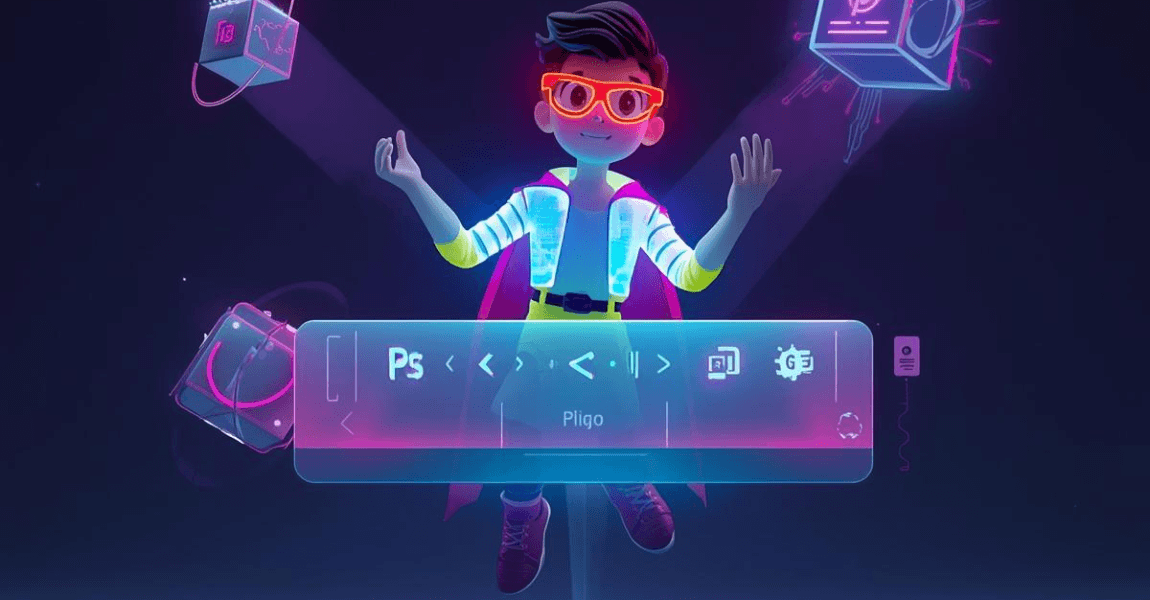
[Imagen 2: Render 3D de un personaje animado (ver descripción detallada) interactuando con una cinta de opciones holográfica gigante de PowerPoint, con iconos flotantes de colores brillantes.]
El Toque Moderno: ¿Qué Hay de la IA en PowerPoint?
Y como estamos en 2026, no podemos cerrar esto sin mencionar al elefante en la habitación: la inteligencia artificial (Copilot) .
Aunque no es una “parte” física de la interfaz como un botón clásico, hoy en día es casi un miembro más del equipo. Si tienes una versión actual de Microsoft 365, verás un icono de Copilot en la cinta de opciones.
¿Qué hace este bicho?
Imagina que te pones a escribir “Hazme una presentación de 5 diapositivas sobre la historia del aguacate, con imágenes y un tono divertido”. Pum. En segundos, te genera una estructura, te sugiere diseños y hasta te busca fotos. La función Designer (o Diseñador) también está más viva que nunca y te ofrece ideas de maquetación profesionales al instante en un panel lateral.Dicho de otro modo, la interfaz está evolucionando para que tú te centres en lo que quieres decir y la máquina se encargue de cómo se ve. ¿El futuro? Ya está aquí.
📌 Mini-Desafío Práctico (Sin Miedo)
Ahora que ya eres todo un experto en el mapa de PowerPoint, te propongo un pequeño reto para que te diviertas un rato (y de paso te sientas un hacker del Office):
- Abre una presentación en blanco.
- Personaliza tu Barra de Acceso Rápido: Añade el botón “Nueva diapositiva”. (Pista: es la flechita hacia abajo).
- Cambia el Zoom: Usa la Barra de Estado para ver la diapositiva al 150%. ¡A ver si ves los píxeles!
- Usa el Panel de Notas: Escribe una frase chorra como “Aquí tengo que sonreír y saludar al jefe”.
- Explora la IA: Si ves el icono de Copilot, pídele que te sugiera un diseño para esa diapositiva en blanco. Te vas a sorprender.
Al final del día, conocer la interfaz de PowerPoint es como conocer los mandos de tu coche. No necesitas saber cómo funciona el motor de inyección, pero sí dónde están los intermitentes y el limpiaparabrisas para no pegarte un susto en la carretera.
La próxima vez que abras el programa, no verás un caos de botones. Verás un flujo de trabajo. La Barra de Acceso Rápido para lo urgente, La Cinta de Opciones para crear, El Panel de Notas para recordar, y La IA para que te eche un cable cuando te quedas en blanco.