Portadas de ofimática para Word: 4 diseños editables gratis


Primera semana de clases y ya te pidieron la portada de la libreta de ofimática. Para que no pierdas la tarde buscando una imagen que luego sale pixelada al imprimir, aquí tienes cuatro portadas hechas directamente en Word: se abren, se les escribe el nombre y se imprimen.
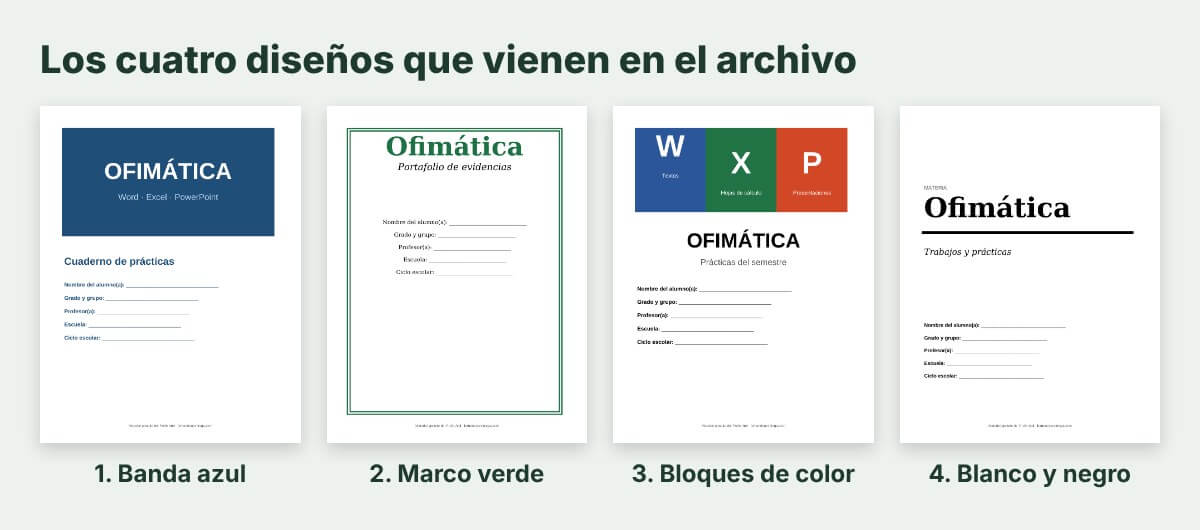
Cuál te conviene
- Banda azul: la más formal. Va bien para el cuaderno de prácticas o para un trabajo final.
- Marco verde: con título grande y los datos al centro. Luce en un portafolio de evidencias.
- Bloques de color: tres cuadros que representan los textos, las hojas de cálculo y las presentaciones.
- Blanco y negro: sin rellenos, pensada para impresoras sin tinta de color o para sacar copias.
Cómo editarlas
- Descarga el archivo y ábrelo en Word. También abre en LibreOffice Writer y en Google Docs.
- Ve a la página de la portada que te gustó. Cada portada ocupa una página.
- Haz clic sobre la línea que está junto a «Nombre del alumno(a)», bórrala y escribe tu nombre. Repite con grado y grupo, profesor, escuela y ciclo escolar.
- Si tu materia se llama distinto (por ejemplo, «Herramientas de oficina»), haz clic en el título y cámbialo.
- Al imprimir, indica solo el número de página de tu portada para que no salgan las cuatro.
Un detalle útil: si quieres otro color en la banda o en los bloques, haz clic dentro del cuadro y cambia el sombreado desde las herramientas de tabla. Las portadas están hechas con tablas justamente para que no se desacomoden.
Qué datos debe llevar una portada escolar
Aunque cada docente pide lo suyo, estos cinco casi nunca faltan: nombre completo, grado y grupo, nombre de la materia, nombre del profesor y ciclo escolar. Si te piden número de lista o turno, agrégalos en un renglón nuevo debajo de los demás.
Descarga las portadas de ofimática
 Cargando…

 Recargar el documento
 Abrir en una nueva pestaña
Cargando…
Cargando…
Si todavía no tienes claro qué es la materia, date una vuelta por La suite de ofimática gratis: LibreOffice, y en la categoría de Ofimática hay más prácticas para el semestre.