Muse de Meta: qué es y cómo probarlo con mi código

Muse es el asistente personal de Meta. Cada persona tiene su propio asistente, con su propia computadora, que recuerda el contexto de sus conversaciones y sigue trabajando entre una conversación y otra.
No es un chat grupal. Cada conversación en la app de Muse es entre una persona y su propio asistente.
Qué es Muse
Muse salió el 8 de septiembre de 2026. Está disponible en la web en muse.ai, en la app para iPhone y Android, y en la app para Mac. También se puede usar en Chrome con la extensión Muse for Chrome.
El asistente trabaja con los modelos de Meta de la familia Muse. Los planes de pago, incluida la prueba gratis, usan Muse Spark y Muse Wonder. El plan gratis usa Muse Spark.
Muse ofrece acceso gratis con un límite de uso y planes de suscripción mensual opcionales para tener más uso. La suscripción se renueva cada mes, salvo que se cancele.
Qué puede hacer por ti
Muse te ayuda con el trabajo diario, en texto y con archivos:
- Escribir y revisar textos: correos, mensajes, documentos, planeaciones y materiales de clase.
- Organizar ideas y tareas: listas, metas, recordatorios y revisiones programadas.
- Crear documentos, páginas y aplicaciones: textos, tablas, presentaciones y herramientas sencillas que quedan guardadas en tu Biblioteca.
- Buscar información en internet y revisar páginas, con las fuentes a la vista.
- Trabajar con tus archivos: leer, organizar y preparar documentos, hojas de cálculo y presentaciones.
- Crear imágenes, videos y audio para tus materiales y publicaciones.
- Ayudarte con cuentas y servicios que conectes, como correo, calendario y archivos en la nube.
- Hablar por voz, dictar mensajes y escuchar notas de voz.
Antes de una acción importante, como enviar un correo o hacer un pago, Muse pide tu aprobación. Tú decides qué se hace.
Cómo empezar
- Descarga la app de Muse en App Store o Google Play, o entra a muse.ai.
- Crea tu cuenta y abre un chat con tu asistente.
- Escribe lo que necesitas, en tus palabras. Entre más claro sea el objetivo, mejor es el resultado.
- Revisa lo que te entrega antes de usarlo o publicarlo.
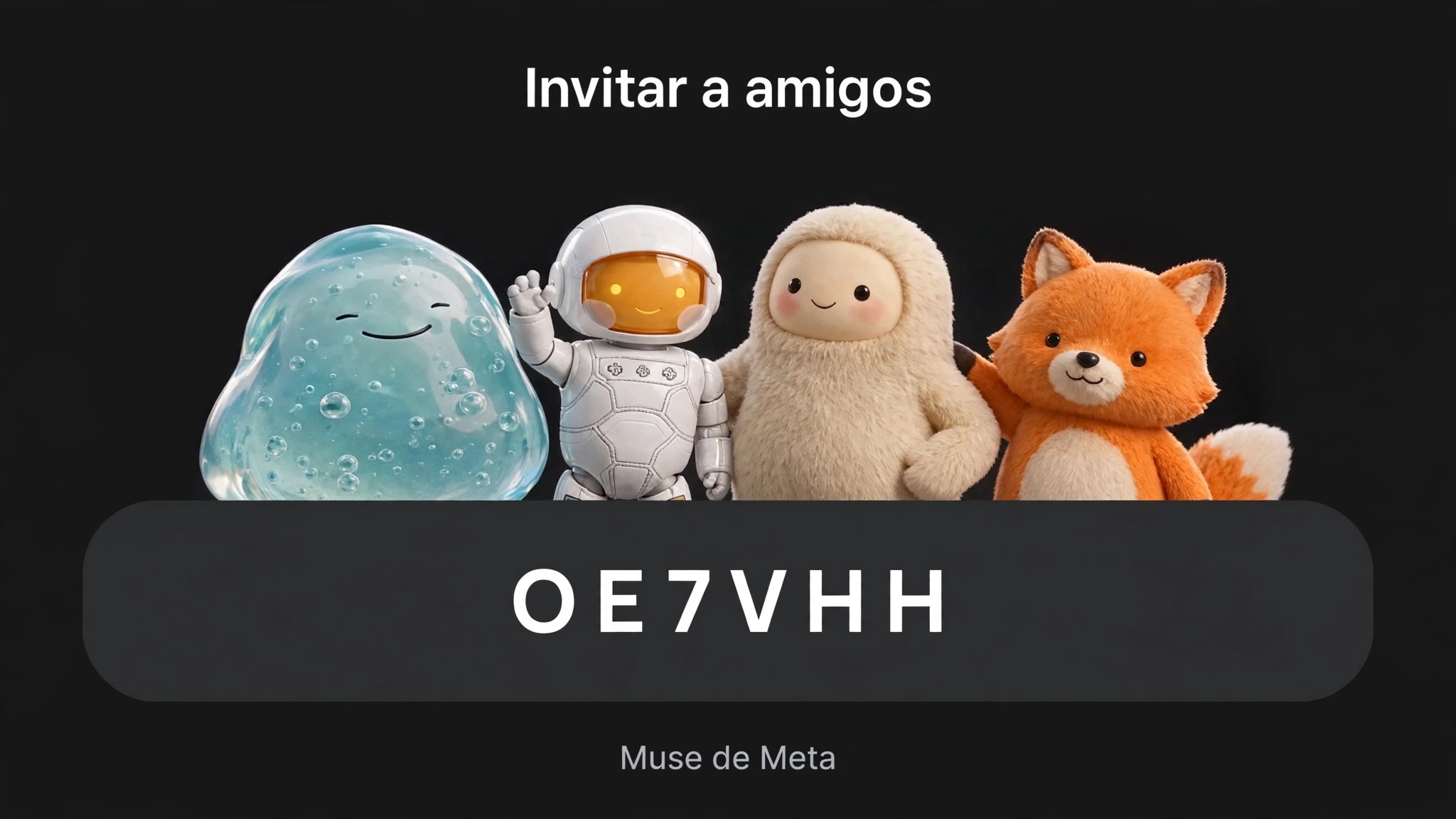
Mi código de invitación: OE7VHH
Si quieres probar Muse con mi código, usa este código:
OE7VHH
Invita a un amigo y ambos obtienen 1 mil millones de tokens de Muse cuando el amigo canjea el código en la configuración dentro de las 48 horas posteriores a unirse. En mi pantalla quedaban 29 usos el 23 de noviembre de 2026.
Cómo canjearlo:
- En la app de Muse para iPhone o Android: abre la app y ve a Ajustes > Redeem token. Escribe el código OE7VHH y confirma. Esta opción está disponible durante las primeras 48 horas después de unirte a Muse.
- En la web en muse.ai: ve a Ajustes > General > Uso > Redeem invite code. Escribe el código OE7VHH y confirma.
Compartir una invitación no da acceso a mis chats ni a mi asistente. Cada persona tiene su propio asistente y sus propias conversaciones.
Fuentes
- Muse, de Meta: https://muse.ai
- Invitaciones y códigos: pantalla “Invitar a amigos” de la app de Muse, 23 de noviembre de 2026.