Registro de asistencia en Excel: lista para 45 alumnos con porcentaje y alerta

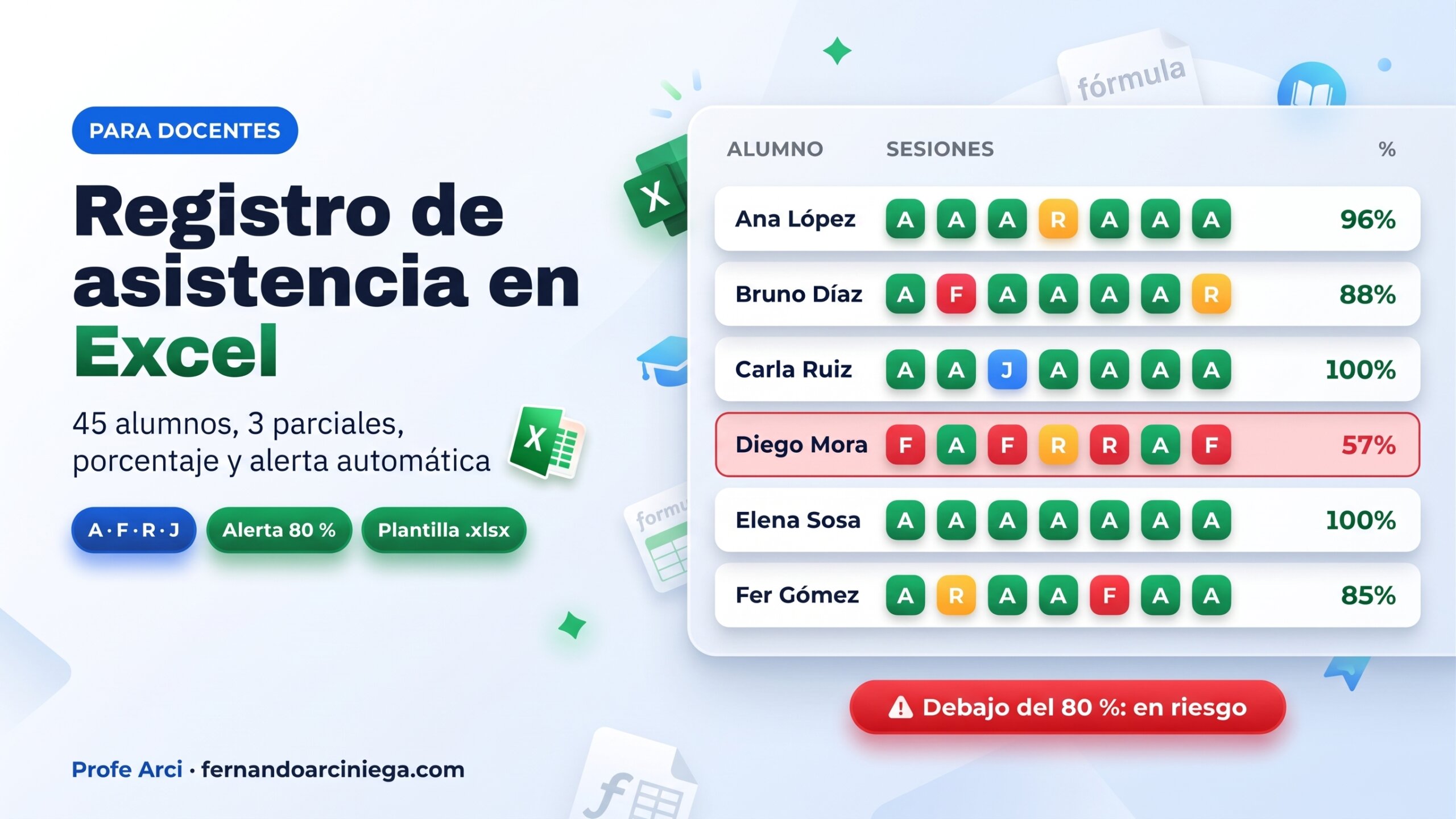
Suena el timbre, entras al salón, sacas tu lista y empiezas: “¿García?… ¿García?… ¿alguien vio a García?”. Para cuando terminas de nombrar a los 45, ya se fueron diez minutos de clase. Al final del parcial, cuando dirección te pide el porcentaje de asistencia de cada alumno, te toca contar palomitas en una hoja ya llena de tachaduras. Este registro de asistencia en Excel hace ese trabajo por ti: tú solo eliges una letra por sesión y el archivo cuenta, saca el porcentaje y te marca en rojo a quien está en riesgo.
Para qué sirve este registro de asistencia en Excel
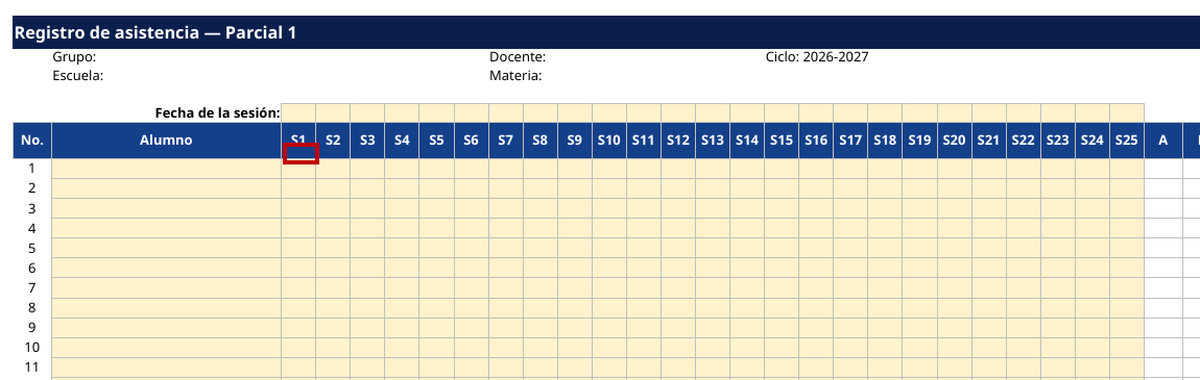
El archivo es una lista de asistencia para 45 alumnos, con tres parciales y hasta 25 sesiones por parcial. En cada celda eliges de un menú: A para asistencia, F para falta, R para retardo y J para justificada. Nada más: los totales y el porcentaje aparecen solos al final de cada renglón.
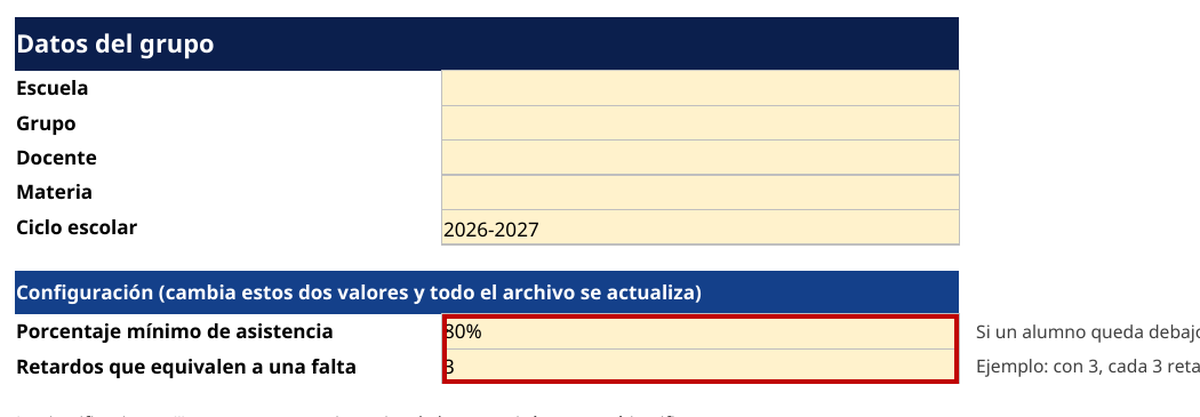
Lo más útil no es el conteo, sino la alerta. Cada escuela pone su propio mínimo de asistencia, y este archivo trae dos celdas de configuración para eso: el porcentaje mínimo, que empieza en 80 %, y cuántos retardos equivalen a una falta, que empieza en 3. Si un alumno queda debajo del mínimo, su porcentaje y su estado se pintan de rojo. Así lo ves en la misma semana en que se está quedando atrás, no el día que te piden el reporte.
Qué trae el archivo
| Hoja | Qué hay en ella |
|---|---|
| Instrucciones | Cómo se usa el archivo en 7 renglones. Es la primera hoja que se abre. |
| Datos | Escuela, grupo, docente, materia y ciclo escolar, más las dos celdas de configuración. |
| Parcial 1, 2 y 3 | La lista de cada parcial: 45 alumnos, 25 sesiones, menú A/F/R/J, totales, porcentaje y estado. |
| Resumen | El panorama del grupo: cuántos alumnos hay en riesgo, el porcentaje promedio y los totales de faltas y retardos por parcial. |
| Ejemplo | Un parcial ya lleno con 15 alumnos ficticios, para ver cómo se ven los conteos y las alertas en rojo. |
Las celdas que tú llenas van en amarillo claro. Las celdas con fórmulas están protegidas, sin contraseña, para que no se borren al capturar rápido. El archivo no lleva macros, así que funciona igual en Excel, en Google Sheets y en LibreOffice Calc.
Cómo se llena, paso a paso
Primero abre la hoja Datos y escribe la escuela, el grupo, tu nombre, la materia y el ciclo escolar. Esos datos aparecen solos en el encabezado de cada parcial. Ahí mismo revisa las dos celdas de configuración: si en tu plantel el mínimo es 85 % en lugar de 80 %, cámbialo ahí y todo el archivo se actualiza solo.
Después abre la hoja del parcial y escribe los nombres de tus alumnos en la columna Alumno. Arriba de cada sesión puedes anotar la fecha. Y luego, sesión por sesión, haz clic en la celda del alumno y elige del menú: A, F, R o J. El menú solo deja elegir una de esas cuatro letras, así que no se cuela una “x” ni un “sí” que después no se pueda contar.
Al final del parcial abre la hoja Resumen. Ahí ves, sin hacer cuentas, cuántos alumnos quedaron en riesgo, cuál es el porcentaje promedio del grupo y cuántas faltas y retardos se acumularon. Si dirección te pide el dato de un alumno, lo tienes en su renglón: sus totales de A, F, R y J, su porcentaje y su estado.
Un ejemplo con números reales
La hoja Ejemplo trae 15 alumnos ficticios con 20 sesiones registradas, para que veas cómo responde el archivo. Luis Herrera, por ejemplo, acumuló 6 faltas y 4 retardos en 20 sesiones: sus retardos equivalen a una falta más un tercio, así que su porcentaje quedó en 63.3 % y su renglón se marcó en rojo. Carla Ríos tuvo 6 faltas y ningún retardo: 70.0 %, también en rojo.
Los casos del límite son los que más enseñan. Diego Fuentes tuvo 2 faltas y 6 retardos: 2 más 2 por los retardos son 4 faltas efectivas de 20 sesiones, o sea 80.0 % exactos, así que no se marca en rojo, porque el mínimo es “debajo de 80 %”, no “80 % o menos”. Paola Guzmán, con 3 faltas y 3 retardos, también quedó en 80.0 % exactos. Si tu plantel marca el riesgo en 80 % o menos, sube el mínimo a 81 % en la hoja Datos y esos dos casos ya salen en rojo. Esa es la gracia de tener el mínimo en una celda y no escondido en las fórmulas.
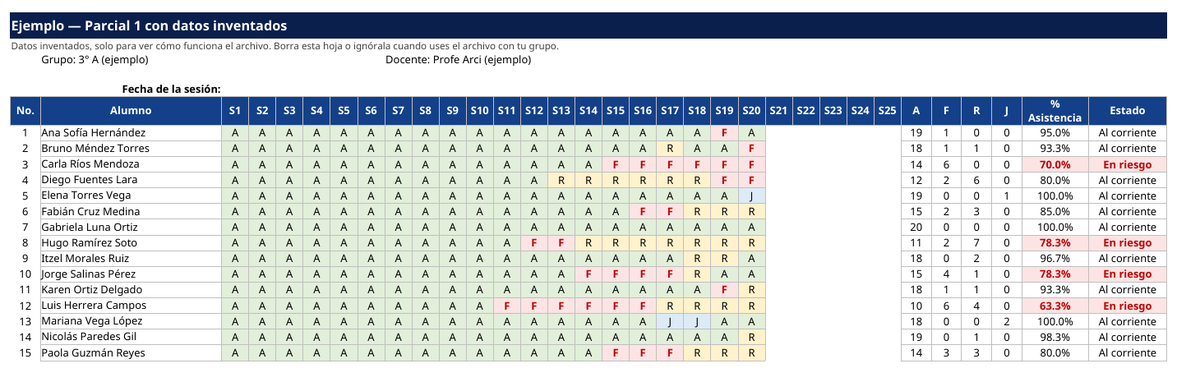
En ese ejemplo, el grupo promedió 87.4 % de asistencia, con 28 faltas y 29 retardos: lo que verías en la hoja Resumen.
Errores comunes al llevar la asistencia en Excel
- Escribir la letra a mano y equivocarse. Una “f” minúscula sí se cuenta, pero un “falta” escrito completo ya no. Por eso el archivo usa menú desplegable: si la letra no está en la lista, no entra.
- Borrar una fórmula al querer corregir. Las columnas de totales, porcentaje y estado no se escriben: se calculan. Si necesitas corregir algo, corrige la letra de la sesión, no el resultado.
- Contar la justificada como falta. En este archivo la J cuenta como asistencia, porque el alumno avisó y entregó justificante. Si en tu plantel se cuenta distinto, no cambies la letra: cambia el criterio con el que lees el porcentaje.
- Dejar el mínimo en 80 % sin revisar el reglamento. Cada plantel pone su propio número. Tómate un minuto al inicio del ciclo y pon el que te corresponde en la hoja Datos.
- Esperar al cierre del parcial para revisar. El rojo está para verse cada semana. Si un alumno baja de 80 % en la tercera semana, todavía hay tiempo de hablar con él y con su familia.
Si quieres practicar las funciones que usa este archivo, en el blog hay unos ejercicios prácticos de Excel con solución: el quinto caso es un control de asistencia con CONTAR.SI, porcentaje y SI. Y si apenas empiezas con la hoja de cálculo, los 20 ejercicios básicos de Excel traen respuestas al final.
Descarga el archivo, llena la hoja Datos con tu grupo y úsalo desde la próxima clase. El pase de lista seguirá existiendo, pero ya no te va a comer diez minutos ni te va a dejar el conteo para el domingo en la noche. Y si te sirven estos materiales, en el blog hay más plantillas gratuitas para docentes, listas para descargar y usar.
 Cargando…

 Recargar el documento
 Abrir en una nueva pestaña
¿Lo quieres adaptar a tu manera?
El PDF es gratis aquí en el blog. Si necesitas el archivo editable para cambiar datos, textos y formato, consíguelo en un clic.
Comprar archivo editable — $49 MXN