Registro de calificaciones en Excel con semáforo y promedio de parciales


Son las seis de la tarde, el parcial se cierra mañana y la dirección ya pidió las calificaciones. Tienes las tareas en una libreta, las prácticas en otra, el proyecto en una carpeta y el examen en un montón de hojas sobre el escritorio. Falta promediar todo, ponderarlo según los porcentajes del plantel y, de paso, ubicar quién necesita refuerzo antes de que sea tarde. Esta plantilla hace ese trabajo: tú capturas las calificaciones y Excel promedia, pondera y pinta el semáforo solo.
Para qué sirve
Es el registro de calificaciones de todo el semestre en un solo archivo. Funciona para cualquier materia y cualquier grupo: escribes las calificaciones de tareas, prácticas, proyecto y examen, y el archivo calcula la calificación de cada parcial con los porcentajes que tú definas. Al final promedia los tres parciales, escribe Aprobado o Reprobado y te muestra, con una gráfica, cuántos alumnos van en verde, cuántos en amarillo y cuántos en rojo. Sirve igual para el grupo de 45 alumnos que para el de 15: las filas que no uses se quedan en blanco y no estorban.
Qué trae el archivo
| Hoja | Qué hace |
|---|---|
| Instrucciones | Cómo se usa el archivo, en ocho renglones. |
| Configuración | Los porcentajes de cada rubro, los límites del semáforo y la calificación mínima aprobatoria. Todo editable. |
| Parcial 1, 2 y 3 | 45 alumnos, 10 tareas, 10 prácticas, proyecto y examen por parcial. Promedios y calificación ponderada automáticos. |
| Final | Promedia los tres parciales, marca Aprobado o Reprobado, cuenta los alumnos de cada color y muestra la gráfica de barras. |
| Ejemplo | Un parcial ya lleno con 15 alumnos inventados, para ver cómo se ve el archivo trabajando. |
Las celdas donde escribes van en color claro; las que tienen fórmulas están protegidas para que no se borren por accidente. No lleva macros, así que abre igual en Excel, en Google Sheets y en LibreOffice Calc.
Cómo se llena, paso a paso
1. Ajusta los porcentajes en Configuración
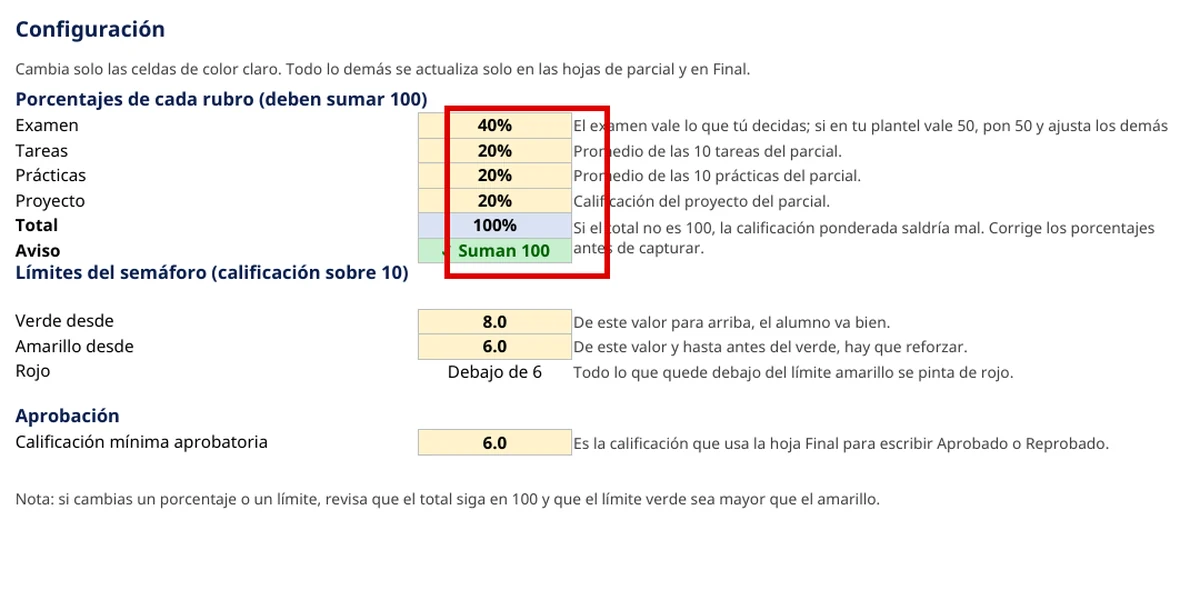
Antes de capturar nada, abre la hoja Configuración. Ahí vienen los porcentajes de inicio: examen 40, tareas 20, prácticas 20 y proyecto 20. Si en tu plantel el examen vale 50, cambia ese número y ajusta los demás hasta que el total sea 100. El archivo mismo te avisa si no suman 100: aparece un aviso en rojo y la palabra “Suman 100” cambia a una advertencia. En esa misma hoja puedes cambiar los límites del semáforo: verde desde 8, amarillo desde 6 y rojo debajo de 6, y la calificación mínima para aprobar, que empieza en 6.
2. Escribe los nombres y captura las calificaciones
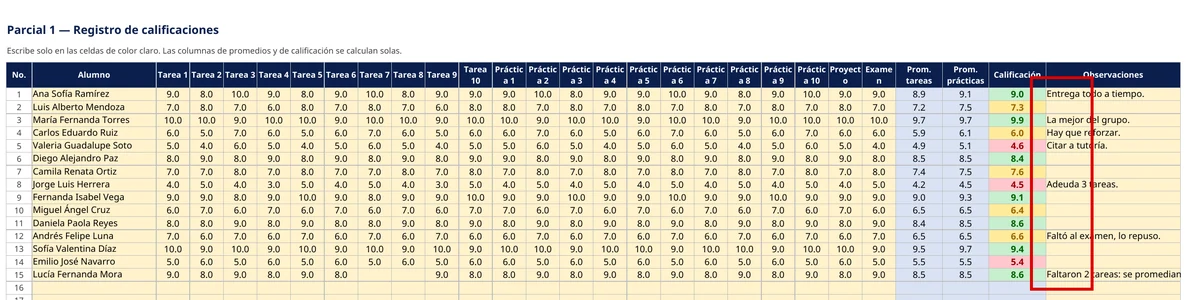
En la hoja del parcial escribe los nombres en la columna Alumno y luego las calificaciones de 0 a 10 en las columnas de tareas, prácticas, proyecto y examen. Si un alumno no entregó una tarea, deja la celda vacía: el promedio de ese rubro ignora las celdas vacías, así que no lo castiga por algo que no se le pidió. No escribas ceros donde no hay entrega, porque un cero sí baja el promedio. Las columnas de promedios y la de Calificación se llenan solas y se pintan de verde, amarillo o rojo en cuanto capturas.
3. Revisa la hoja Final
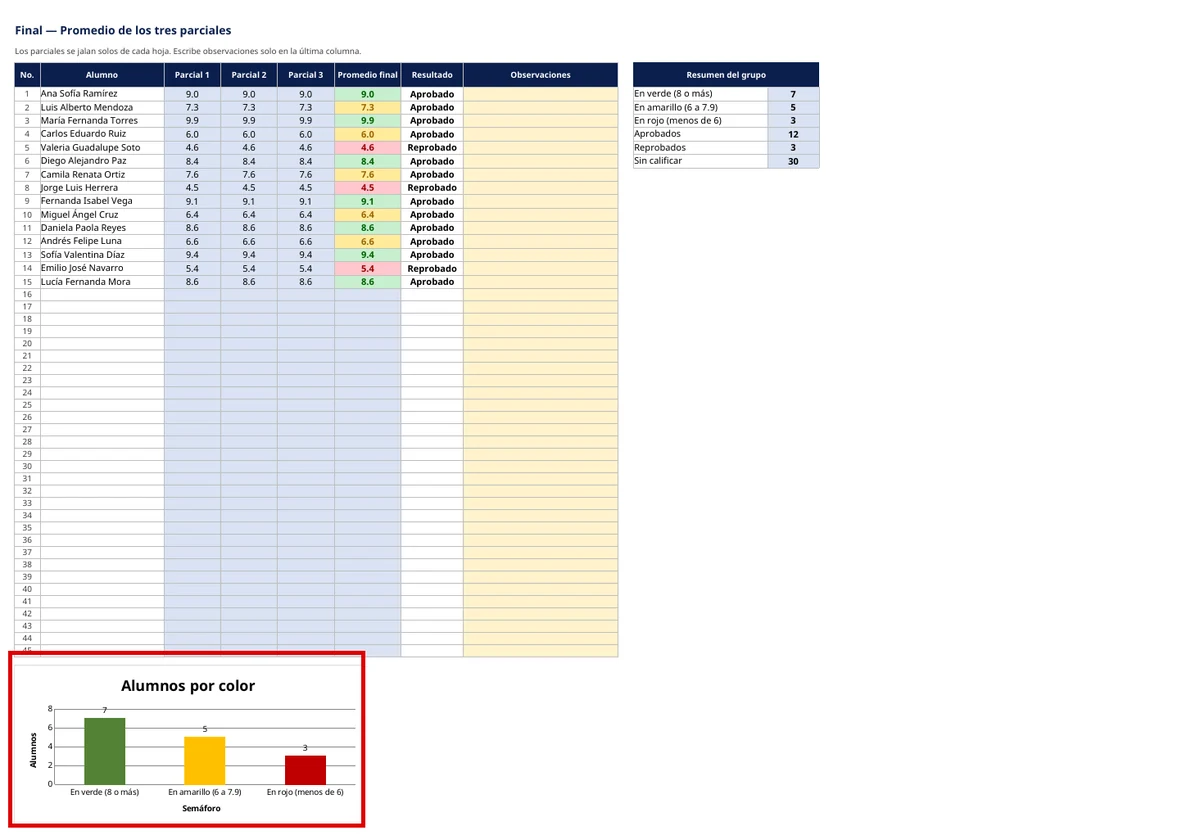
Cuando los tres parciales tienen calificaciones, la hoja Final ya está lista sin que hagas nada más: jala la calificación de cada parcial, promedia las tres y escribe Aprobado o Reprobado. A la derecha aparece el resumen del grupo: cuántos alumnos hay en verde, cuántos en amarillo, cuántos en rojo, cuántos aprobaron y cuántos reprobaron, con su gráfica de barras. Esa es la hoja que conviene tener a la mano cuando la dirección pide el panorama del grupo.
Un ejemplo con números reales
La hoja Ejemplo trae 15 alumnos inventados. María Fernanda Torres tiene 9.7 de promedio en tareas y 9.7 en prácticas, 10 en proyecto y 10 en examen: su calificación ponderada es 9.9, en verde. Valeria Guadalupe Soto, en cambio, tiene 4.9 en tareas, 5.1 en prácticas, 5 en proyecto y 4 en examen: queda en 4.6, en rojo, y su observación dice “Citar a tutoría”. El caso que más conviene mirar es el de Lucía Fernanda Mora: le faltaron dos tareas, así que su promedio de tareas se calculó con las ocho que sí entregó y su calificación quedó en 8.6, en verde. Si esas dos celdas hubieran llevado un cero, su calificación habría bajado a 7.9. Y Carlos Eduardo Ruiz quedó en 6.0 exactos: en amarillo, aprobado por lo mínimo, el primero al que hay que echarle un ojo en el siguiente parcial.
Errores comunes al usarlo
- Escribir los promedios a mano. Las columnas de promedios y de calificación tienen fórmulas; si escribes el número encima, borras la fórmula y el semáforo deja de actualizarse. Si ya pasó, vuelve a descargar el archivo y copia solo los nombres y las calificaciones.
- Poner cero donde no hubo entrega. Una celda vacía no entra en el promedio; un cero sí. Reserva el cero para el trabajo entregado que no vale nada.
- Cambiar los porcentajes y no revisar el total. Si el total no es 100, todas las calificaciones ponderadas salen mal. Revisa el aviso de Configuración antes de capturar.
- Dejar el semáforo con los límites de otro plantel. Si en tu escuela se aprueba con 7 y no con 6, cambia el límite amarillo y la mínima aprobatoria en Configuración; el archivo se ajusta solo.
- Capturar el examen con distinto peso en cada parcial. Los porcentajes son los mismos para los tres parciales. Si tu plantel cambia los pesos entre parciales, anota el cambio en Observaciones y ajusta la calificación final a mano en la hoja Final.
Si las fórmulas te dan curiosidad, en el blog están los ejercicios prácticos de Excel con solución: el primer caso es una boleta de calificaciones con PROMEDIO, SI, MAX y MIN. Y si quieres practicar las funciones antes de usar el registro, los 20 ejercicios básicos de Excel incluyen el promedio de tres parciales, el Aprobado o Reprobado con SI y el formato condicional para pintar reprobados.
El archivo es gratis y lo puedes copiar para cada grupo y cada semestre: haz una copia por grupo, cambia los nombres y listo. Si te sirvió, en el blog hay más materiales gratuitos para docentes, como rúbricas, listas de cotejo y otros formatos de Excel listos para descargar.