Publicado el 21 mayo, 2026 por Mtro. Fernando Omar Arciniega Martínez
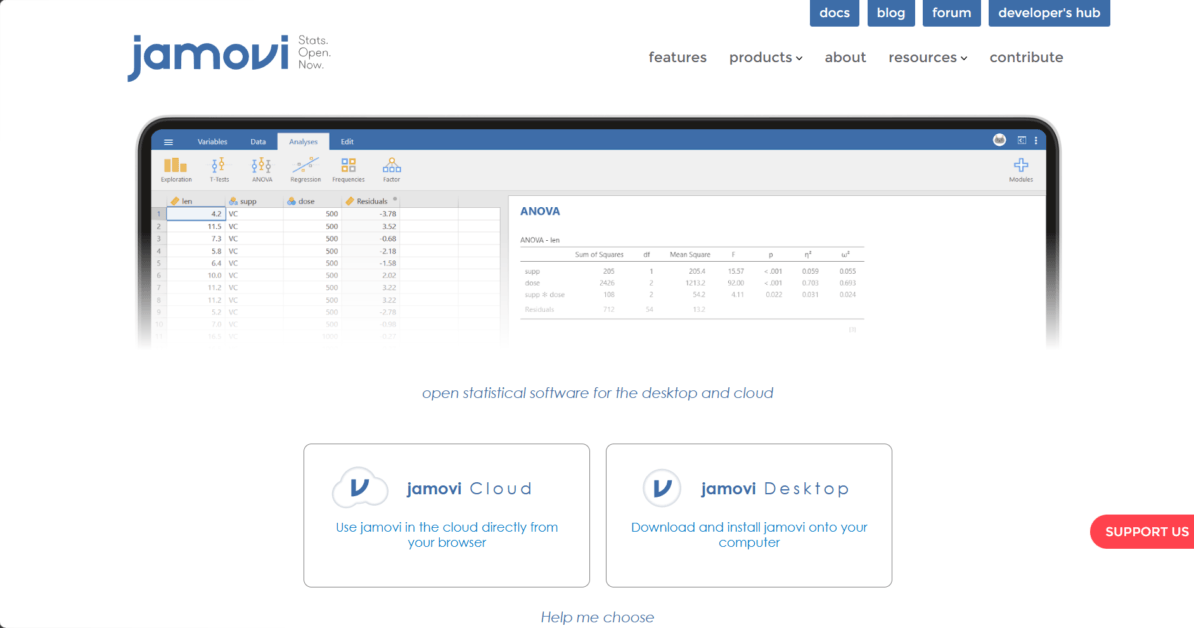
Jamovi es un software estadístico gratuito, de código abierto y muy fácil de usar, diseñado para que estudiantes, docentes e investigadores puedan analizar datos sin necesidad de programar. Su interfaz es similar a una hoja de cálculo y todas las operaciones se realizan mediante menús intuitivos.
Gráficos: dispersión, barras, pirámides poblacionales y más.
Integración con R: está construido sobre R (lenguaje de programación especializado en estadística y análisis de datos) y puede mostrar el código generado.
Extensiones y módulos para ampliar funciones según tus necesidades.
🎯 ¿Por qué es tan usado?
Es libre y gratuito (licencia AGPLv3).
Es una alternativa a SPSS y SAS, pero sin costo.
Funciona en Windows, Mac y Linux.
Tiene versión en la nube, sin instalar nada.
Ideal para alumnos, profesores e investigadores.
🚀 ¿Cómo usarlo?
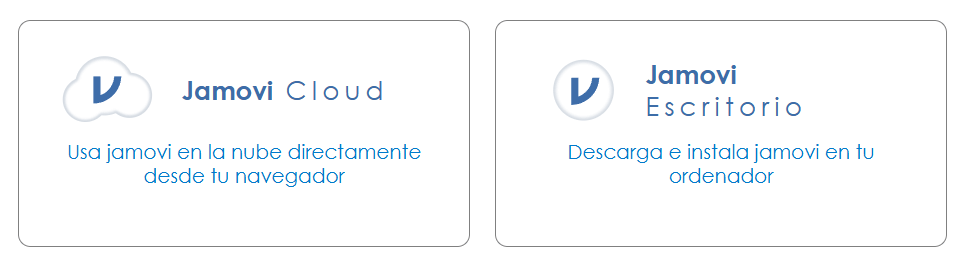
Al entrar en la página web oficial, cuentas con dos opciones:
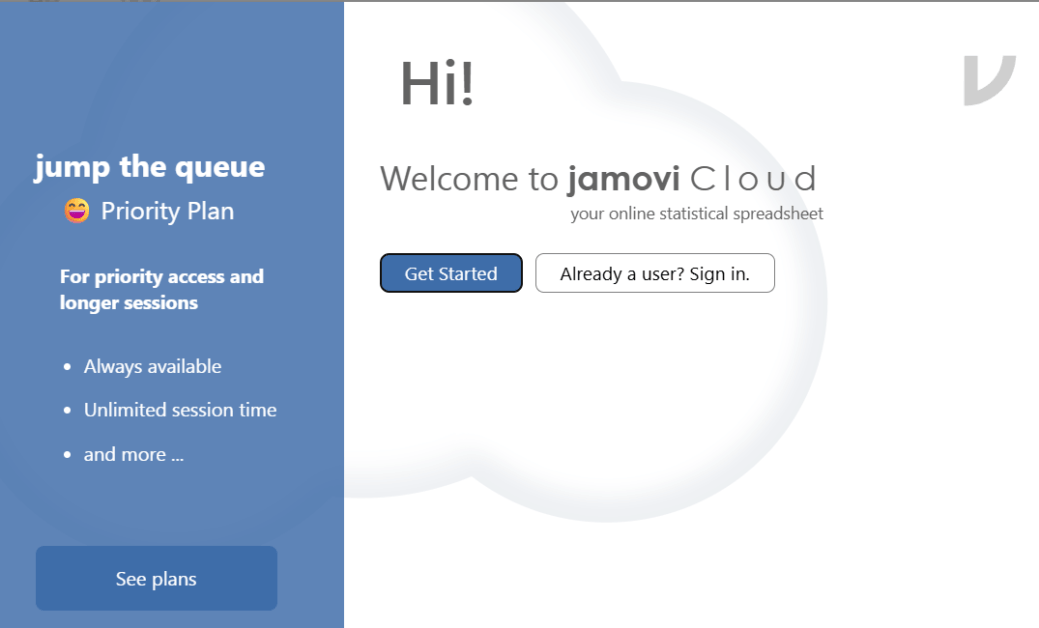
Para esta práctica usaremos Jamovi Cloud, que funciona igual que la versión de escritorio; al hacer clic, aparecerá una pantalla para empezar a usarlo.
Luego seleccionaremos la opción “Get Started” si es la primera vez que nos registramos, o “Already user? Sign in” si ya contamos con una cuenta creada previamente.
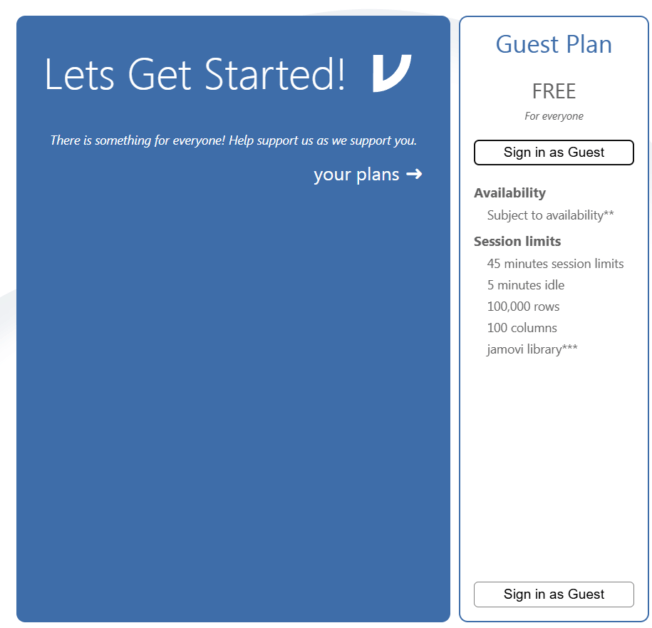
Para registrarnos por primera vez, debemos elegir el Plan Gratuito y comenzar como Invitado en “Sign in as Guest”.
La plataforma nos permite registrarnos de tres maneras: con un correo electrónico, una cuenta de Microsoft o una cuenta de Google.
Después de registrarnos, veremos que la interfaz de Jamovi comienza a cargarse.
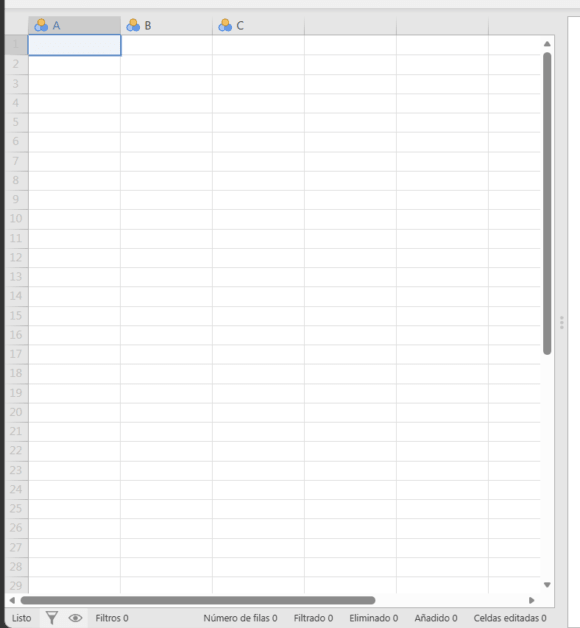
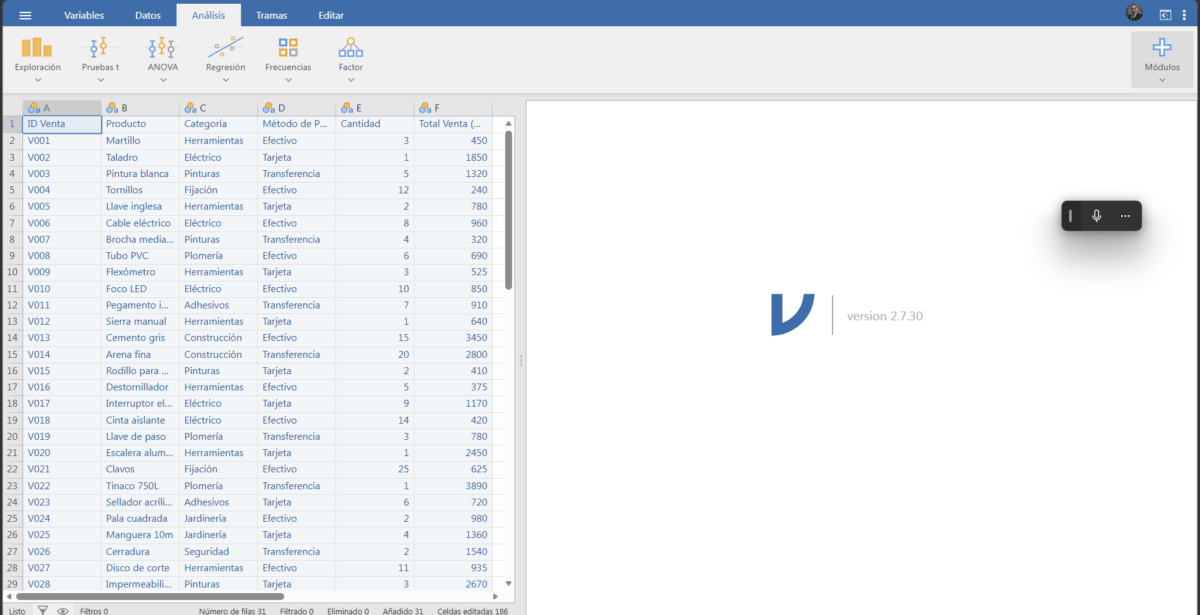
La Interfaz es muy parecida a Excel o algún otro software estadístico.
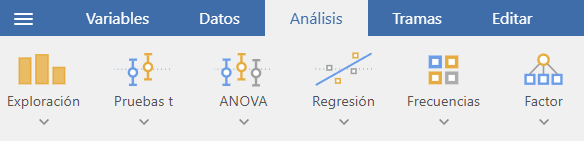
En la parte superior tenemos el menú principal, con las opciones: Variables, Datos, Análisis, Tramas y Editar:
En la parte inferior, hacia el lado izquierdo, se encuentra la hoja de cálculo para ingresar los datos estadísticos.
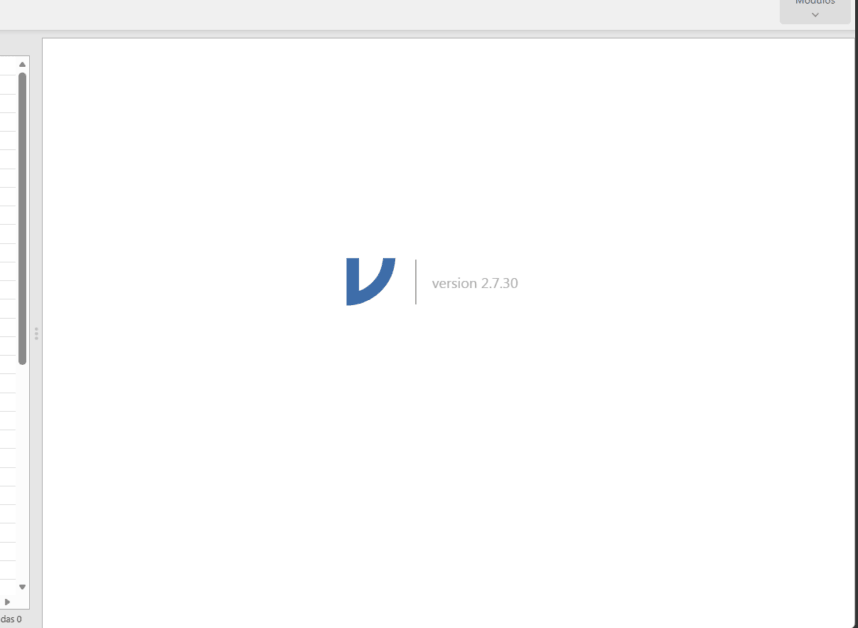
En el lado izquierdo se mostrarán los resultados de manipular los datos.
🧪 Práctica básica de Jamovi con apoyo de IA
A partir de aquí, tendrás que hacer tus apuntes e ilustrarlos con tus propias capturas de imagen. No puedes usar los mismos ejemplos que yo; deberás crear tus propios apuntes ilustrados en tu libreta.
Sigue estas instrucciones paso a paso. Lee con calma y ve marcando lo que ya hiciste.
1. Elige un tema y genera un conjunto de datos (Data Set) con IA
Elige un tema que te interese. Por ejemplo:
Hábitos de estudio
Horas de sueño y calificación
Uso de redes sociales y estado de ánimo
Actividad física y salud
Gastos mensuales de estudiantes
Ventas de una tienda pequeña
Consumo de refrescos y peso
Tiempo de videojuegos y promedio escolar
Asistencia a clase y calificación
Uso de transporte (camión, auto, bici) y tiempo de traslado
Ventas de una ferretería
Etc.
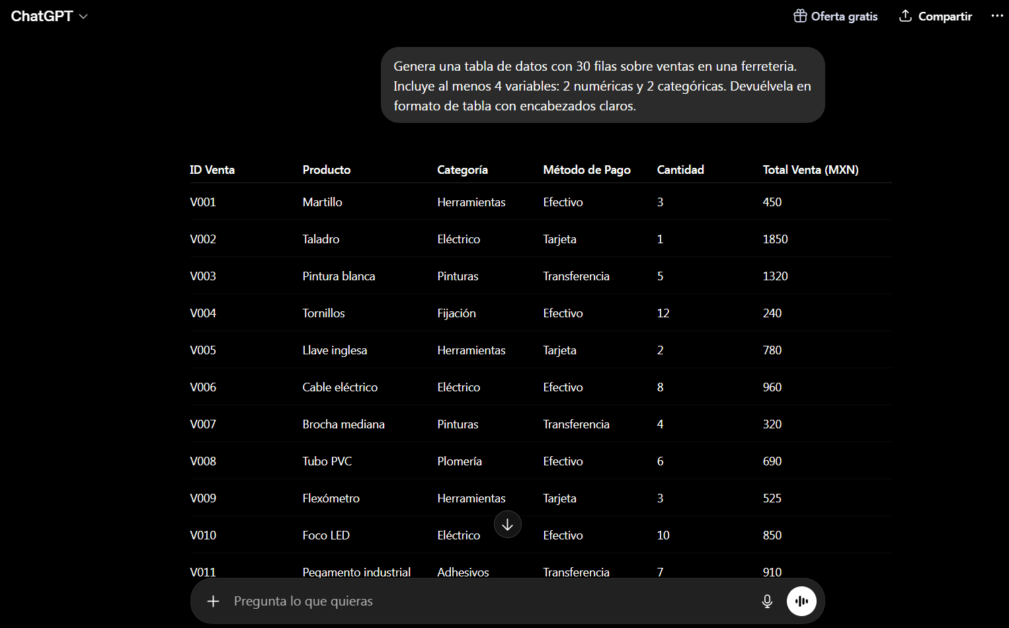
Abre una IA y pídele una tabla de datos usando este prompt, adaptando solo el tema:
Genera una tabla de datos con 30 filas sobre [tu tema elegido]. Incluye al menos 4 variables: 2 numéricas y 2 categóricas. Devuélvela en formato de tabla con encabezados claros:
Cuando la IA te dé la tabla, cópiala completa (incluyendo los encabezados).
2. Pega los datos en Jamovi
Abre Jamovi.
En la hoja de datos, selecciona la primera celda (fila 1, columna 1).
Pega la tabla que copiaste de la IA.
Revisa que:
Los encabezados queden en la fila de nombres de variables.
No haya filas vacías extra.
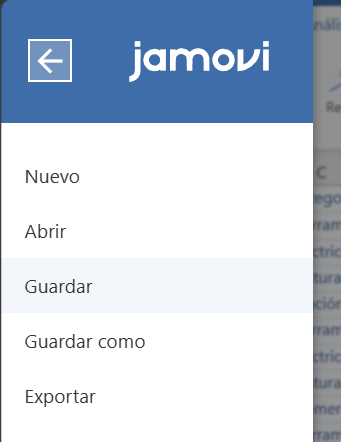
Antes de continuar guarda tu proyecto…
Necesitaras una cuenta de Microsoft para que se guarde en OneDrive.
3. Haz manipulaciones básicas en Jamovi
Realiza lo siguiente y guarda evidencia (capturas de pantalla) porque las necesitarás más adelante para entregar tu trabajo (tecla ImprPant o herramientas como Lightshot o recortes de Windows):
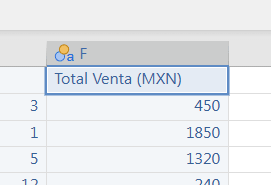
Renombra al menos una variable
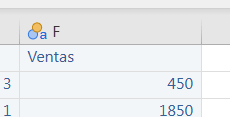
Cambia un nombre largo por uno más corto pero claro (ej. "Total Venta (MXN)" → "Ventas").
Renombrar los encabezados
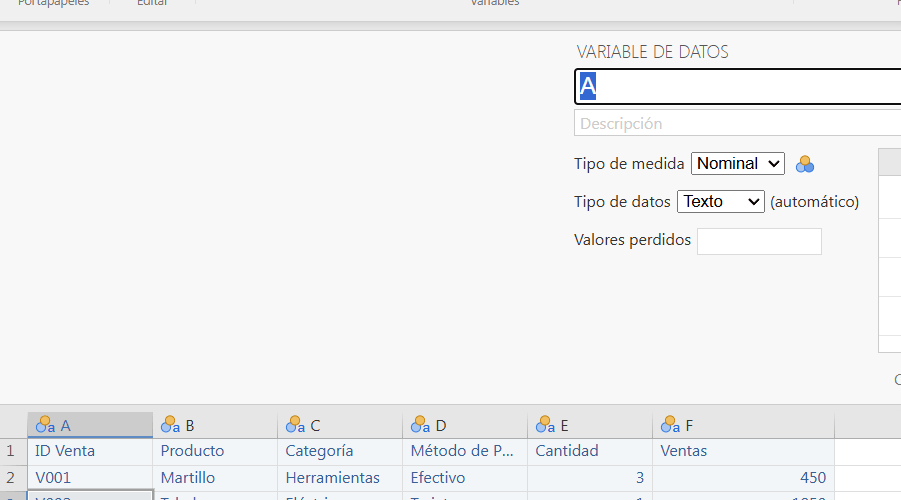
En la parte superior, es posible que Jamovi no reconozca que la primera fila es el encabezado, así que renombraremos cada columna (A, B, C, D, etc.) con el nombre que le corresponda. Haz doble clic en la letra de la columna A, aparecerá un pequeño formulario y ahí debemos reemplazar la letra por el encabezado.
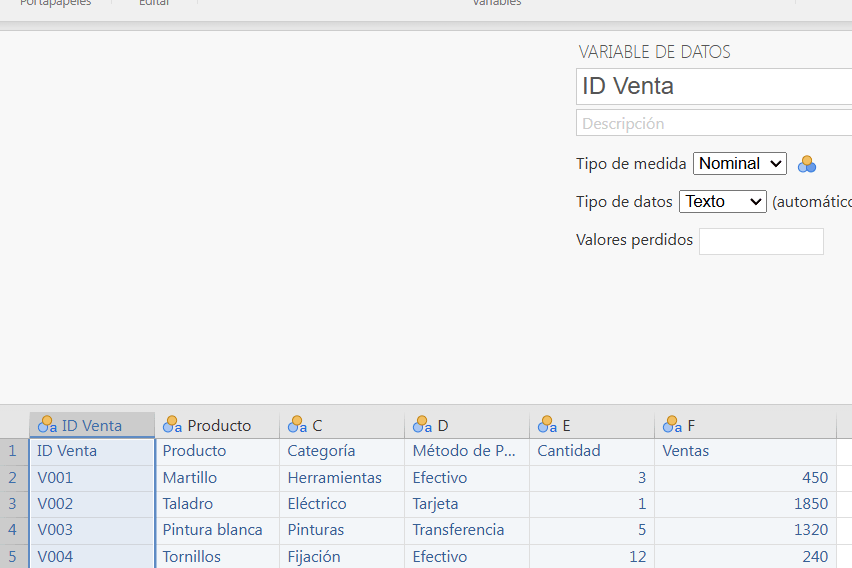
Repite lo mismo con todas las letras…
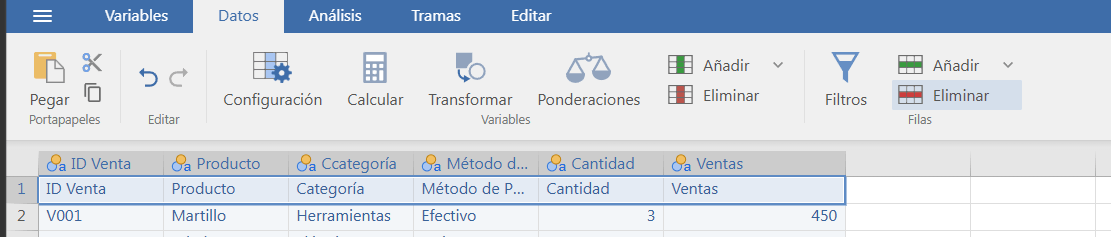
Finalmente elimina la primera fila, la que contenía los encabezados, porque ya hemos editado cada columna.
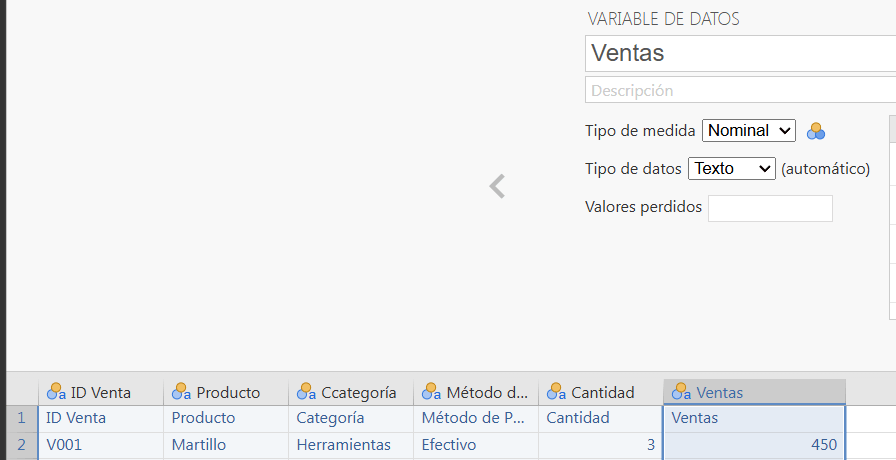
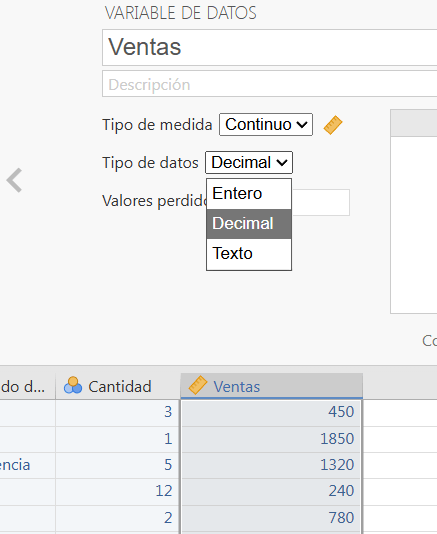
Ahora, vamos a confirmar el tipo de datos que tiene cada columna, nuevamente damos doble clic en el título de la columna y donde dice tipo de dato elegimos Texto para las columnas con letras, Entero para las cantidades y Decimal para cantidades como precios.
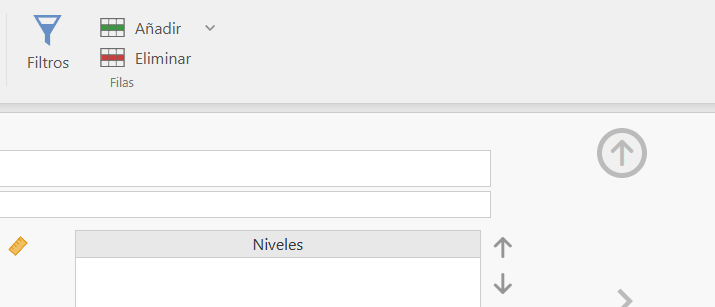
La flecha hacia arriba permite cerrar los paneles:
(Recuerda ir pegando las evidencias en tus apuntes)
🎛️ Cómo crear un filtro por categoría en Jamovi
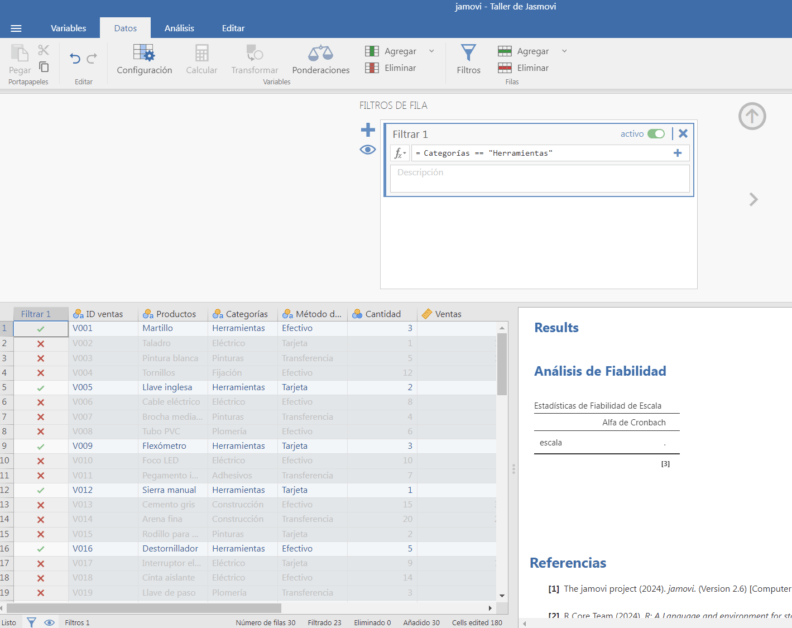
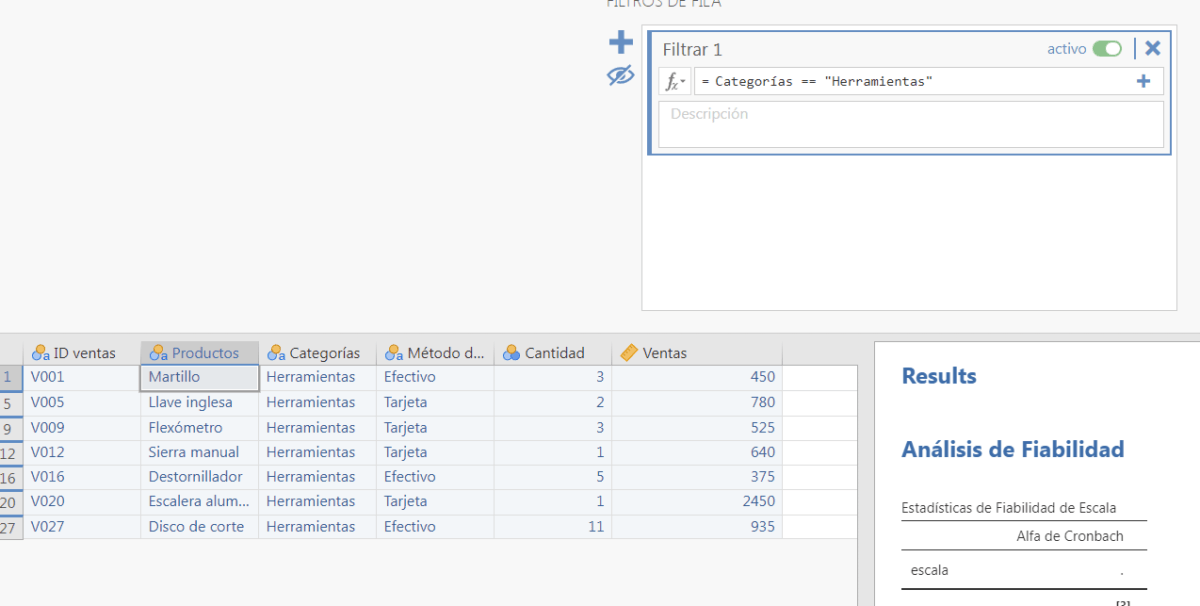
Para comenzar, haz clic en la pestaña Datos y luego en Filtros. Esto añadirá un filtro, donde debes escribir la condición. En mi caso, en la columna “Categorías” (debes escribirlo exactamente como aparece en la columna) quiero que muestre únicamente las que son Herramientas, así que teclearé:
Categorías == “Herramientas”
En el primer recuadro donde aparece el símbolo de función (fx):
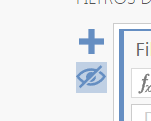
Con el símbolo de “Ver” puedes ocultar resultados que no coincidan:
En la imagen se muestran las coincidencias encontradas que cumplen con el filtro.
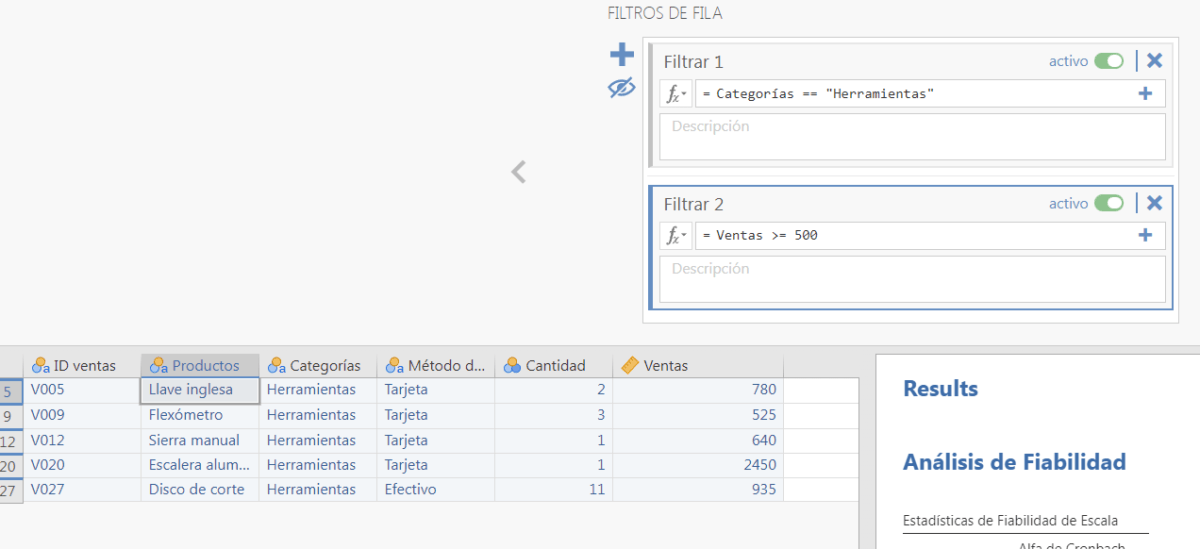
Para tus apuntes, debes ilustrar dos filtros y explicar en que consisten.
Voy a crear un segundo filtro. De esas herramientas, quiero que muestre aquellas cuyas ventas superen o sean igual a $500, para ello escribo en el segundo filtro:
Ventas >= 500
Ejemplos de condiciones:
Categoría == “Herramientas”
Método de pago == “Tarjeta”
Producto== “Clavos”
Las palabras que se busquen deben ir entre comillas, mientras que los números deben colocarse sin comillas, tal como en mi ejemplo anterior.
Cuando el filtro se aplica, solo se muestran las filas que cumplen la condición y las demás se ven en gris claro.
Para quitar el filtro, borra el texto y presiona Enter.
Genera gráficas en Jamovi
1. Ir a la pestaña "Análisis"
Selecciona “Exploración“
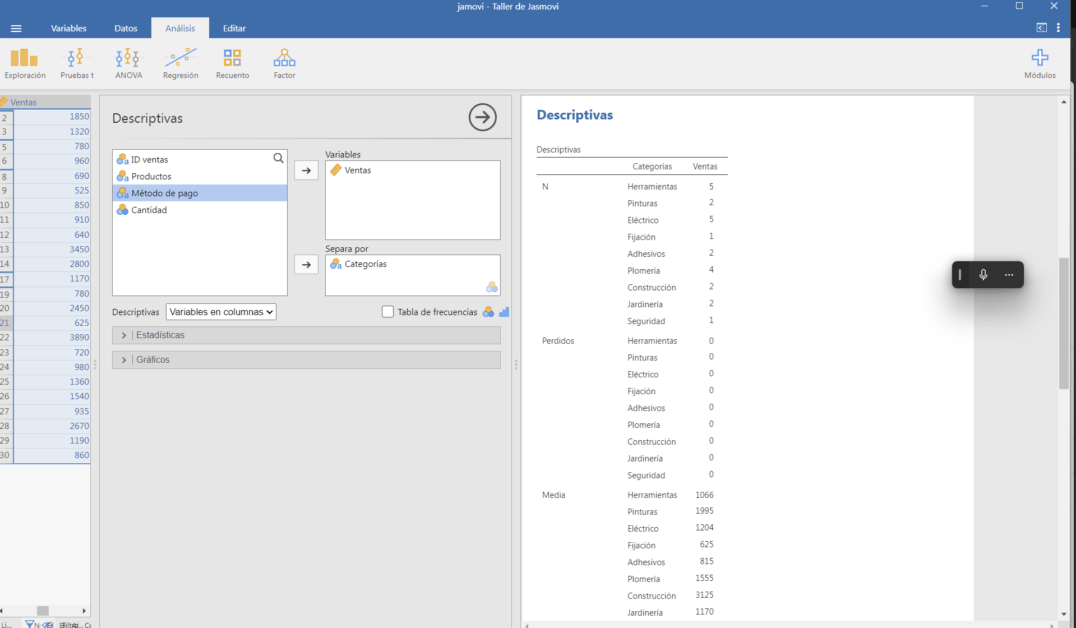
Selecciona la opción “Descriptivas“
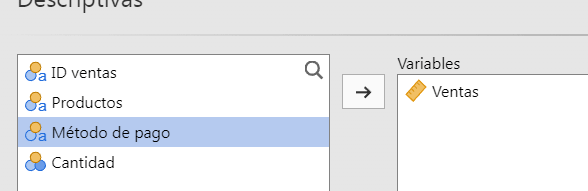
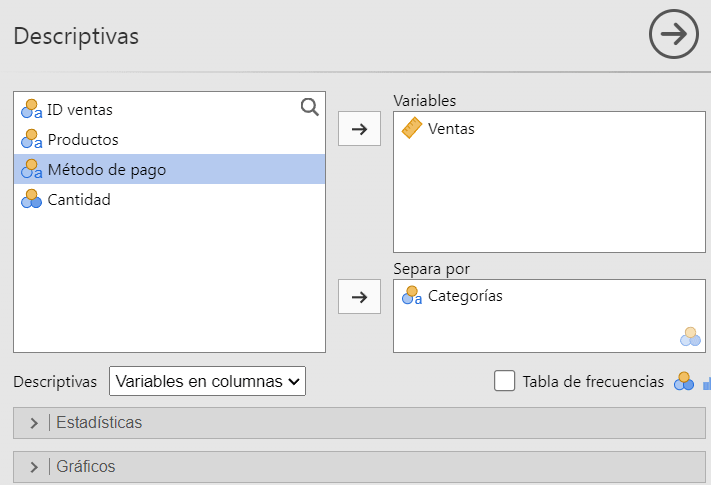
Se abrirá una ventana lateral izquierda. Arrastra, con ayuda de la flecha, una variable numérica, por ejemplo, Ventas:
Ahora en la categoría Separar por, vamos a agregar “Categorías” (Recuerda hacerlo con tu propio ejemplo)
Esto hará que Jamovi compare las ventas por categoría.
Activar la gráfica
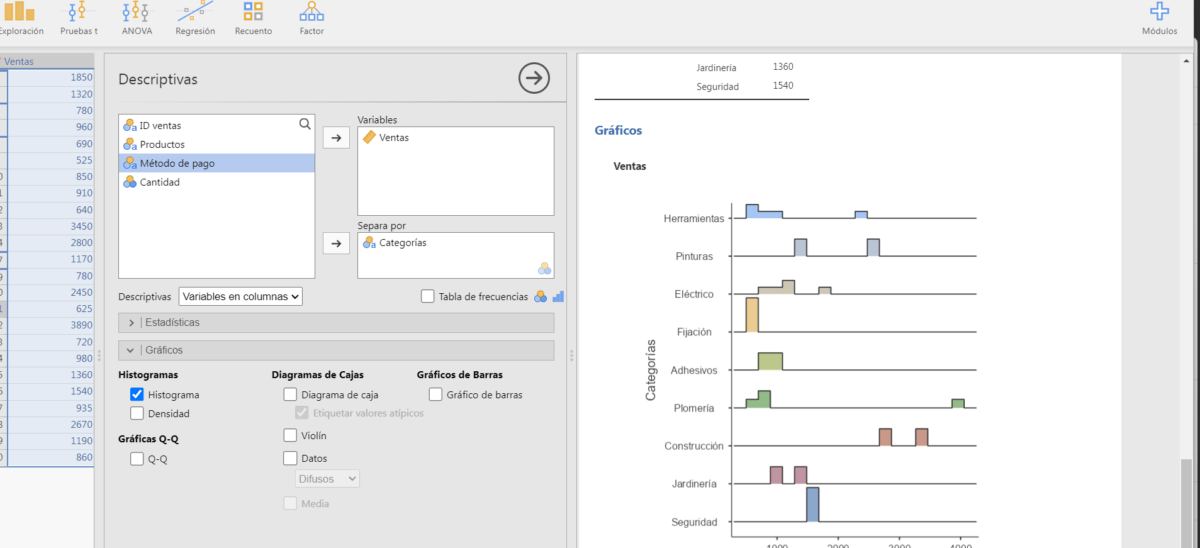
Más abajo busca “Gráficos”
y marca algunos:
✅ Gráfico de barras
✅ Histograma
✅ Diagrama de cajas
A la derecha verás la visualización.
Calificación de Evaluación Contínua:
Esta práctica es individual, así que organiza tu tiempo para completarla, ya que deberás imprimir cada paso y explicar lo que hiciste en tu libreta de trabajo. Esta tarea equivale a cuatro actividades y no tendrá valor si no está acompañada de las capturas de pantalla de cada proceso.
1.- Apunte inicial en Clase de Taller de Estadística con Jamovi