Excel para docentes 1: Tu lista de alumnos: tabla, ordenar, filtrar e inmovilizar encabezados

Lección 1 de 5 del curso Excel para docentes: listas, calificaciones y reportes automáticos
Casi todos los problemas con Excel en la escuela empiezan igual: una lista capturada “como se pudo”, con celdas combinadas, títulos en medio y renglones vacíos. Antes de la primera fórmula conviene dejar la lista de alumnos bien armada. En esta lección lo haces en diez minutos.
Funciona igual en Excel instalado y en Excel para la web, que es gratis con cualquier cuenta de Microsoft.
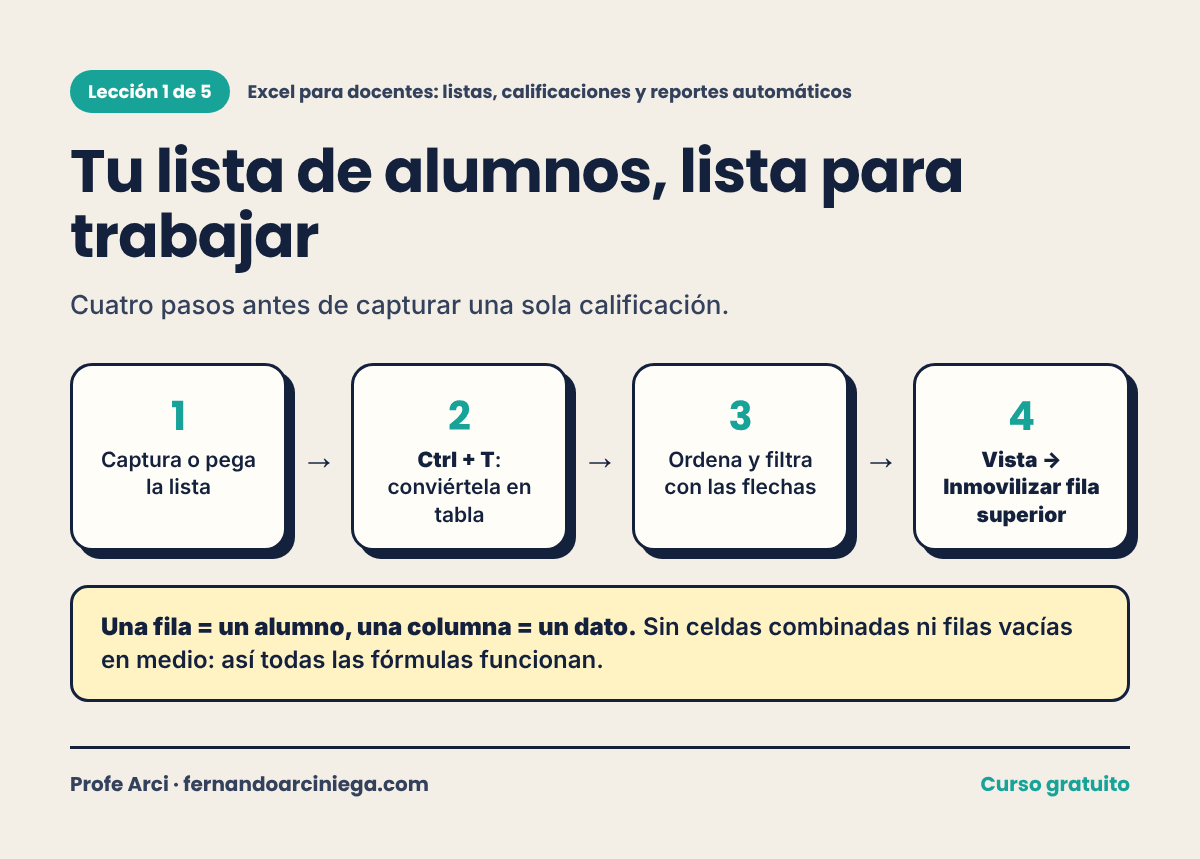
Paso 1: Una fila por alumno, una columna por dato
Escribe en la fila 1 los encabezados: No., Alumno, Actividades, Proyecto y Examen. Desde la fila 2, un alumno por fila. Si ya tienes la lista en otro archivo o en el sistema de control escolar, cópiala y pégala en A1.
Importante: no combines celdas ni dejes filas vacías entre alumnos. Excel interpreta una fila vacía como el fin de la lista y las fórmulas, filtros y gráficas se cortan ahí.
Paso 2: Conviértela en tabla con Ctrl + T
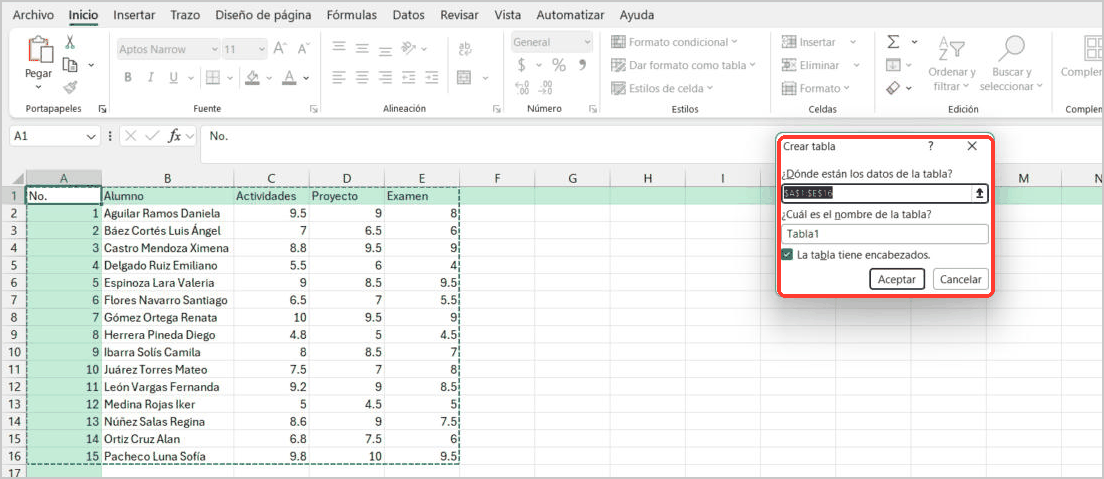
Haz clic en cualquier celda de la lista y presiona Ctrl + T (o Insertar → Tabla). En la ventana Crear tabla revisa el rango, deja marcada La tabla tiene encabezados y pulsa Aceptar.
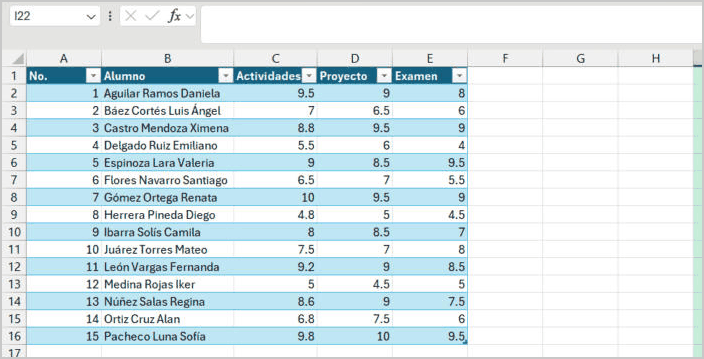
Una tabla tiene tres ventajas: las filas nuevas toman el formato solas, las fórmulas se copian hacia abajo automáticamente y cada encabezado trae su flecha para ordenar y filtrar.
Paso 3: Ordena y filtra
Haz clic en la flecha de Alumno y elige Ordenar de A a Z. En la misma ventana puedes desmarcar nombres para ver solo algunos alumnos, o usar Filtros de texto.
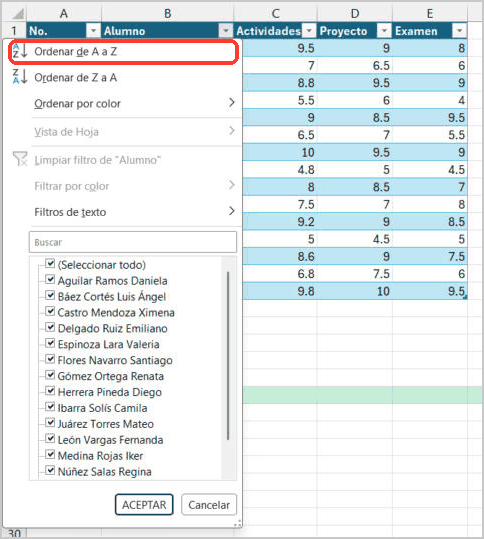
Consejo del Profe Arci: si ordenas por calificación para ver a los alumnos en riesgo, después regresa al orden de lista con la flecha de No. → Ordenar de menor a mayor. Por eso conviene tener siempre la columna de número.
Paso 4: Inmoviliza los encabezados
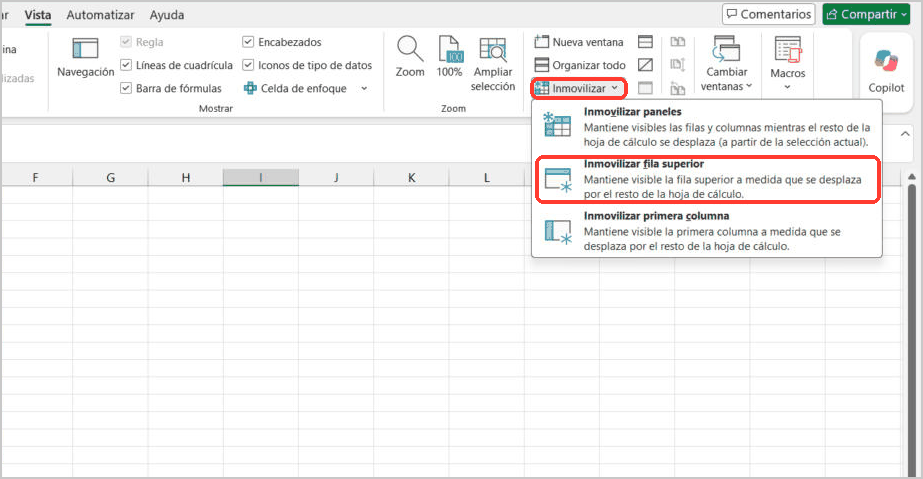
Con 40 o 50 alumnos, al bajar dejas de ver qué columna es cuál. Ve a Vista → Inmovilizar → Inmovilizar fila superior. La fila 1 se queda fija mientras te desplazas.
Descarga gratis la plantilla del curso: excel-docentes-plantilla-calificaciones.xlsx. Trae la lista de ejemplo, la calificación ponderada, la situación, el resumen del grupo y la hoja de asistencia. Los alumnos son ficticios.