Google Forms 5: Forms con Classroom y Gemini: importar calificaciones y crear exámenes con IA

Lección 5 de 5 del curso Google Forms: exámenes autocalificables y encuestas
Formularios de Google y Classroom trabajan juntos: el examen se crea desde la tarea y las calificaciones pasan solas a tu lista. Con cuenta escolar, además, Gemini te arma un primer borrador de cuestionario en segundos. Si aún no usas Classroom, revisa antes el curso Google Classroom de cero a experto.
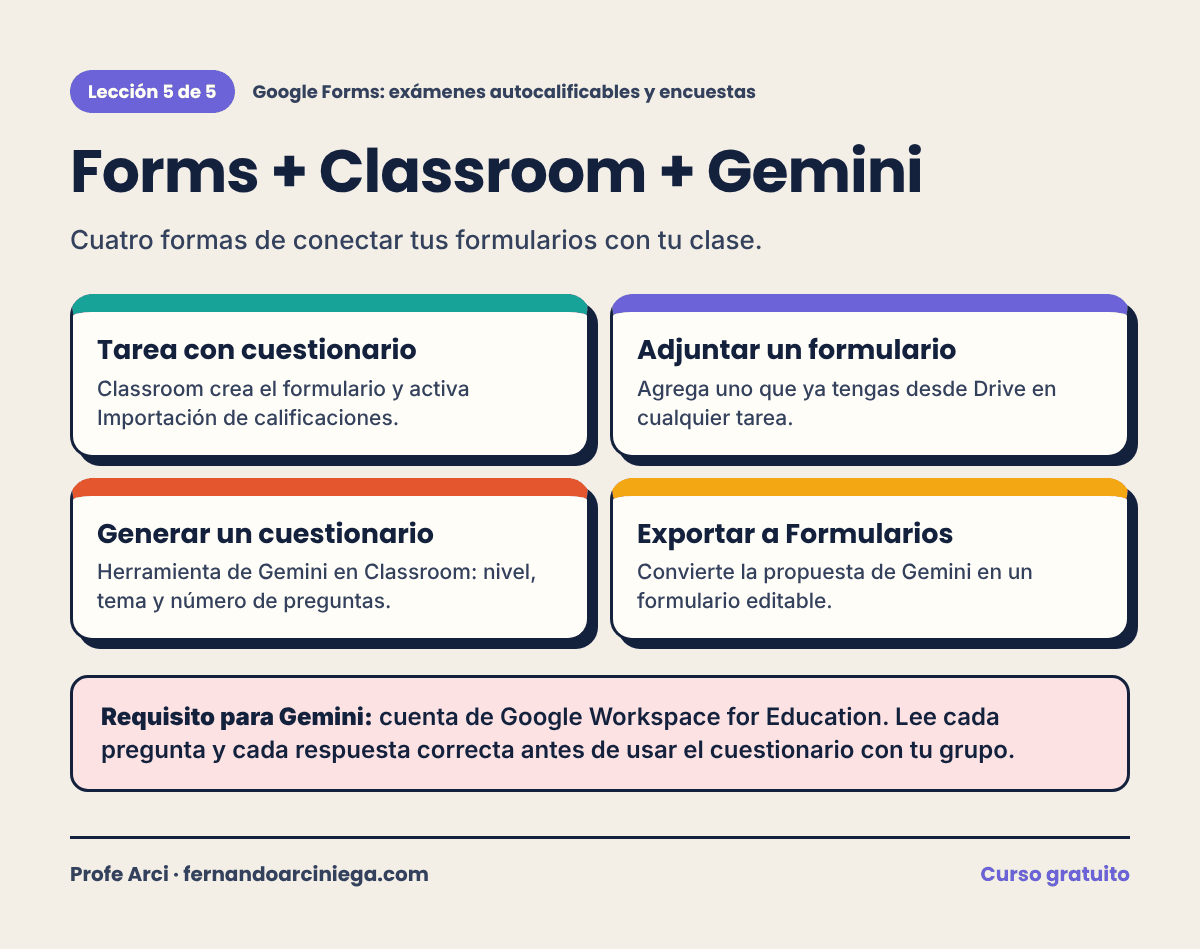
Tarea con cuestionario en Classroom
En Trabajo de clase → Crear elige Tarea con cuestionario. Classroom crea un formulario nuevo llamado Blank Quiz, ya adjunto, y activa Importación de calificaciones. Esa opción limita a una respuesta por alumno, recopila correos y solo acepta cuentas de tu escuela.
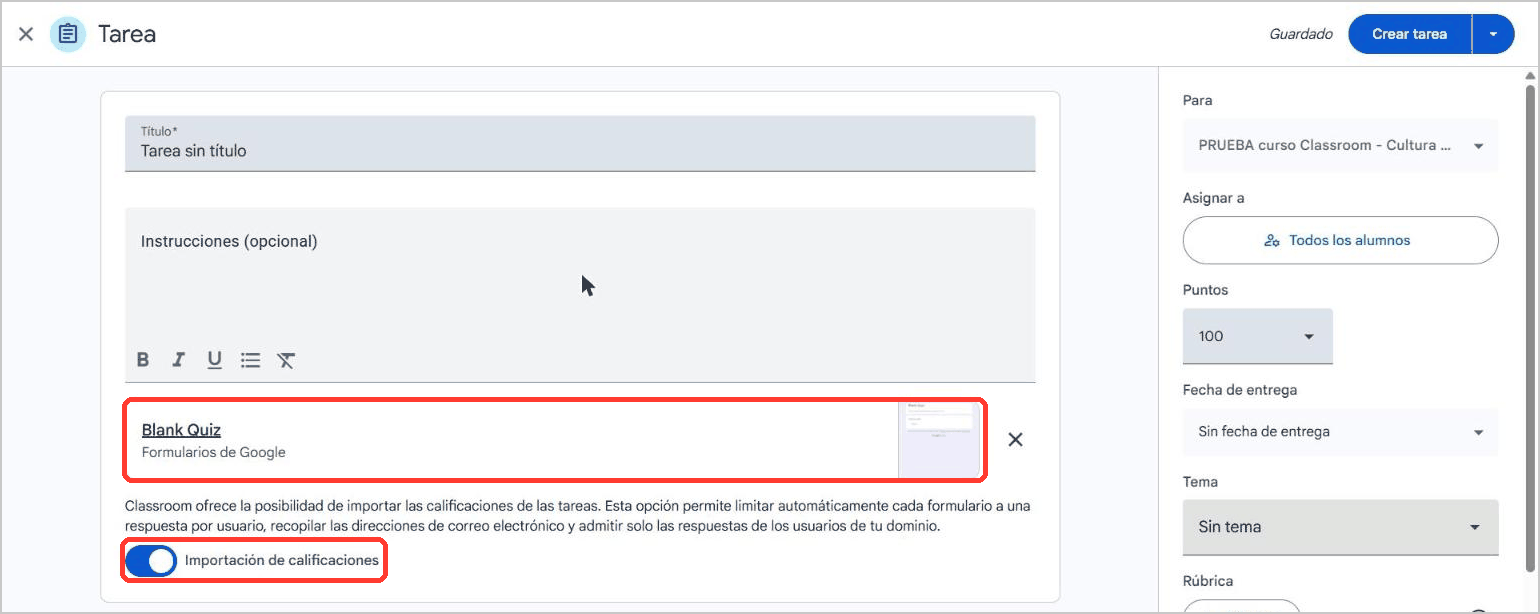
Haz clic en el formulario para editarlo con todo lo que viste en las lecciones 2 y 3. Cuando tus alumnos lo contesten, en Trabajo de los alumnos aparece el botón para importar las calificaciones.
Consejo del Profe Arci: si ya tienes un examen hecho, crea una Tarea normal y adjúntalo desde Drive. Mientras sea el único formulario adjunto, también puedes importar las calificaciones.
Generar un cuestionario con Gemini
Con cuenta de Workspace for Education, en el menú izquierdo de Classroom entra a Gemini y elige Generar un cuestionario. Llena Curso objetivo, Número de preguntas y describe el tema y las competencias.
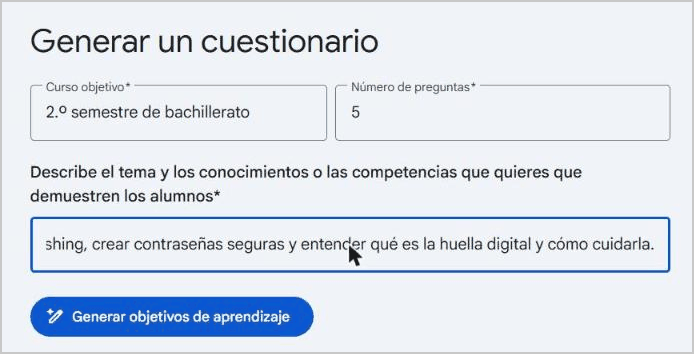
Curso objetivo: 2.º semestre de bachillerato
Número de preguntas: 5
Tema: Ciudadanía digital: identificar phishing, crear contraseñas
seguras y entender qué es la huella digital y cómo cuidarla.
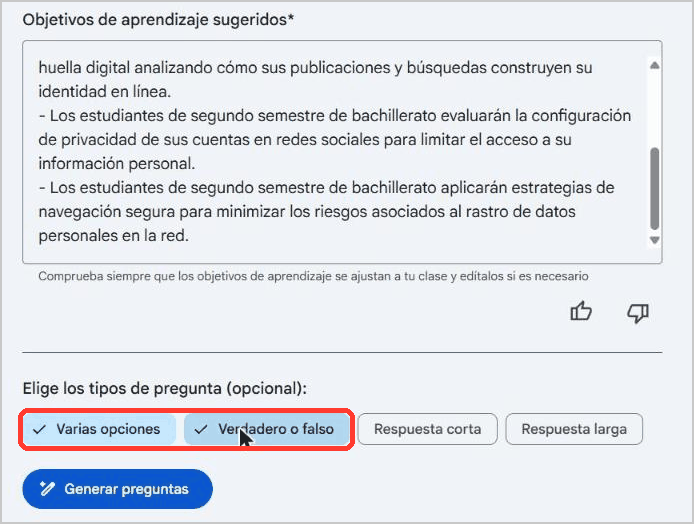
Pulsa Generar objetivos de aprendizaje. Gemini propone objetivos que puedes editar. Luego, en Elige los tipos de pregunta, marca Varias opciones, Verdadero o falso, Respuesta corta o Respuesta larga, y pulsa Generar preguntas.
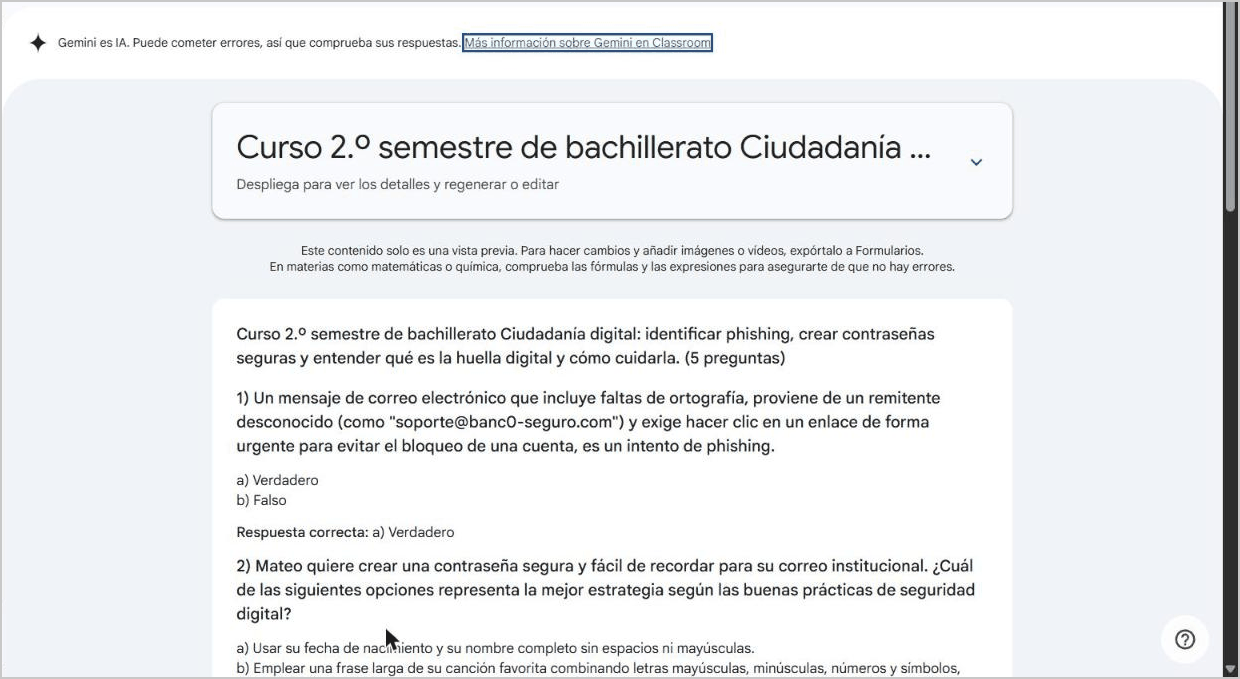
Exportar a Formularios
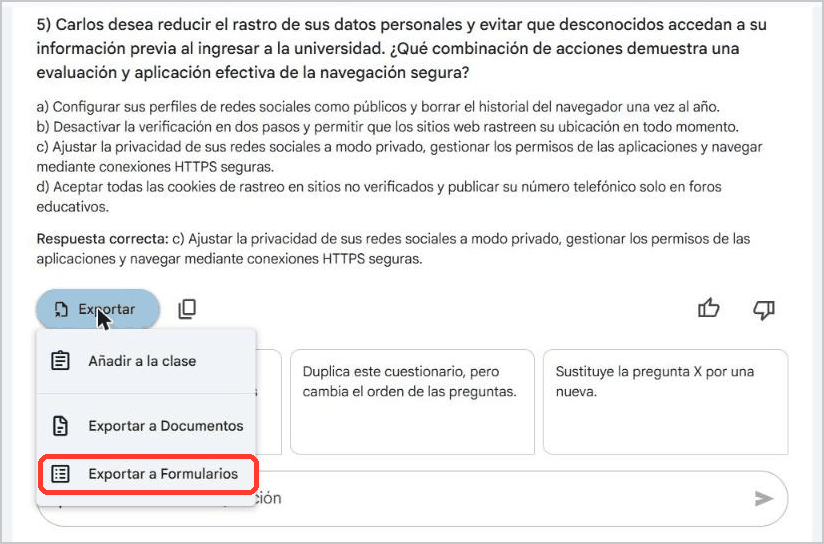
Abajo del resultado, el botón Exportar ofrece Añadir a la clase, Exportar a Documentos y Exportar a Formularios. Con la última, Gemini crea un cuestionario ya calificable en tu Drive.
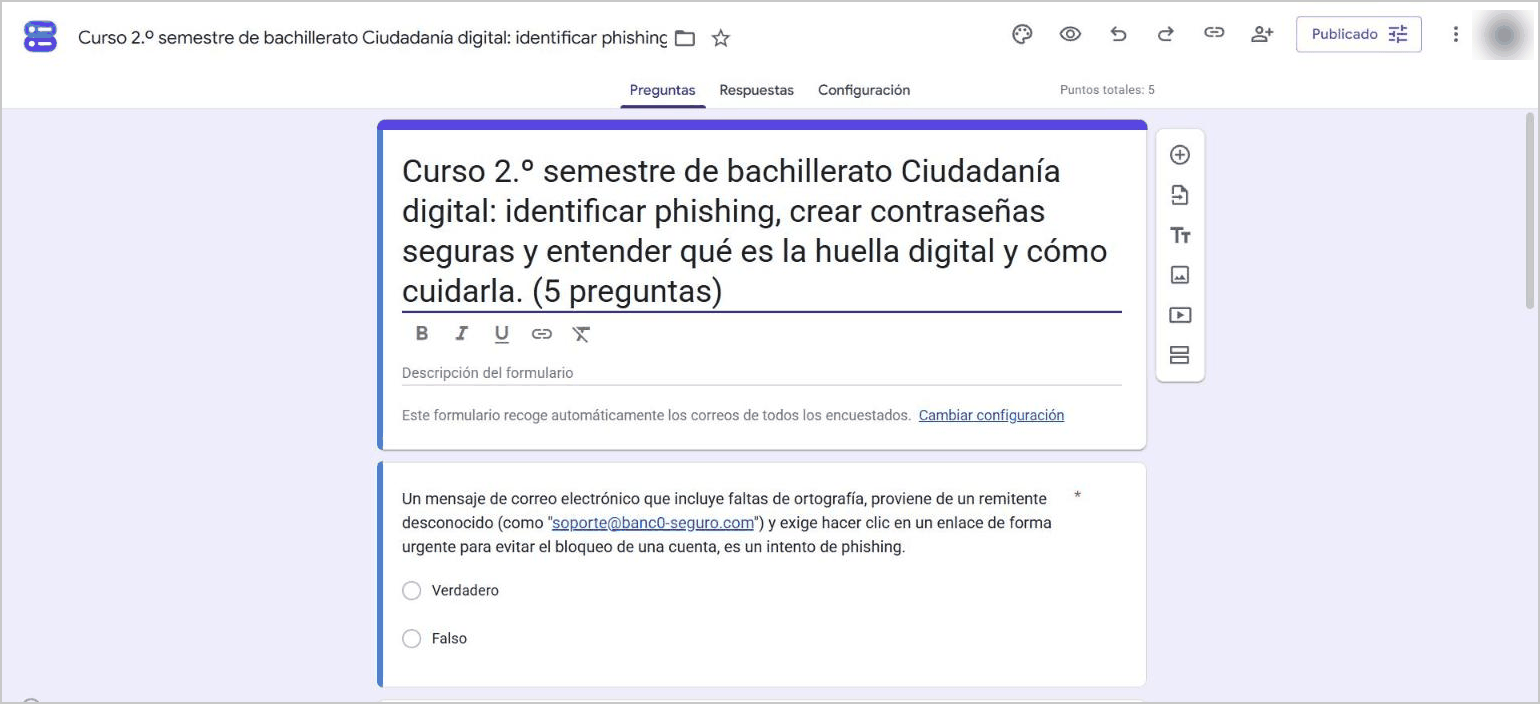
Importante: en mi prueba, el formulario exportado quedó publicado de inmediato. Revísalo antes de compartirlo: cambia el título largo, lee cada pregunta y cada respuesta correcta y ajusta el nivel. Si todavía no lo vas a usar, en Publicado desactiva Se aceptan respuestas.
Con esto terminas el curso: ya sabes crear encuestas, armar exámenes que se califican solos, hacerlos más difíciles de copiar, leer los resultados y conectar todo con Classroom y Gemini. Cuéntame en los comentarios qué examen vas a convertir primero.