Google Forms 4: Encuestas y diagnósticos: gráficas, Hojas de cálculo y resumen de respuestas

Lección 4 de 5 del curso Google Forms: exámenes autocalificables y encuestas
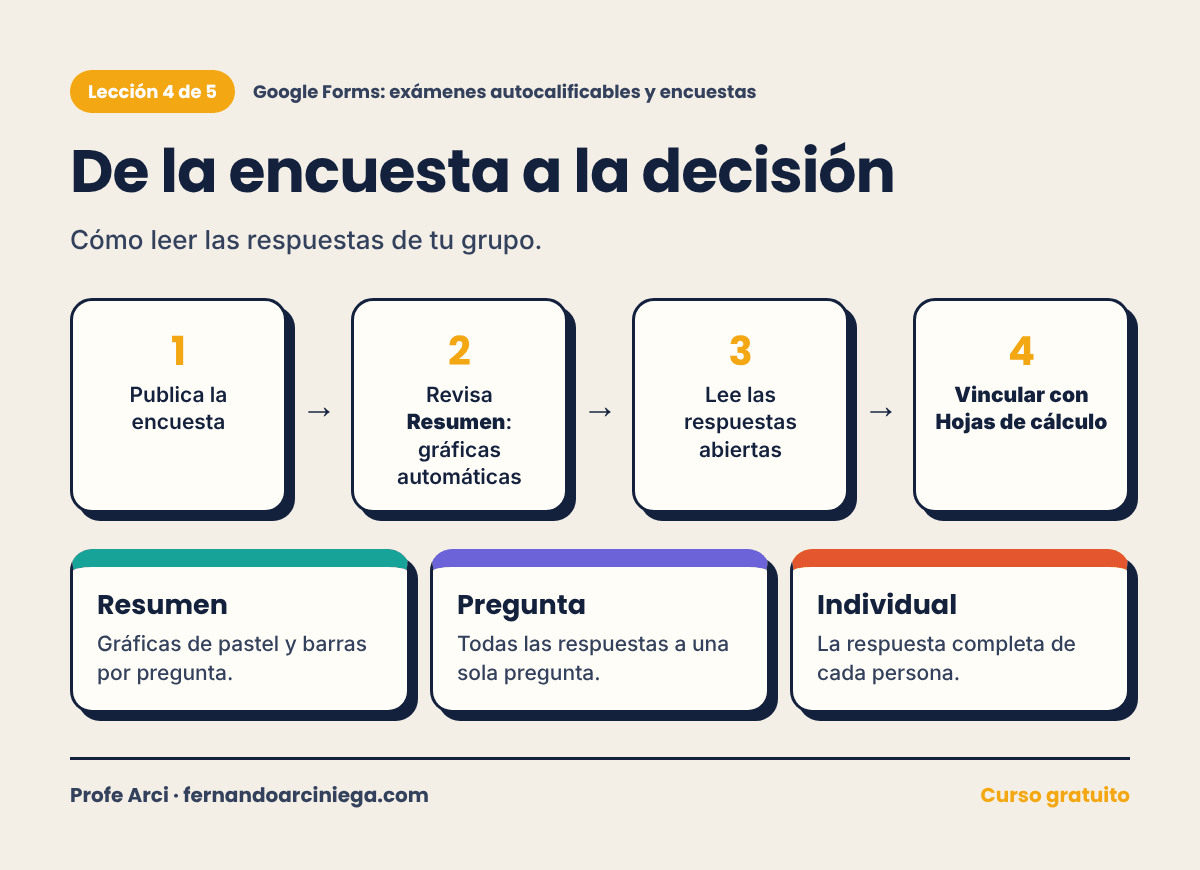
Una encuesta solo sirve si haces algo con lo que te contestan. Formularios de Google arma las gráficas solo; tu trabajo es leerlas y decidir. En esta lección revisas la encuesta de diagnóstico de la lección 1 con seis respuestas de prueba.
Resumen: las gráficas automáticas
En la pestaña Respuestas verás el número total y tres vistas: Resumen, Pregunta e Individual. En Resumen, las preguntas de varias opciones salen como gráfica de pastel y las de casillas como barras. Con Copiar gráfico la pegas en tu presentación o en tu planeación.
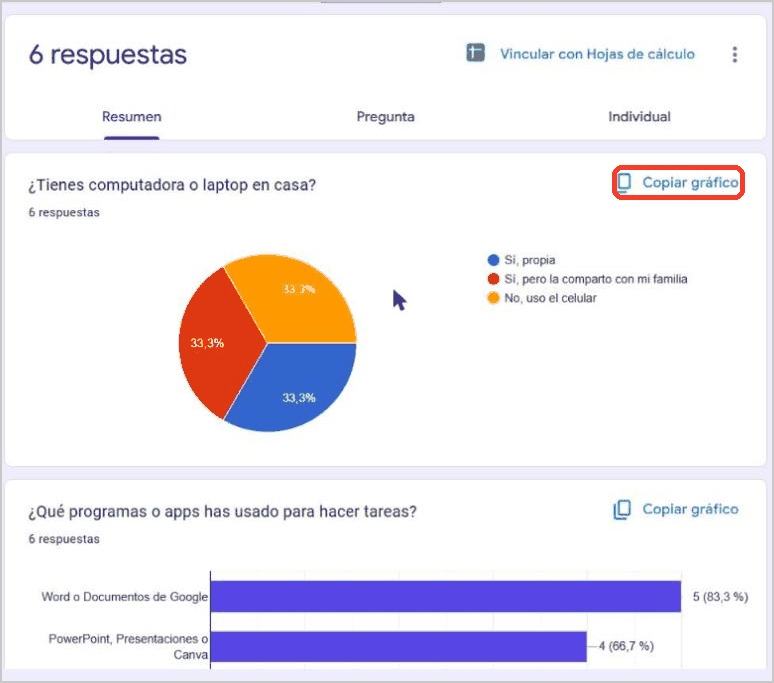
Lee las gráficas con preguntas concretas en mente:
- Si un tercio del grupo solo tiene celular, las tareas largas en computadora tendrán que hacerse en el plantel.
- Si casi nadie ha usado hojas de cálculo, esa unidad necesita más tiempo.
- Si la escala de seguridad sale baja, empieza con actividades guiadas antes de las libres.
Respuestas abiertas
Las preguntas de tipo párrafo aparecen como lista. Léelas todas: ahí salen los intereses reales del grupo, que puedes usar para elegir ejemplos o temas de proyecto.
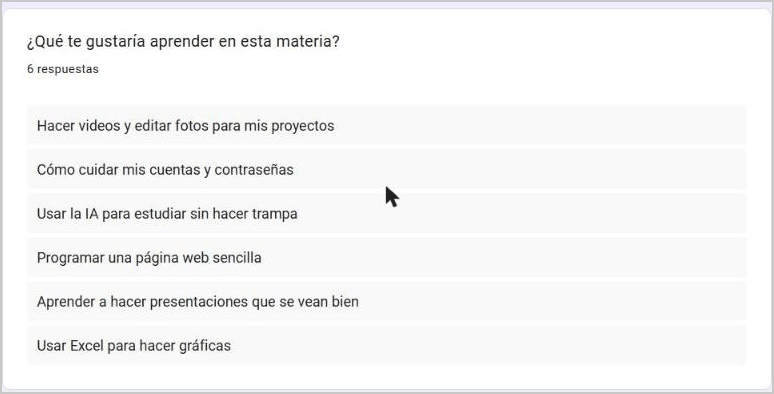
Consejo del Profe Arci: copia las respuestas abiertas en ChatGPT o Gemini y pide que las agrupe por temas. No incluyas nombres ni correos; solo el texto de las respuestas.
Agrupa estas respuestas de alumnos de bachillerato en 4 o 5 temas.
Para cada tema di cuántas respuestas hay y da un ejemplo.
Respuestas:
[pega aquí las respuestas]
Vincular con Hojas de cálculo
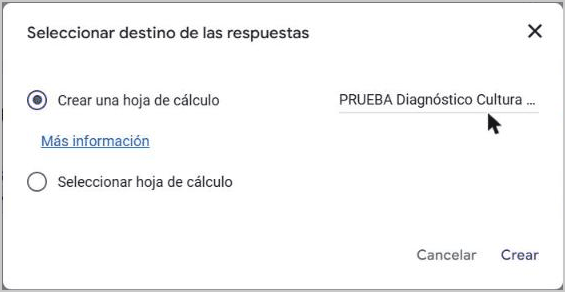
Arriba de las respuestas está Vincular con Hojas de cálculo. Elige Crear una hoja de cálculo y pulsa Crear. Cada respuesta nueva llega sola a la hoja, con su Marca temporal.
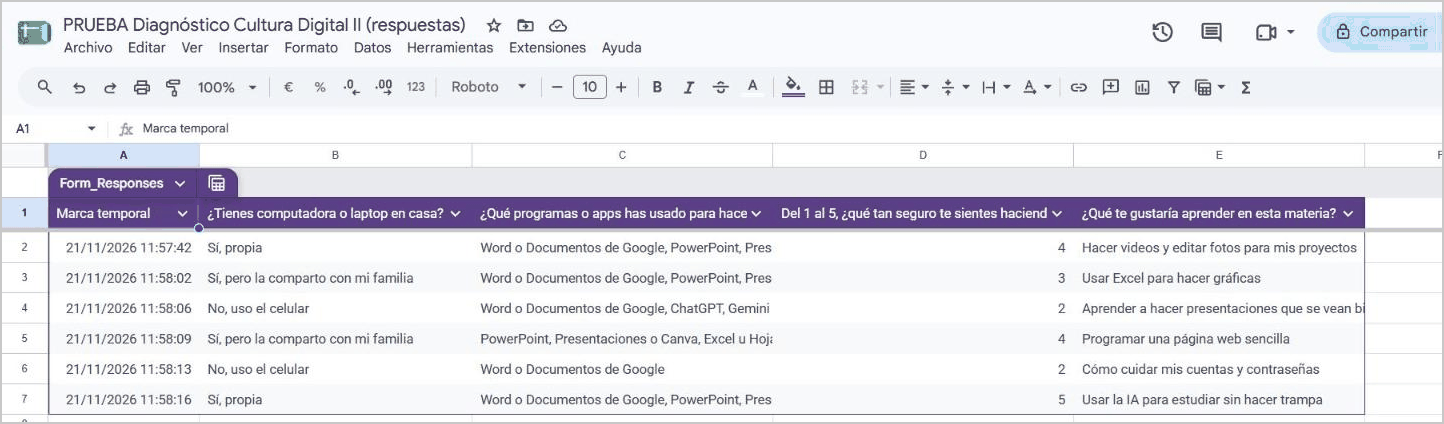
En la hoja puedes filtrar, ordenar o hacer tablas dinámicas. Lo vemos a fondo en el curso de Excel para docentes.
En los exámenes: Estadísticas
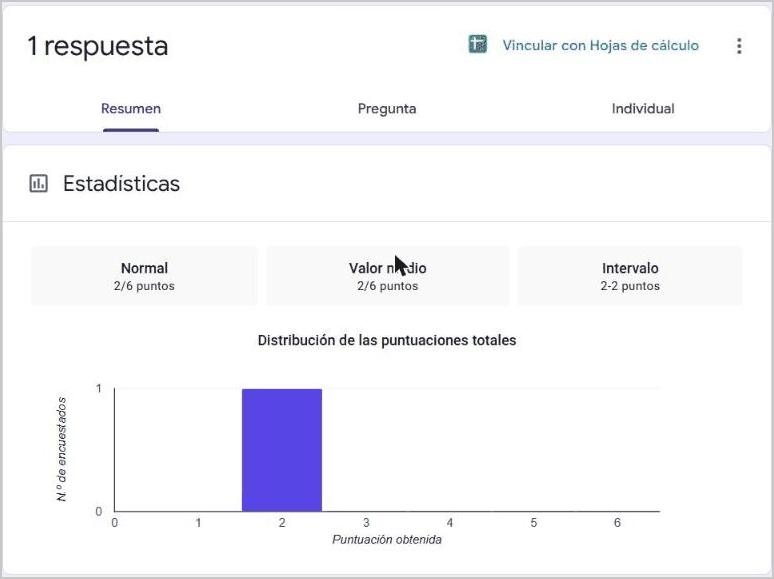
Si el formulario es un cuestionario, el Resumen empieza con Estadísticas: promedio, mediana, intervalo y la Distribución de las puntuaciones totales. Más abajo, Forms te dice qué preguntas fallaron más; esas son las que conviene repasar en clase.
Importante: cuando compartas resultados con tu grupo, muéstralos siempre sin nombres. Una gráfica general motiva; una lista con nombres expone.