Google Forms 3: Exámenes más difíciles de copiar: secciones, orden aleatorio, validación y fecha de cierre

Lección 3 de 5 del curso Google Forms: exámenes autocalificables y encuestas
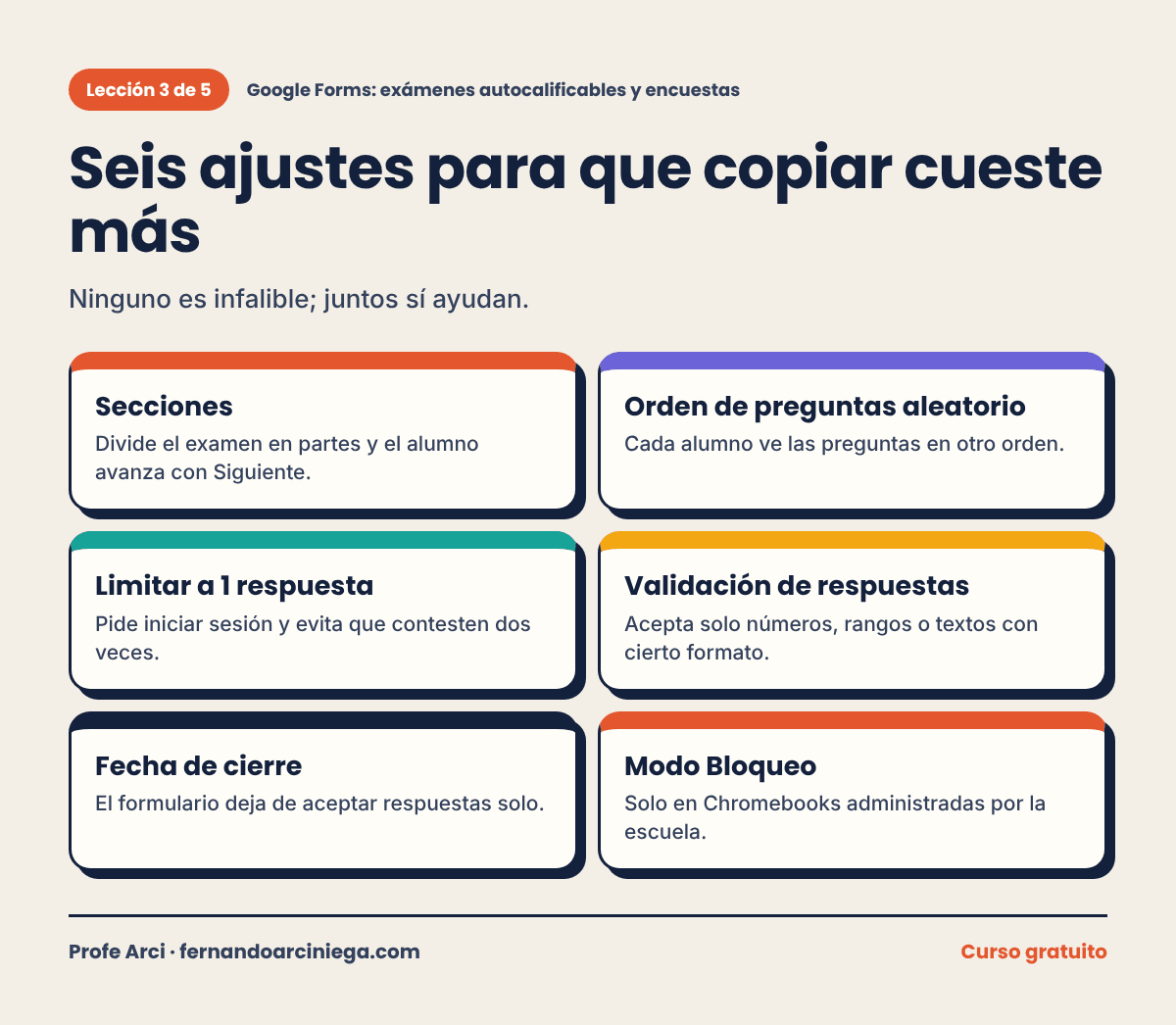
Ningún examen en línea es imposible de copiar, pero sí puedes ponerlo más difícil. Con seis ajustes de Formularios de Google cada alumno ve el examen en otro orden, contesta una sola vez y no puede entregar después de la hora.
1. Divide el examen en secciones
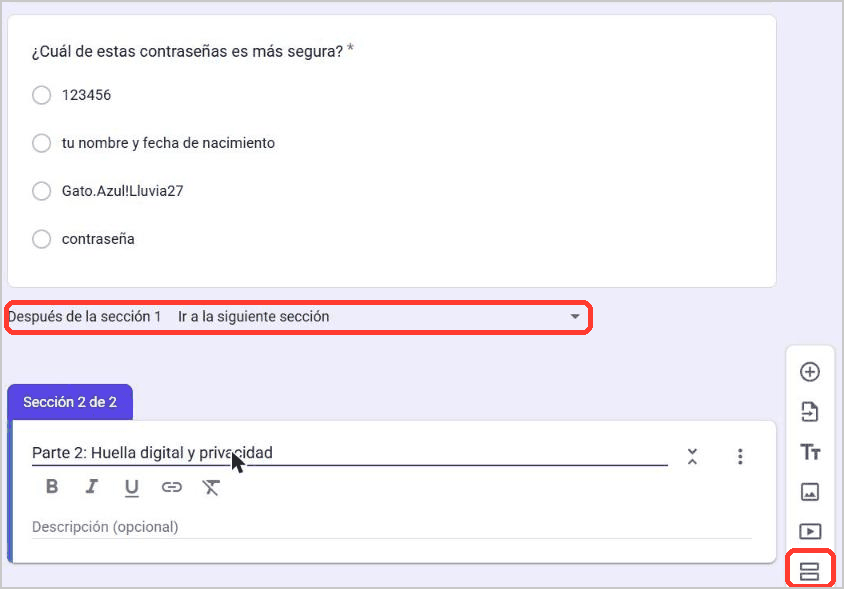
Con el último icono de la barra lateral, Añadir sección, partes el examen en páginas. El alumno avanza con Siguiente y no ve todas las preguntas al mismo tiempo. Debajo de cada sección eliges a dónde va después, por ejemplo Ir a la siguiente sección.
2. Orden de preguntas aleatorio
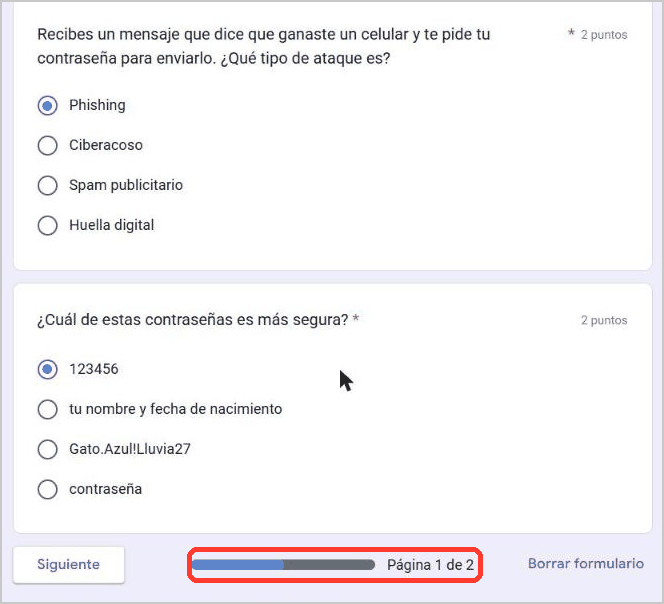
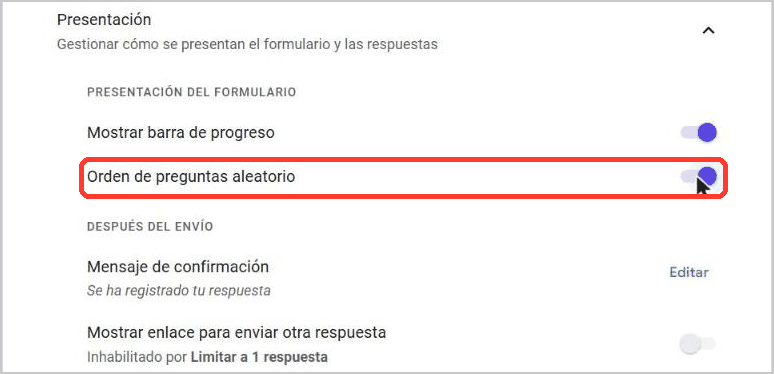
En Configuración → Presentación activa Orden de preguntas aleatorio. Cada alumno recibe las preguntas en otro orden dentro de cada sección. Ahí mismo puedes activar Mostrar barra de progreso.
Consejo del Profe Arci: en las preguntas de opción múltiple, el menú de tres puntos de cada pregunta tiene Ordenar las opciones aleatoriamente. Así ni siquiera la “b” es la misma para dos alumnos.
3. Limita a una respuesta
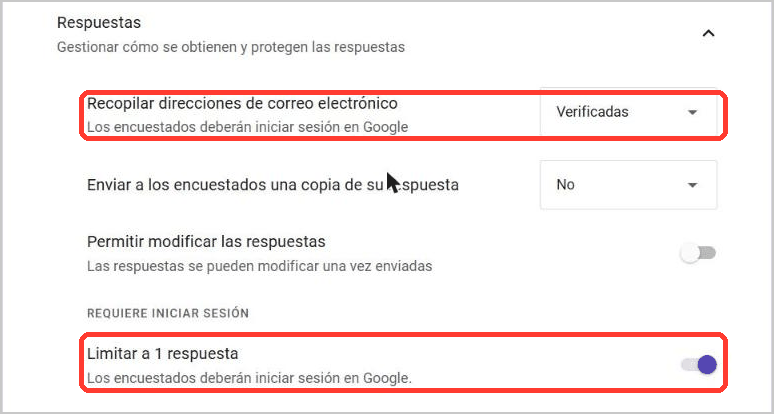
En Configuración → Respuestas, pon Recopilar direcciones de correo electrónico en Verificadas y activa Limitar a 1 respuesta. El alumno debe iniciar sesión y no puede contestar dos veces.
4. Validación de respuestas
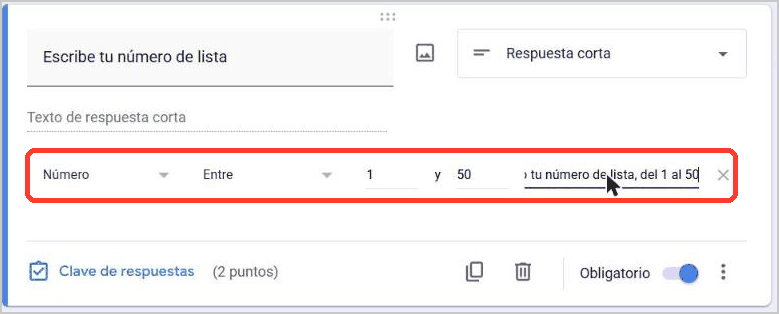
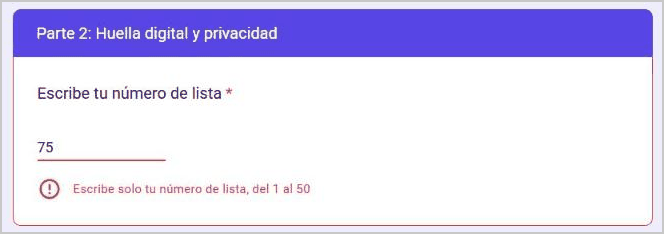
En preguntas de respuesta corta, el menú de tres puntos ofrece Validación de respuestas. Por ejemplo, para el número de lista: Número → Entre → 1 y 50, con un Texto de error personalizado.
5. Fecha de cierre
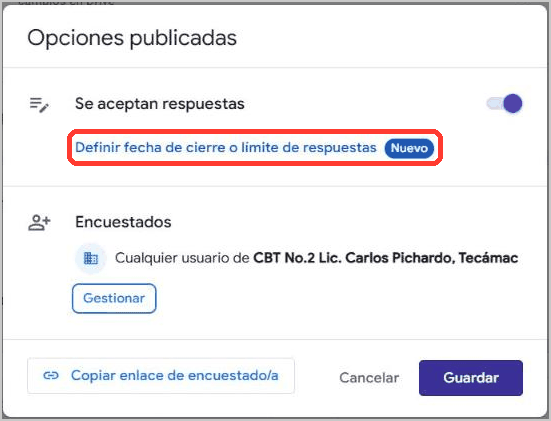
Cuando el formulario ya está publicado, el botón Publicado abre Opciones publicadas. Ahí está Se aceptan respuestas (para cerrarlo a mano) y la opción nueva Definir fecha de cierre o límite de respuestas.
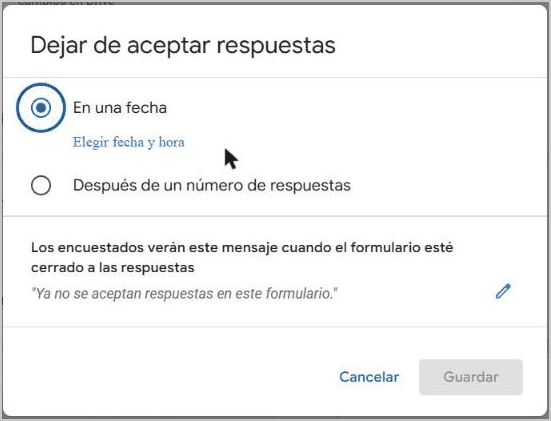
En Dejar de aceptar respuestas eliges En una fecha o Después de un número de respuestas, y puedes editar el mensaje que verá quien llegue tarde.
6. Modo Bloqueo, solo en Chromebooks
En la configuración del cuestionario aparece Modo Bloqueo, que impide abrir otras pestañas. Solo funciona en Chromebooks administradas por tu escuela; en computadoras normales o celulares no tiene efecto.
Importante: ninguno de estos ajustes evita que un alumno tome fotos o pregunte a un compañero. Combínalos con preguntas que pidan aplicar, no solo recordar, y con tiempo limitado en el salón.