Google Forms 2: Examen autocalificable con clave de respuestas, puntos y comentarios

Lección 2 de 5 del curso Google Forms: exámenes autocalificables y encuestas
Un examen que se califica solo te regresa horas de fin de semana. Formularios de Google lo hace con tres cosas: activar el modo cuestionario, marcar la respuesta correcta y asignar puntos. En esta lección armas uno de ciudadanía digital paso a paso.
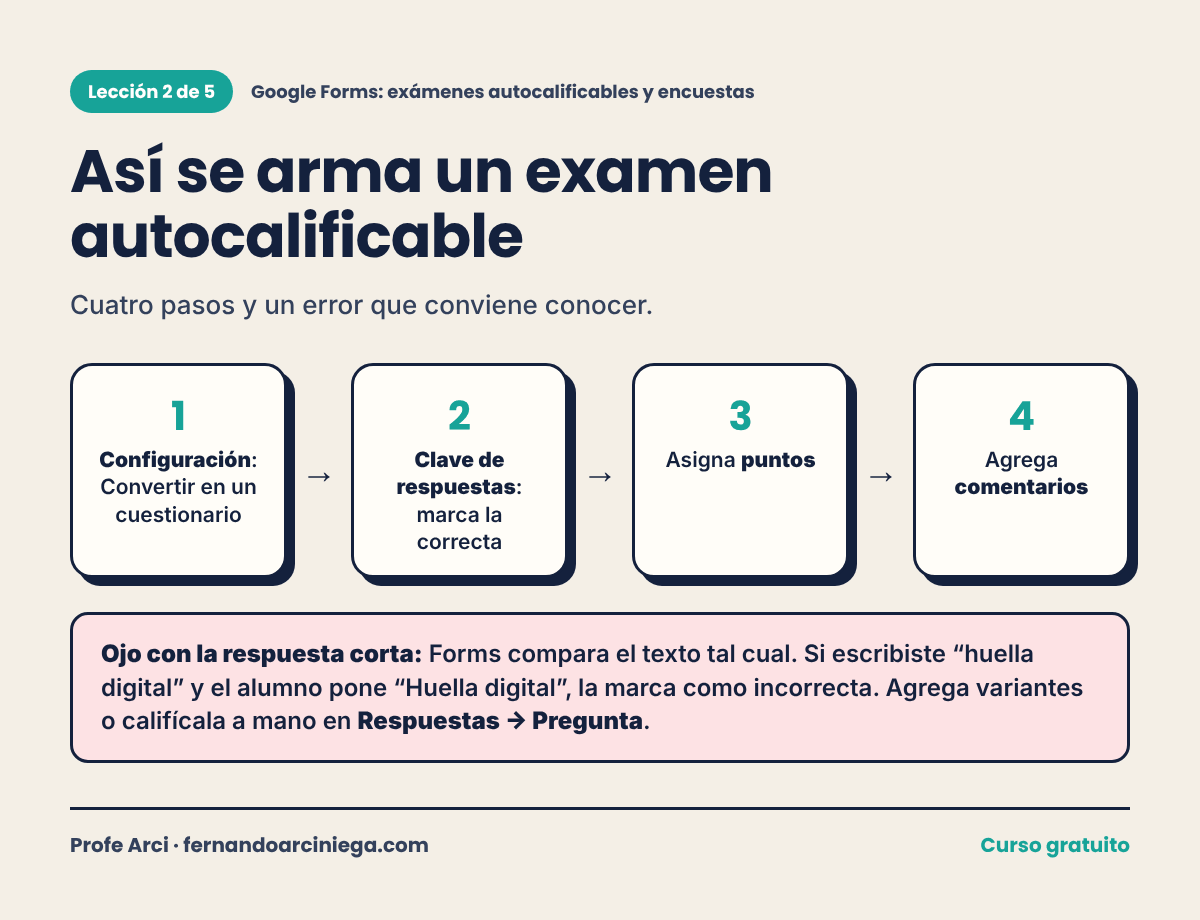
Paso 1: Convierte el formulario en cuestionario
Crea un formulario nuevo y ve a la pestaña Configuración. Activa Convertir en un cuestionario. Aparecen las opciones de Publicar calificaciones: Justo después de cada entrega o Más tarde, después de la revisión manual.
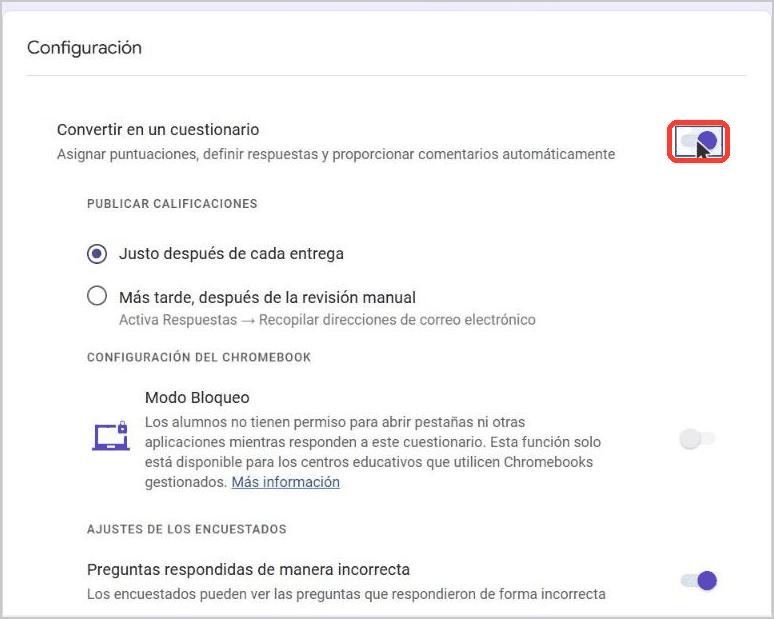
Más abajo, en Ajustes de los encuestados, decides si el alumno ve sus Preguntas respondidas de manera incorrecta, las Respuestas correctas y sus Puntuaciones. En Puntos predeterminados de la pregunta pones cuánto vale cada pregunta nueva.
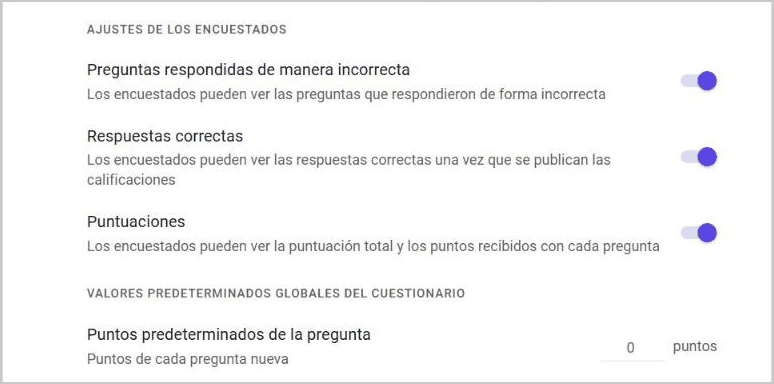
Consejo del Profe Arci: en un examen de práctica deja las tres opciones activadas: el alumno aprende de sus errores en ese momento. En un examen parcial que vas a reutilizar con otro grupo, desactiva Respuestas correctas.
Paso 2: Marca la respuesta correcta y los puntos
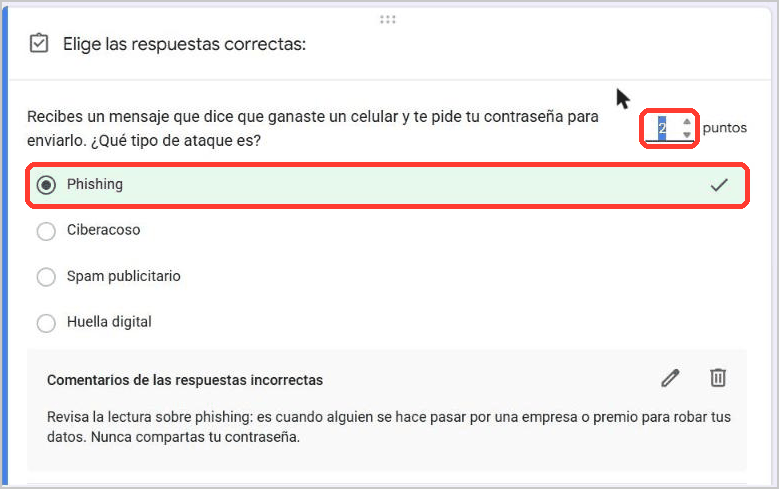
Regresa a Preguntas, escribe la pregunta y sus opciones. Abajo a la izquierda aparece Clave de respuestas. Al abrirla, haz clic en la opción correcta (se pone verde) y escribe los puntos arriba a la derecha.
Paso 3: Agrega comentarios que enseñen
En la misma clave está Añadir comentarios sobre las respuestas. Tiene dos pestañas: Respuestas incorrectas y Respuestas correctas. Úsalo para explicar, no para regañar, y si tienes un video o una lectura, agrégalo con los iconos de enlace o video.
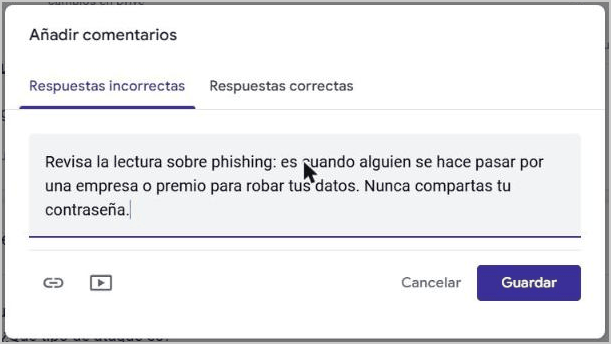
Revisa la lectura sobre [tema]: [explicación en una línea].
Recuerda: [la idea clave que debían aplicar].
Paso 4: Cuidado con las respuestas cortas
En preguntas de Respuesta corta, la clave se escribe en Añadir una respuesta correcta y puedes poner varias. Forms compara el texto tal como está escrito.
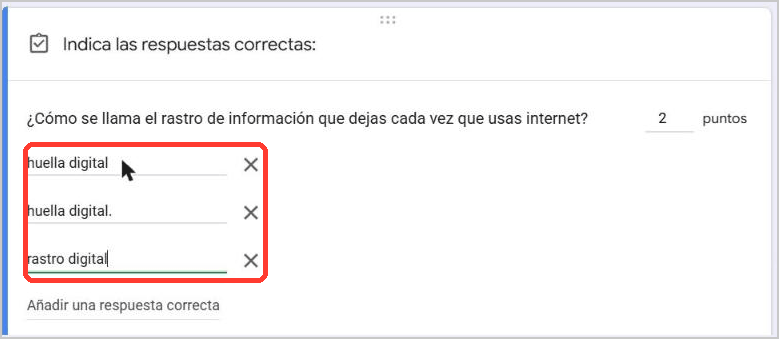
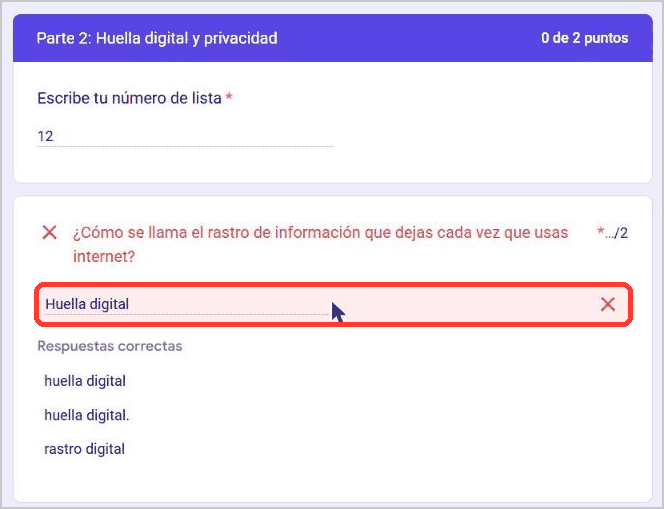
En la prueba que hice, la clave decía “huella digital” y el alumno escribió “Huella digital”, con mayúscula. Forms la marcó como incorrecta.
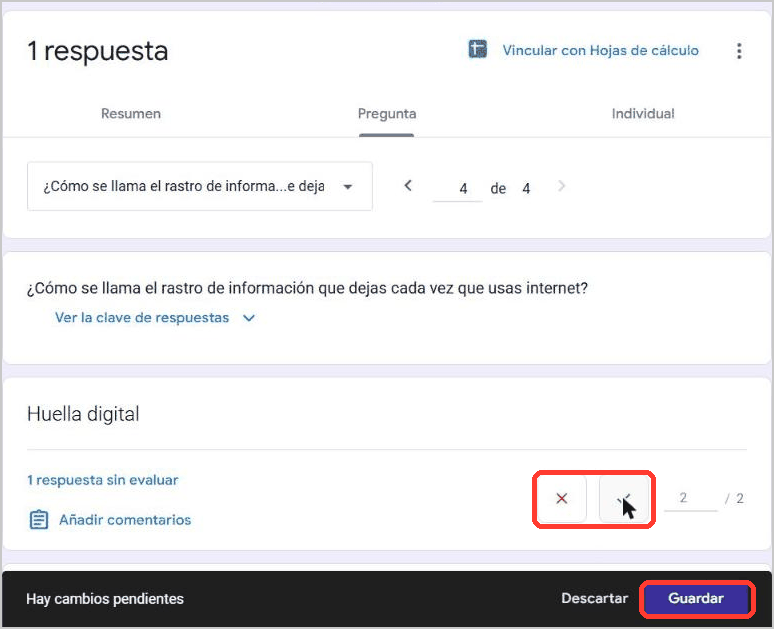
La solución está en Respuestas → Pregunta: eliges la pregunta, ves todas las respuestas iguales agrupadas y las calificas de una vez con la palomita. Luego pulsas Guardar.
Importante: revisa siempre las preguntas de respuesta corta antes de publicar calificaciones. Para exámenes grandes, prefiere preguntas de opción múltiple y deja la respuesta corta para palabras muy concretas.
Lo que ve tu alumno
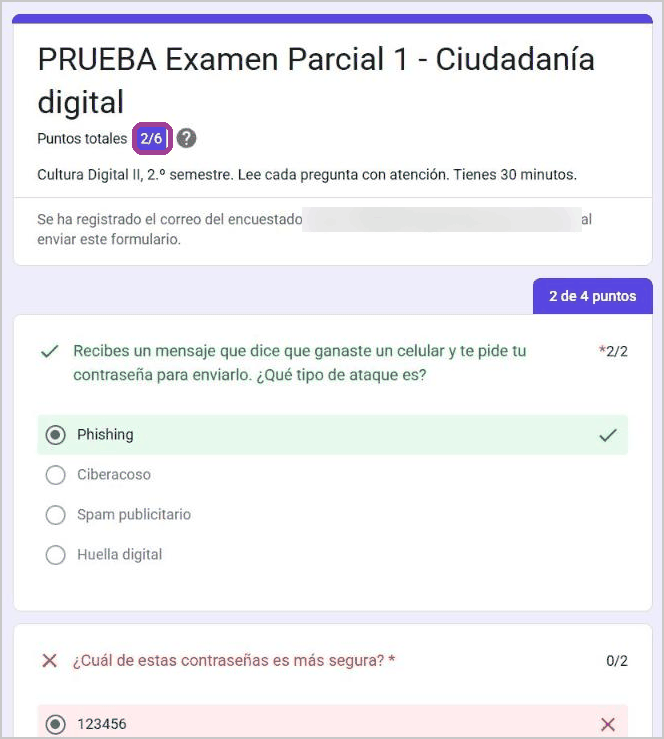
Al enviar, el alumno pulsa Ver puntuación y ve sus Puntos totales, cada pregunta con palomita o tache y tus comentarios.