Google Forms 1: Tu primer formulario, crea, comparte y recibe respuestas

Lección 1 de 5 del curso Google Forms: exámenes autocalificables y encuestas
Antes de pensar en exámenes conviene dominar lo básico con algo sencillo: una encuesta de diagnóstico para el inicio de semestre. Te sirve para conocer a tu grupo y, de paso, aprendes a crear, publicar y compartir un formulario sin miedo a equivocarte.
Paso 1: Crea un formulario en blanco
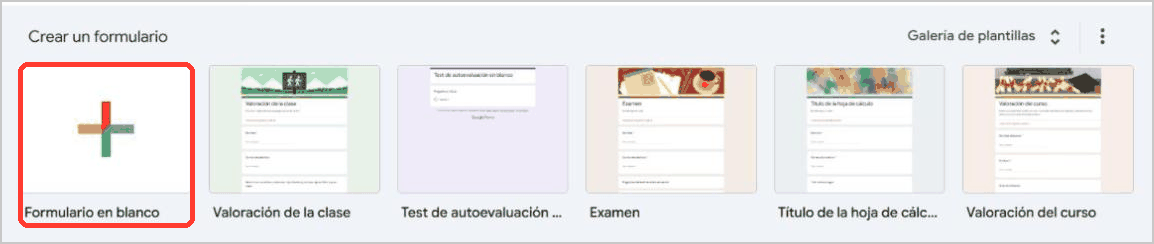
Entra a forms.google.com con tu cuenta, de preferencia la de tu escuela. Arriba aparece la fila Crear un formulario; elige Formulario en blanco. Junto a él hay plantillas como Examen o Valoración de la clase, útiles cuando ya tengas práctica.
Paso 2: Título, descripción y preguntas
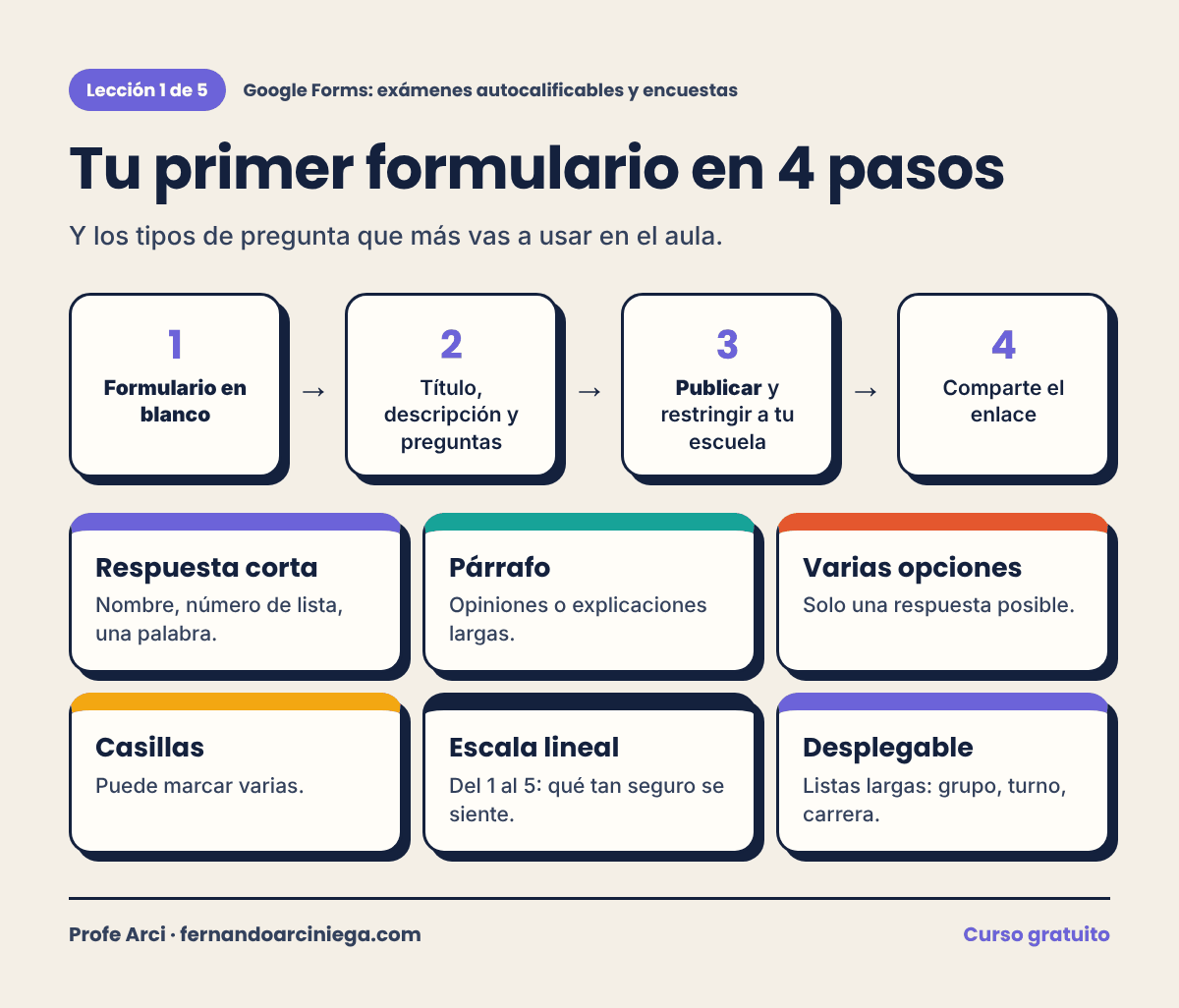
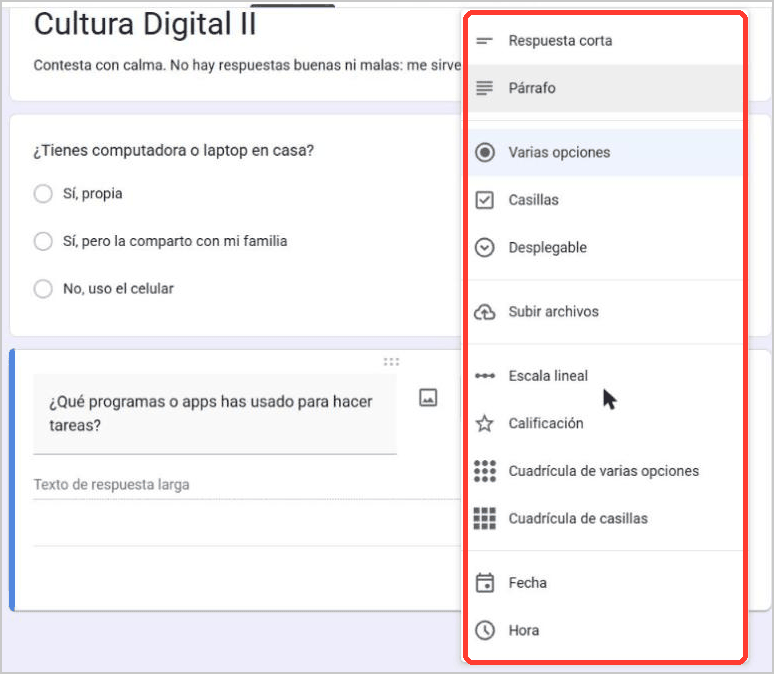
Escribe el título del formulario (lo que verán tus alumnos) y una descripción corta. Después, en la primera tarjeta escribe tu pregunta y elige el tipo en el menú de la derecha. Forms suele adivinarlo: si escribes “Del 1 al 5…”, te propone Escala lineal.
Para una encuesta de diagnóstico funcionan bien estas cuatro:
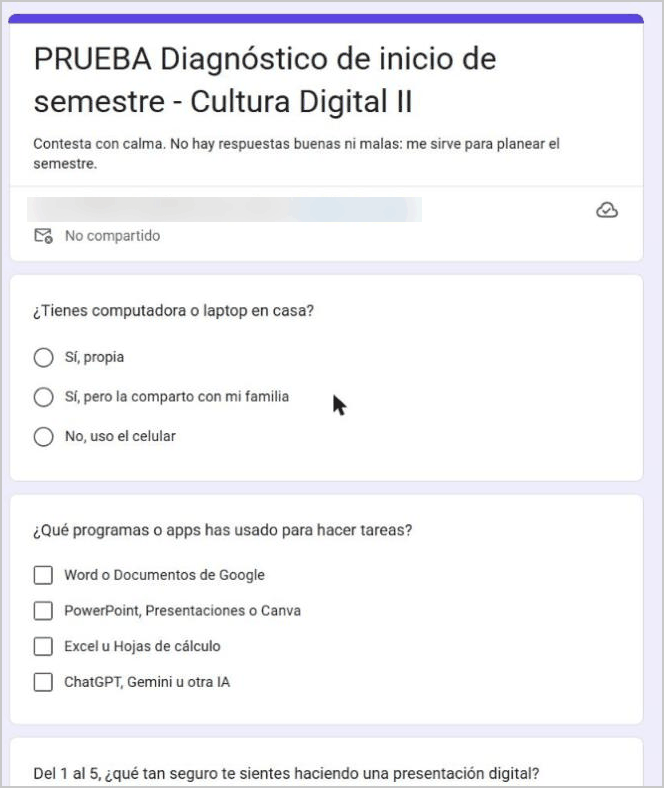
1. ¿Tienes computadora o laptop en casa? (Varias opciones)
2. ¿Qué programas o apps has usado para hacer tareas? (Casillas)
3. Del 1 al 5, ¿qué tan seguro te sientes haciendo una presentación digital?
(Escala lineal)
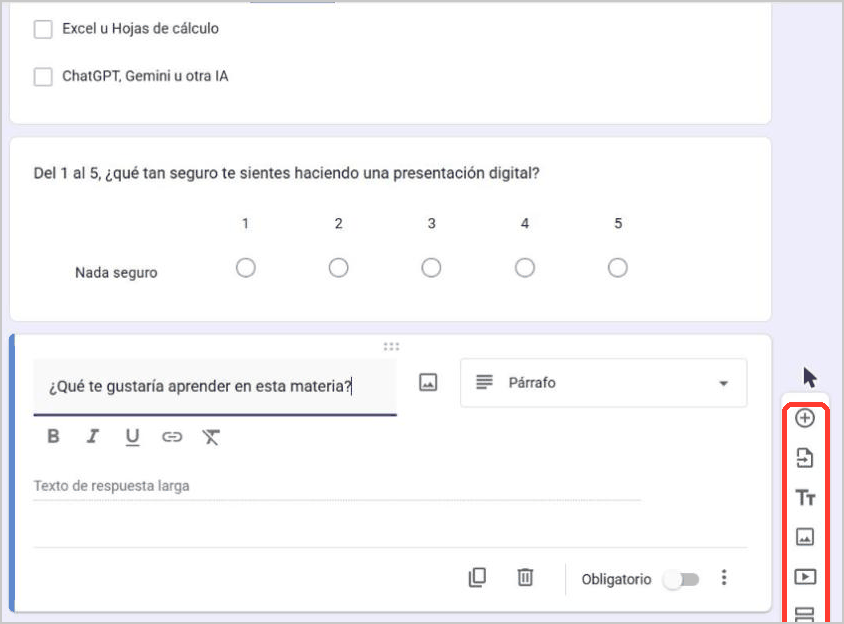
4. ¿Qué te gustaría aprender en esta materia? (Párrafo)
La barra flotante de la derecha sirve para Añadir pregunta, Importar preguntas de otro formulario, agregar título y descripción, imagen, video o una nueva sección. Abajo de cada pregunta está el interruptor Obligatorio.
Consejo del Profe Arci: cambia también el nombre del archivo, el que aparece arriba a la izquierda junto al logo. Si lo dejas como “Formulario sin título”, en Drive vas a tener veinte iguales y no sabrás cuál es cuál.
Paso 3: Publica y restringe a tu escuela
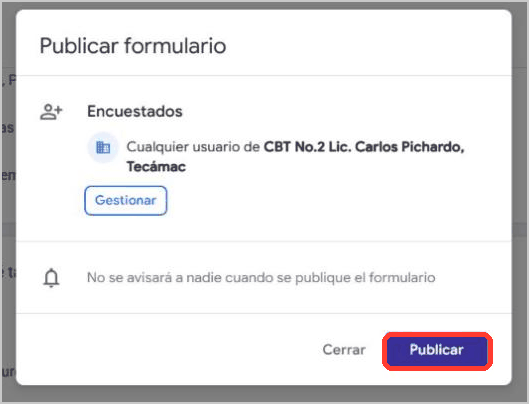
Desde 2025 los formularios nuevos no reciben respuestas hasta que pulsas Publicar. En la ventana Publicar formulario revisa la parte de Encuestados: con cuenta escolar aparece la opción de restringirlo a tu plantel. Así solo tus alumnos, con su correo institucional, pueden contestar.
Paso 4: Comparte el enlace
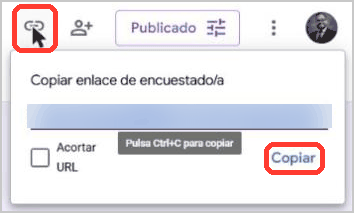
El icono de cadena de arriba abre Copiar enlace de encuestado/a. Activa Acortar URL si lo vas a escribir en el pizarrón y pulsa Copiar. Pégalo en tu grupo de WhatsApp, en el Tablón de Classroom o genera un código QR.
Antes de mandarlo, abre la vista previa (el icono del ojo) y contéstalo tú. Así ves exactamente lo que verá tu alumno.
Importante: no pidas datos sensibles en una encuesta: CURP, dirección, teléfono de los padres o información de salud. Si de verdad los necesitas, que sea por los canales oficiales de tu escuela.