Excel para docentes 3: Aprobados y reprobados en automático con SI, CONTAR.SI y formato condicional

Lección 3 de 5 del curso Excel para docentes: listas, calificaciones y reportes automáticos
Con la calificación final lista, el siguiente paso es que Excel diga solo quién aprueba, cuántos reprobaron y quién necesita atención. Son cuatro herramientas y todas caben en la misma hoja.
SI: aprobado o reprobado
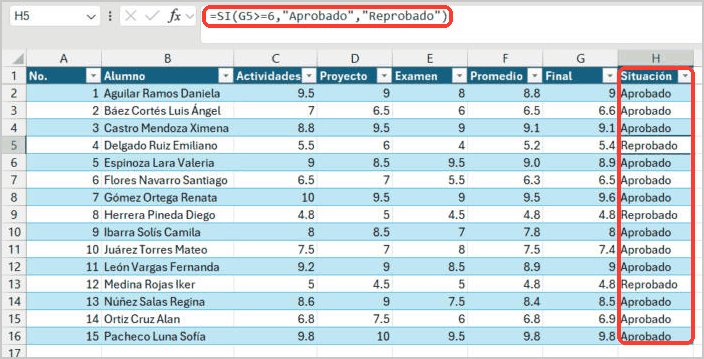
Agrega la columna Situación y en la fila 2 escribe:
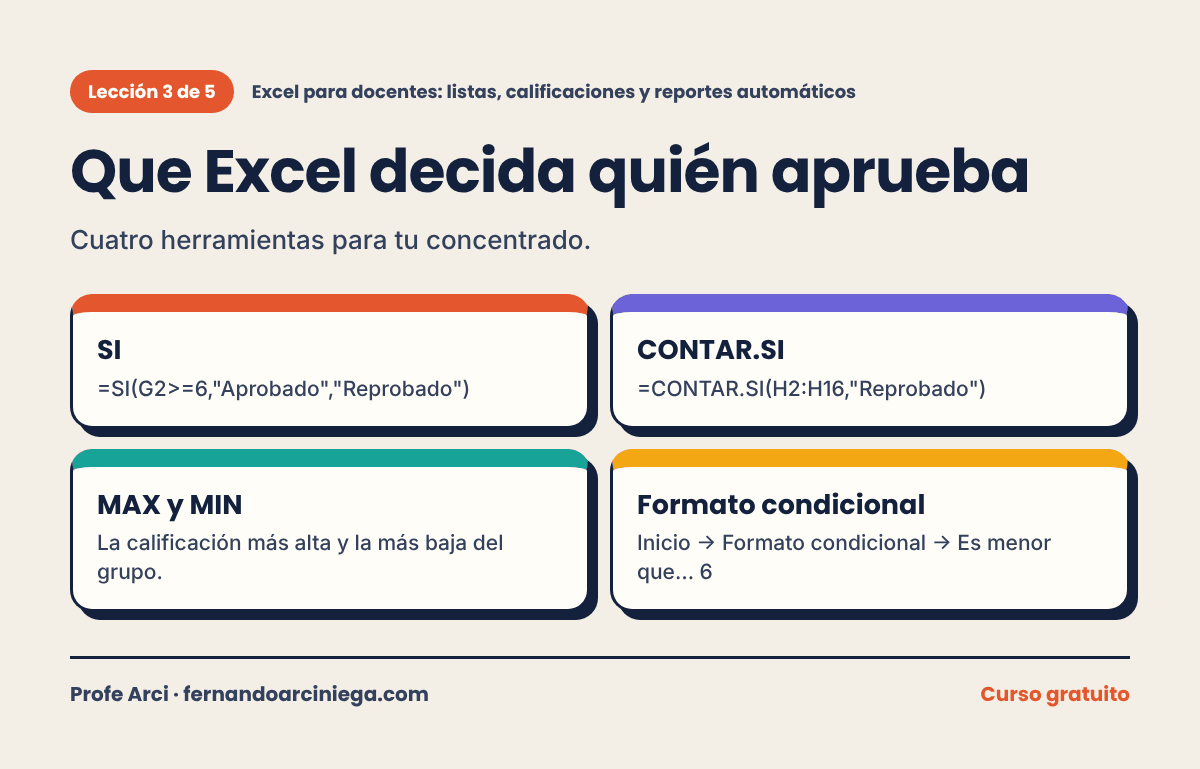
=SI(G2>=6,"Aprobado","Reprobado")Se lee así: si la final (G2) es mayor o igual a 6, escribe “Aprobado”; si no, “Reprobado”. Cambia el 6 por la calificación mínima aprobatoria de tu escuela.
Formato condicional: las reprobatorias en rojo
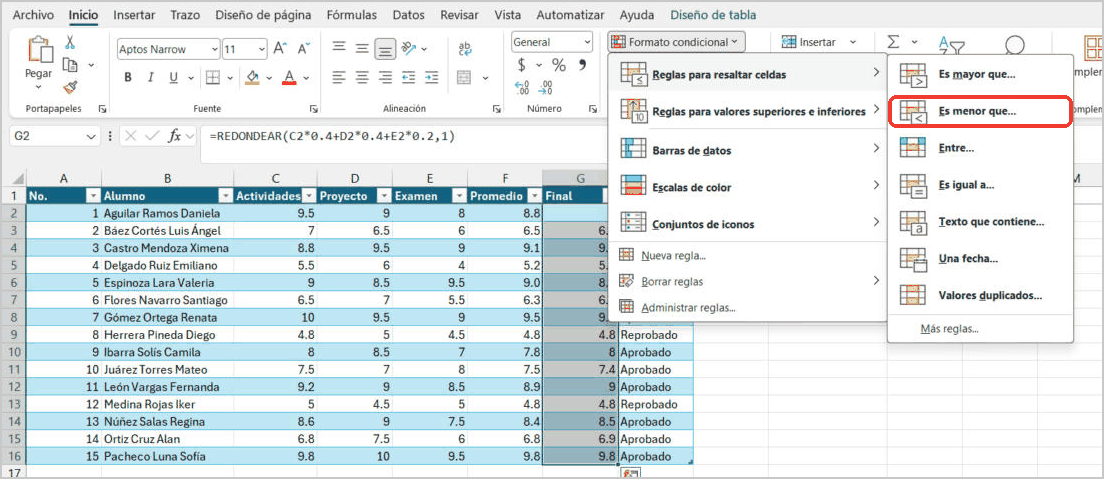
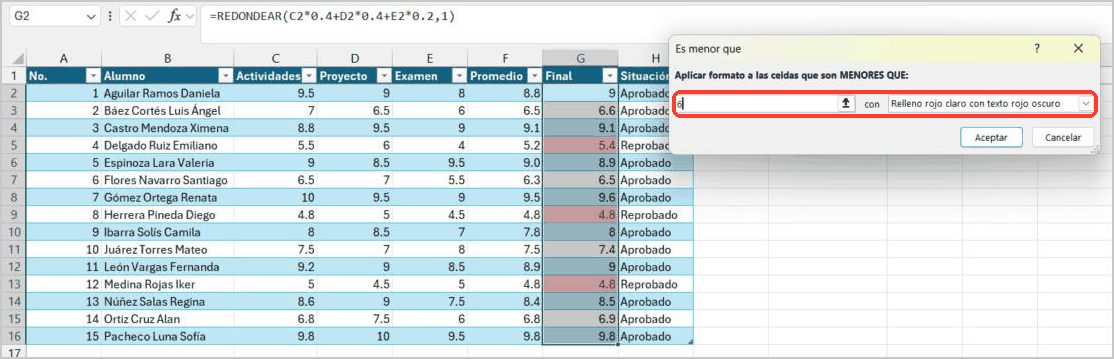
Selecciona las calificaciones finales y ve a Inicio → Formato condicional → Reglas para resaltar celdas → Es menor que….
Escribe 6 y deja Relleno rojo claro con texto rojo oscuro. Mientras escribes ya ves la vista previa en la hoja.
CONTAR.SI, MAX y MIN: el resumen del grupo
A un lado de la tabla arma un pequeño resumen:
Aprobados:              =CONTAR.SI(H2:H16,"Aprobado")
Reprobados:             =CONTAR.SI(H2:H16,"Reprobado")
Promedio del grupo:     =REDONDEAR(PROMEDIO(G2:G16),1)
Calificación más alta:  =MAX(G2:G16)
Calificación más baja:  =MIN(G2:G16)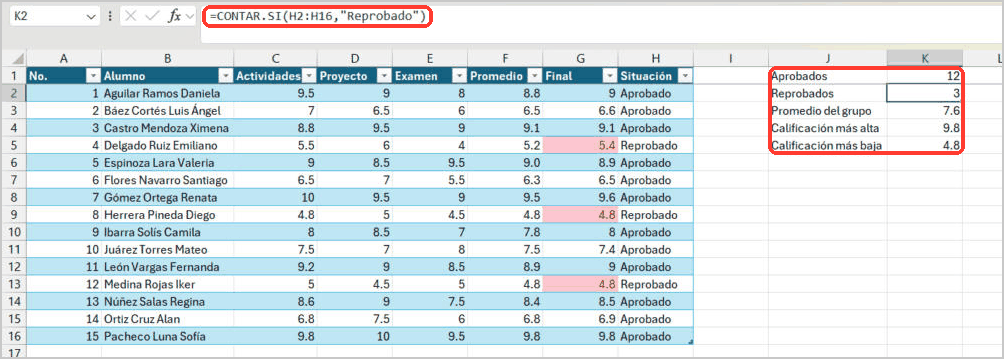
Consejo del Profe Arci: cambia los rangos 2:16 por los de tu grupo. Si tu tabla va de la fila 2 a la 45, usa H2:H45. En la plantilla descargable ya está armado.