Cómo usar Portadas para Cuadernos para imprimir portadas editables en A4 (paso a paso)

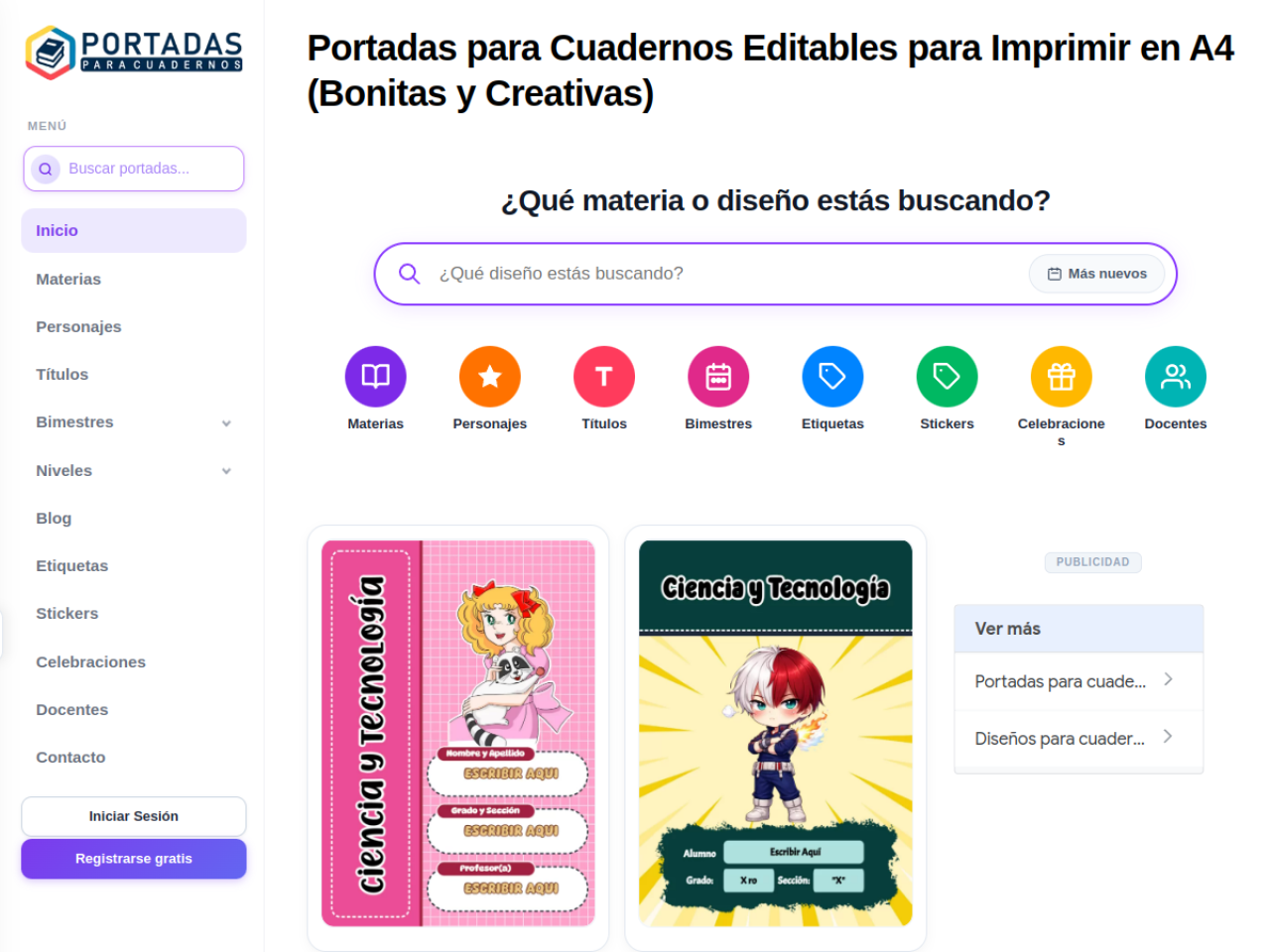
Portadas para Cuadernos es un portal gratis con portadas editables para imprimir en A4, para primaria y secundaria. No necesitas instalar nada: se usa desde el navegador, eliges el diseño, lo personalizas con el nombre del estudiante, la materia y el grado, y lo descargas para imprimir. En esta guía lo hacemos paso a paso con el ejemplo de Matemática.
Lo que necesitas antes de empezar
- Un navegador (Chrome o el que uses)
- Conexión a internet
- Impresora
- Hojas tamaño A4
- Los datos de la portada: nombre del estudiante, materia y grado
Paso 1. Entra al portal
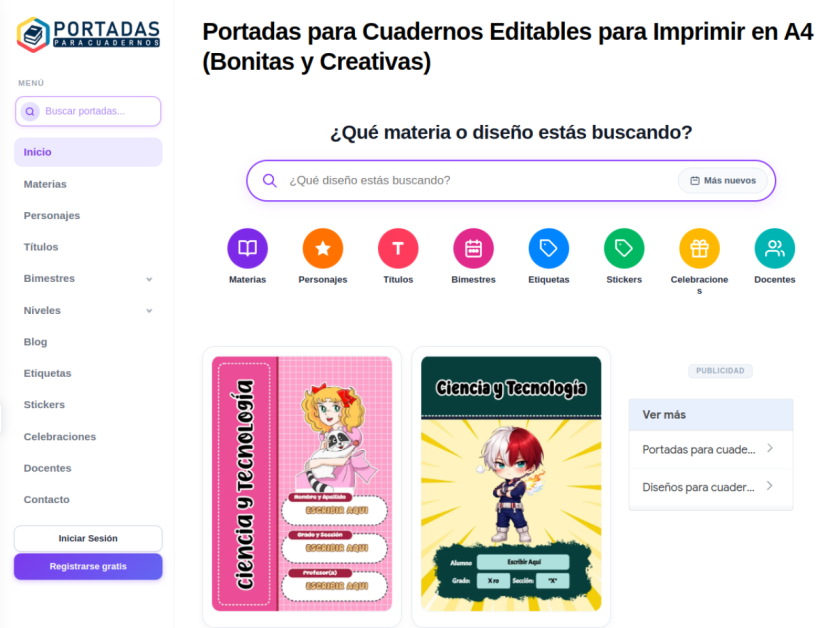
Escribe https://portadasparacuadernos.com/ en el navegador. Arriba verás el logotipo PORTADAS PARA CUADERNOS, el MENÚ y el buscador «Buscar portadas…». En el centro está el buscador grande «¿Qué diseño estás buscando?» y las secciones «Más nuevos», «Portadas de tus Personajes Favoritos», «Portadas de Materias», «Portadas para Bimestres», «Portadas de Nivel Académico» y «Portadas de Kawaii».
Paso 2. Busca tu portada por materia, personaje o bimestre
Tienes tres formas de buscar tu portada:
- a) En el buscador: escribe, por ejemplo, Matemática.
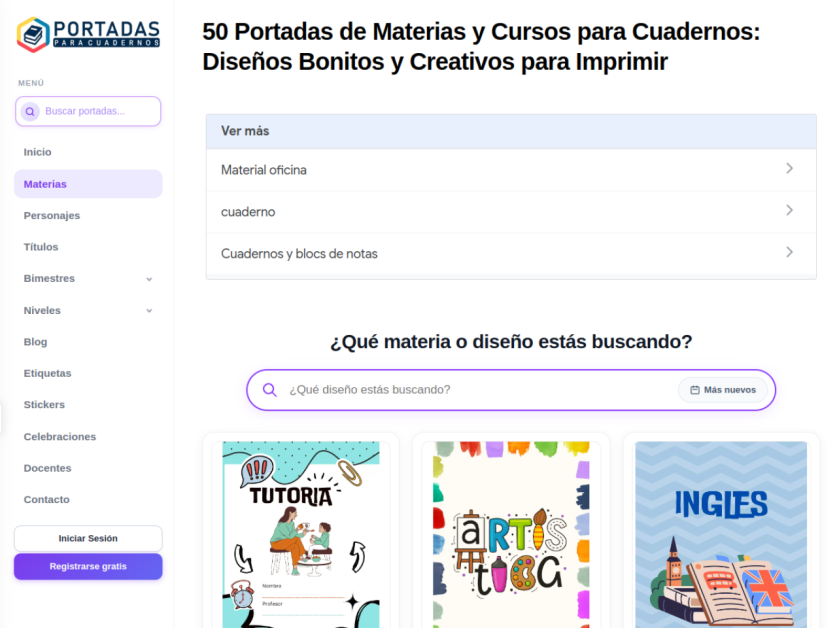
- b) Por materia: entra a Materias y elige la materia: Comunicación, Ciencias Sociales, Historia, Inglés, Matemática, Música, Religión, Tutoría, Arte y Cultura, Biología, Caligrafía y más.
- c) Por personaje o por bimestre: busca por personaje en Personajes (Snoopy, Spiderman, Minecraft, Pokémon, Hello Kitty, Bluey, Mario Bros, One Piece y más) o por bimestre en Bimestres (Primer, Segundo, Tercer y Cuarto Bimestre).
En la categoría puedes ordenar por «Más populares» o «Más recientes» y usar el botón «Cargar más».
Paso 3. Abre la vista previa
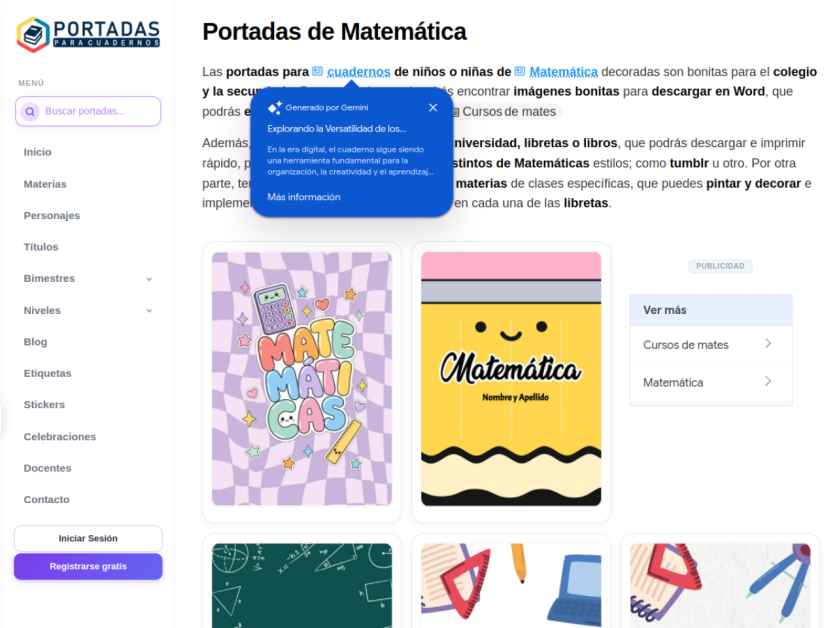
Haz clic en la portada que te guste. No se abre una página nueva: se abre una ventana «Vista previa» sobre la misma página, con el título de la portada (ejemplo: «Portada de Matematica Editable para Imprimir Gratis»), la etiqueta de la materia, el autor y la fecha. Ahí verás los botones «Personalizar la plantilla» (el principal, en morado), «Guardar en favoritos» y «Compartir por WhatsApp». En esta vista previa todavía no hay botón de «Descargar» ni se indica el tamaño: eso aparece después, en el editor.

Paso 4. Personaliza la portada en el editor
Pulsa «Personalizar la plantilla». Se abre una pestaña nueva con el «Editor de portada» propio del sitio (no es Canva y no es un PDF). Entrar al editor es gratis y no pide registro ni datos. A la izquierda tienes «Etiquetas», «Galería», «Texto», «Stickers», «Fondos», «Marcos», «Bordes», «Títulos» y «Formas»; arriba, «Ver Galería», «Deshacer», «Rehacer», «Fondo», «GALERÍA DE FONDOS», «Eliminar fondo» y «Redimensionar Lienzo». Cambia el texto con el nombre del estudiante, la materia y el grado, y ajusta fondos, stickers y títulos a tu gusto.
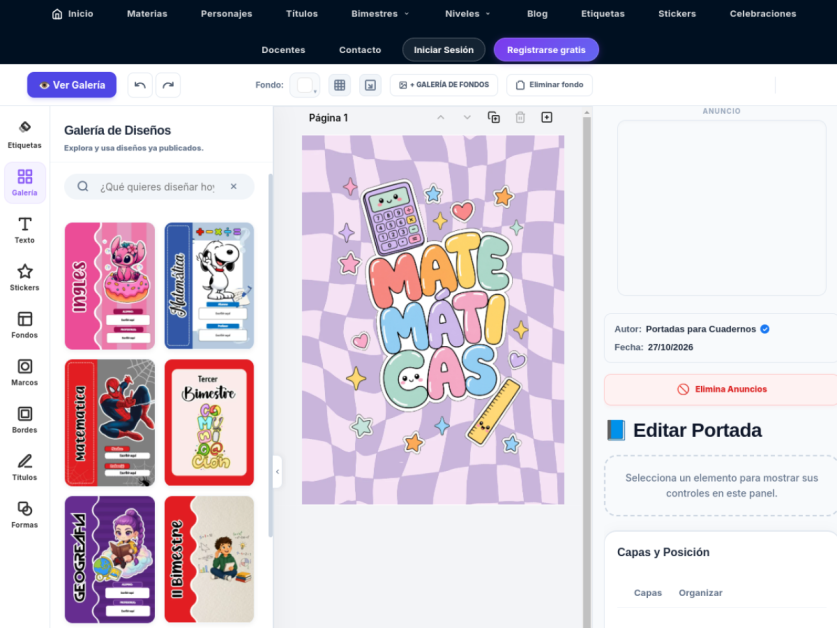
Paso 5. Descarga la portada
Abajo en el editor pulsa «Descargar» y se abre el panel «Descargar Portada». Elige el «TIPO DE ARCHIVO»: «PDF Impresión, Listo para imprimir A4» (Recomendado) o «Imagen PNG 300 DPI alta definición». Elige la «MEDIDA»: «Hoja A4 Completa Estándar 21 x 29.7 cm» (la seleccionada por defecto), «Universitario 21 x 27», «Intermedio 19 x 24», «Escolar 17 x 24» (Más Usado), «Mediano 17 x 23.5», «Pequeño 16 x 21» o «A5 14.8 x 21». Deja activado «Margen para forrado (+0.5 cm)» si vas a forrar el cuaderno. Por último pulsa el botón «Descargar Portada». Aviso: el panel indica «¿Sin marca de agua? Inicia sesión o regístrate gratis». La edición y el panel de descarga son gratuitos sin registro; quitar la marca de agua es lo que remite al registro gratis.

Paso 6. Imprime y coloca la portada
Imprime el PDF en una hoja A4 (o la medida que elegiste), recorta si hace falta y colócala en la primera hoja o en la tapa del cuaderno. Si descargaste PNG, imprímelo también en A4 desde tu visor de imágenes o desde Word.
Consejos para docentes
- Pide a tus estudiantes los datos completos antes de personalizar (nombre, materia, grado y grupo).
- Usa el PDF A4 para imprimir directo y el PNG solo si vas a insertar la portada en otro documento.
- Si la portada es para todo el grupo, personaliza una y luego cambia solo el nombre en el editor.
- Guarda el diseño en favoritos con «Guardar en favoritos» para encontrarlo rápido la próxima vez.
Preguntas frecuentes
¿Las portadas son gratis? Sí, elegir, personalizar y abrir el panel de descarga es gratis y sin registro; solo quitar la marca de agua pide iniciar sesión o registrarse gratis.
¿Se pueden imprimir en A4? Sí, el formato recomendado es PDF para imprimir en A4 (21 x 29.7 cm), y hay otras medidas como Escolar 17 x 24.
¿Necesito Canva? No, el portal tiene su propio editor en el navegador.
¿Sirven para cualquier materia? Sí, hay portadas por materia, por personaje y por bimestre, para primaria y secundaria.
Entra a https://portadasparacuadernos.com/, busca la materia de tu cuaderno y en pocos minutos tendrás tu portada personalizada e impresa.