Control de inventario en Excel con entradas, salidas y alerta de existencias

—Oiga, ¿tiene tortillas? —pregunta la señora, con la bolsa ya abierta.
—Sí, claro —contesta el dueño, sin voltear—. Según el sistema sí hay.
Camina al anaquel, mueve dos paquetes y se queda viendo el hueco. Queda una. Una sola. El sistema dice 15, el anaquel dice 1, y la señora se va a la tienda de enfrente. Ese es el problema de un inventario que vive en la cabeza o en un cuaderno que nadie actualiza: el número que crees tener y el real dejan de parecerse, y te enteras cuando ya es tarde.
Para qué sirve este control
Esta plantilla sirve para llevar el inventario de un negocio pequeño —una tienda de abarrotes, una papelería, un puesto de comida— sin comprar un programa y sin pagar mensualidades. Anotas lo que entra y lo que sale, y Excel calcula solo cuántas piezas quedan y te avisa en rojo cuando algo llegó a su mínimo. No necesitas saber fórmulas: ya vienen puestas y protegidas, así que no se borran por accidente.
También sirve para dejar de adivinar: cuando sabes cuántas piezas tienes de verdad, compras solo lo que hace falta y no le quedas mal a un cliente por prometer algo que no está. Si nunca has trabajado con una hoja de cálculo, la entrada de qué es una hoja de cálculo explica las partes básicas.
Qué trae el archivo
El archivo tiene seis hojas. La primera, Instrucciones, explica en ocho renglones cómo se usa todo y trae una celda para cambiar el símbolo de la moneda. Las demás son las de trabajo:
- Productos: el catálogo del negocio. Código, nombre, unidad, existencia inicial, existencia mínima, costo y precio de cada producto.
- Entradas: cada compra o llegada de mercancía, con fecha, código, cantidad y proveedor. El nombre del producto aparece solo al elegir el código.
- Salidas: cada venta o salida, con fecha, código, cantidad y motivo o cliente.
- Existencias: la hoja que calcula sola. Existencia actual, entradas y salidas sumadas, estado y valor de cada producto, más el valor total del inventario.
- Ejemplo: una tienda de abarrotes ficticia ya llena, con 20 productos, para ver cómo funciona todo antes de escribir tus datos.
Los registros van en tablas de Excel, así que al agregar un renglón la tabla crece sola. Las celdas donde se escribe van en azul claro y las de fórmulas están protegidas sin contraseña, para que nadie las borre sin querer.
Cómo se llena paso a paso
1. Anota tus productos
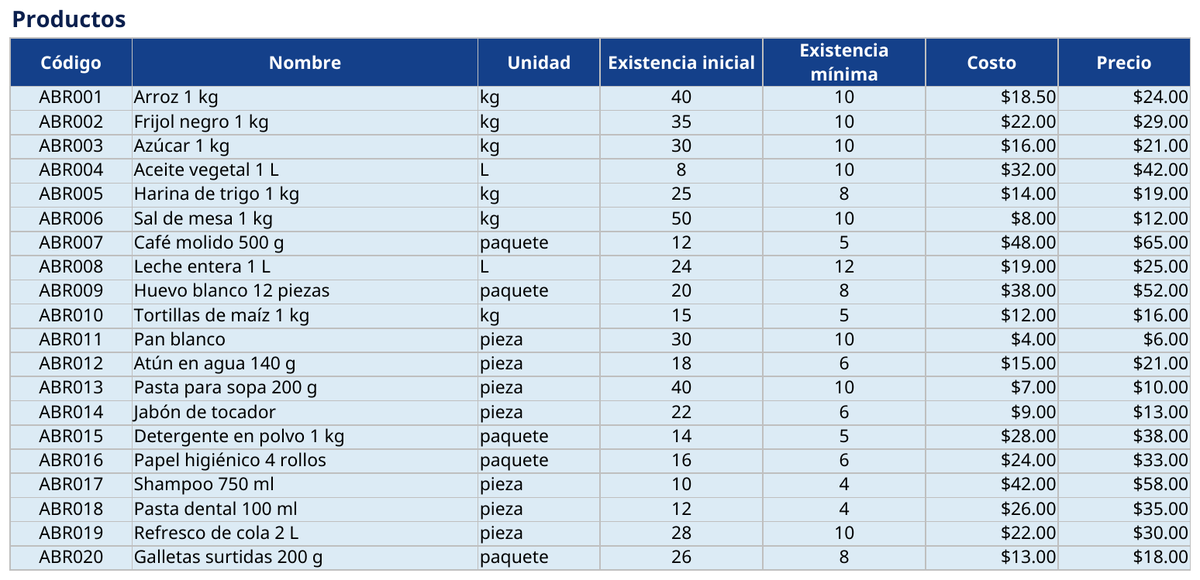
Empieza en la hoja Productos. Cada producto lleva un código corto que tú inventas, por ejemplo ABR001 para el arroz. Escribe el nombre como lo conoces en la tienda, la unidad (pieza, kg, L o paquete), cuántas piezas tienes hoy en existencia inicial, y en existencia mínima el número en el que quieres que Excel te avise. Pon el mínimo más alto en lo que más se vende. El costo es lo que te costó a ti; el precio, lo que cobras.
2. Registra las entradas
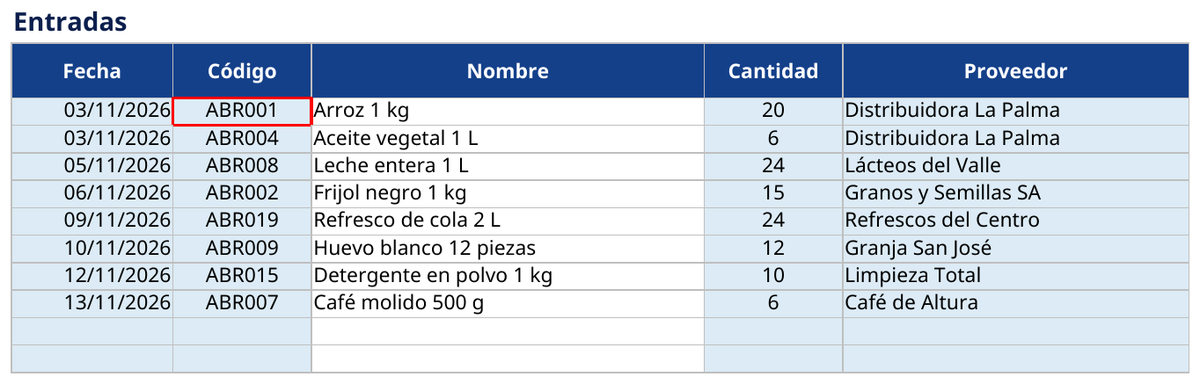
Cuando llega mercancía, ve a la hoja Entradas y anota la fecha, el código y la cantidad. El código se elige de una lista desplegable, así no hay errores de dedo: haz clic en la celda marcada con el recuadro rojo y elige el producto. Al elegir el código, el nombre aparece solo; tú escribes la cantidad y el proveedor. No anotes en Entradas lo que ya tenías: eso va en la existencia inicial de Productos.
3. Registra las salidas
La hoja Salidas funciona igual, pero para lo que se va: ventas del día, un pedido o mercancía que se echó a perder. Anota fecha, código, cantidad y motivo. Si un producto se daña o caduca, anótalo en Salidas con el motivo, por ejemplo “caducado”: así el inventario baja y queda registro de por qué.
4. Revisa las existencias
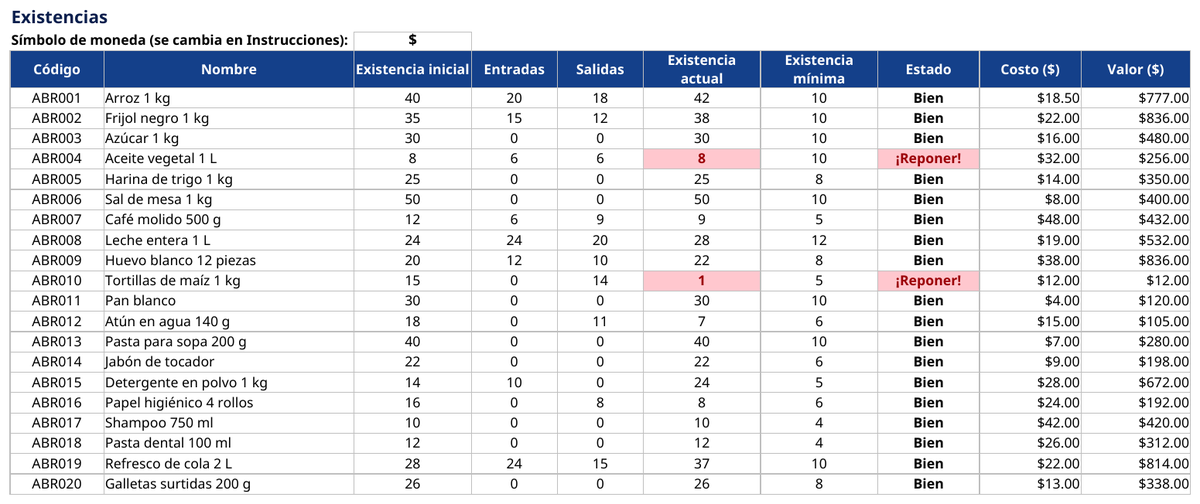
La hoja Existencias suma sola las entradas, resta las salidas y te muestra cuántas piezas quedan. Cuando un producto llega a su mínimo o queda por debajo, su existencia y su estado se pintan de rojo y dicen “¡Reponer!”. Al final de la hoja ves el valor total del inventario, es decir, cuánto dinero tienes guardado en mercancía, y cuántos productos hay que reponer.
El ejemplo: la tienda “La Esquina”
La hoja Ejemplo trae una tienda de abarrotes ficticia con 20 productos. En noviembre se registraron 8 entradas y 10 salidas: el arroz empezó con 40 kilos, entraron 20 y salieron 18, así que quedan 42; el café tenía 12 paquetes, entraron 6 y salieron 9, quedan 9. Hay dos alertas: el aceite quedó en 8 litros (mínimo 10) y las tortillas en 1 kilo (mínimo 5). En total, la tienda tiene 469 piezas, con un valor de $8,362 pesos en mercancía, y 2 productos por reponer. Esos dos números —cuánto hay y cuánto vale— son los que el dueño de la escena del inicio no tenía.
Si quieres practicar las fórmulas que usa la plantilla, como SUMA o BUSCARV, la entrada de 10 ejercicios prácticos en Excel trae casos con archivo para practicar.
Errores comunes que hacen que el inventario no cuadre
- Anotar las ventas al final del día, de memoria. Se olvida la mitad: anota cada salida en el momento, aunque la pases al Excel en la noche.
- Repetir un código o escribirlo distinto. ABR001 y ABR01 son dos productos diferentes para Excel. Usa siempre la lista desplegable.
- Poner el mínimo en cero o dejarlo vacío. Sin mínimo no hay aviso, y el aviso es lo que te salva de quedarte sin lo que más se vende.
- Mezclar la mercancía de la casa con la del negocio. Si sacas un kilo de arroz para tu cocina y no lo anotas en Salidas, el sistema dirá que hay uno que no existe.
- No contar el inventario real de vez en cuando. La plantilla calcula con lo que anotas, y solo un conteo físico descubre si alguien se equivocó. Haz uno al mes y corrige la existencia inicial.
- Borrar las fórmulas. Si una celda de Existencias muestra un error, no escribas el número a mano: revisa que el código esté bien en Entradas y Salidas.
Una nota: esta plantilla controla la mercancía y su valor, pero no es un sistema de contabilidad ni de facturación. Si necesitas facturar o llevar impuestos, eso se hace aparte, con un contador.
Descarga la plantilla, llénala con los datos de tu negocio y úsala una semana: al final, compara lo que dice la hoja Existencias con lo que hay en tus anaqueles. Si quieres seguir practicando con Excel sin pagar nada, en el blog hay una lista de herramientas gratuitas para usar Excel y más materiales gratuitos para docentes y emprendedores.