Dashboard de ventas en Excel: plantilla sencilla para ver tu negocio en una pantalla

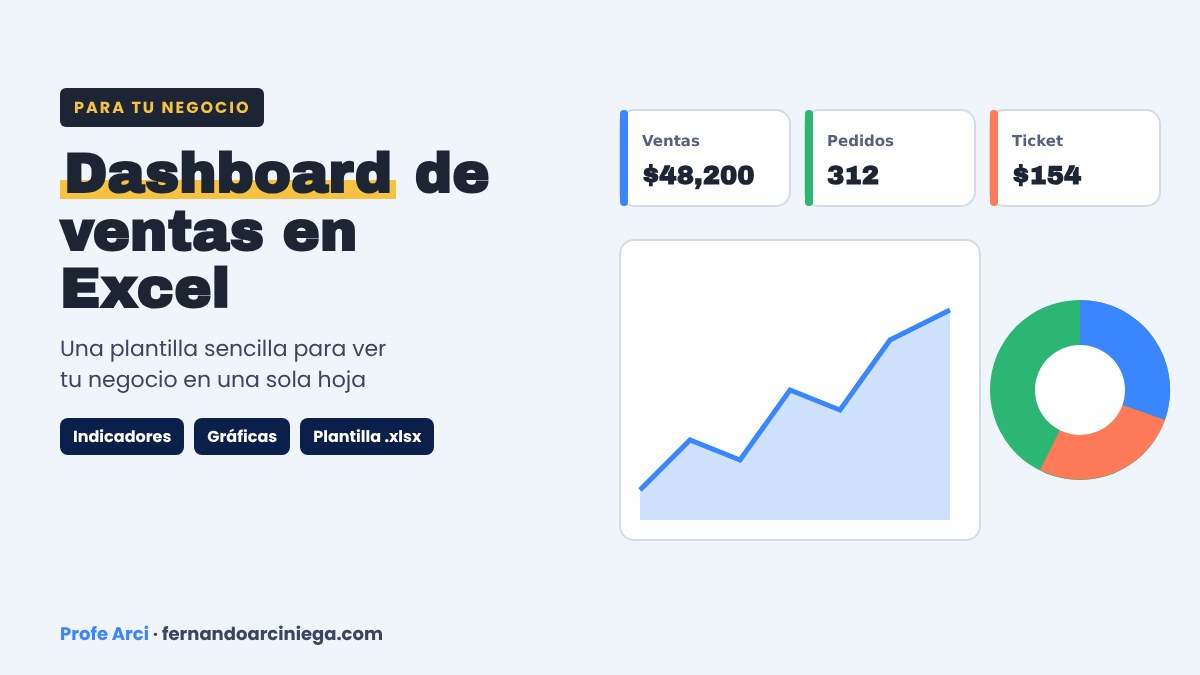
El jefe entra a la oficina, se asoma a tu escritorio y pregunta: «¿cómo vamos?». Espera la respuesta en un minuto, no en una hora. Tú abres la libreta, buscas entre las anotaciones y contestas algo que suena a «más o menos bien». Él se va con la misma duda con la que entró. Un dashboard en Excel existe para que esa pregunta tenga respuesta en un minuto: una sola pantalla con el total, el ticket promedio, el producto que más se vende y el mejor mes, sin buscar en tres archivos ni hacer cuentas a mano.
Para qué sirve este dashboard en Excel
Este archivo es el tablero del negocio: pegas tus ventas en una hoja y en otra ves todo junto, en una sola pantalla. Sirve para contestar «¿cómo vamos?» con números y no con impresiones: cuánto se vendió, cuánto deja cada venta, qué producto se mueve más, cuál fue el mejor mes y cómo se reparte la venta por categoría y por vendedor. También sirve para decidir: si un mes flojea o una categoría se queda atrás, el tablero lo muestra antes de que sea un problema.
No es un programa complicado ni una app con mensualidad: es una plantilla que se abre, se llena y se guarda. Todo funciona con fórmulas, sin tablas dinámicas, así que también abre bien en Google Sheets y en LibreOffice.
Qué trae el archivo
El archivo de este dashboard en Excel viene sin macros y trae cinco hojas:
- Instrucciones. Ocho pasos cortos para empezar a usar la plantilla desde el primer día.
- Configuración. El nombre del negocio, el símbolo de moneda y las listas de productos con su categoría y precio sugerido, vendedores y formas de pago. Si cambias algo aquí, las listas de Datos se actualizan solas.
- Datos. Una tabla para pegar las ventas: fecha, folio, producto, cantidad, precio, vendedor y forma de pago. La categoría y el total se calculan solos. Trae 200 ventas ficticias, que se borran para poner las reales.
- Cálculos. Ventas por mes, por categoría, por vendedor y por producto, todo con fórmulas, y las cifras del mes elegido en el selector.
- Dashboard. El tablero en una sola pantalla: cuatro tarjetas, un selector de mes y tres gráficas.
Las celdas azules son las que tú llenas; las demás están protegidas para que no se borre una fórmula por accidente.
Cómo se usa, paso a paso
Primero, abre la hoja Datos y borra las ventas ficticias del ejemplo. Después pega tus ventas reales: fecha, folio, producto, cantidad, precio, vendedor y forma de pago. Empieza por la fecha, la primera celda de la tabla. La categoría aparece sola al elegir el producto y el total se calcula solo.
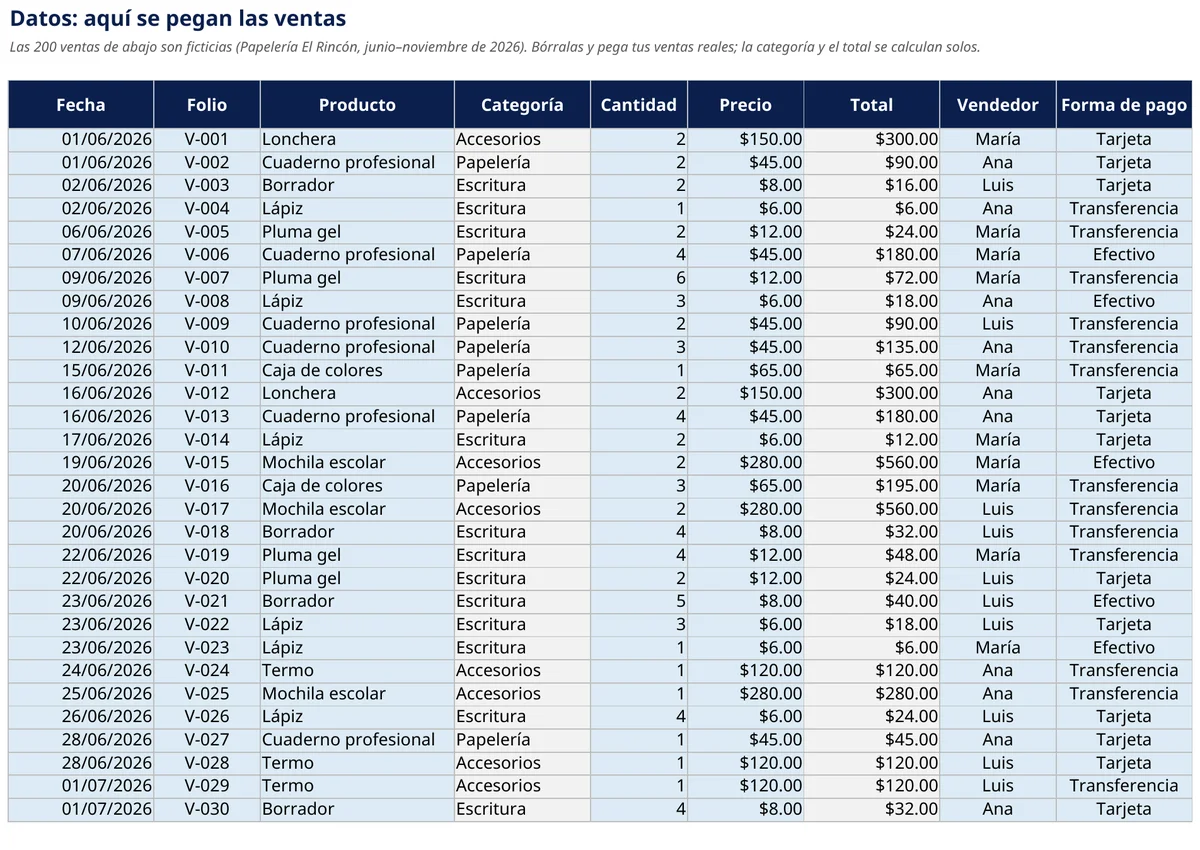
Si vendes otros productos, cámbialos primero en Configuración: producto, categoría y precio sugerido. La lista de Datos se actualiza sola, igual que las de vendedores y formas de pago.
Después, abre el Dashboard: arriba, las cuatro tarjetas; abajo, la gráfica de ventas por mes y las de categoría y vendedor. Todo se actualiza solo con lo que pegaste en Datos.
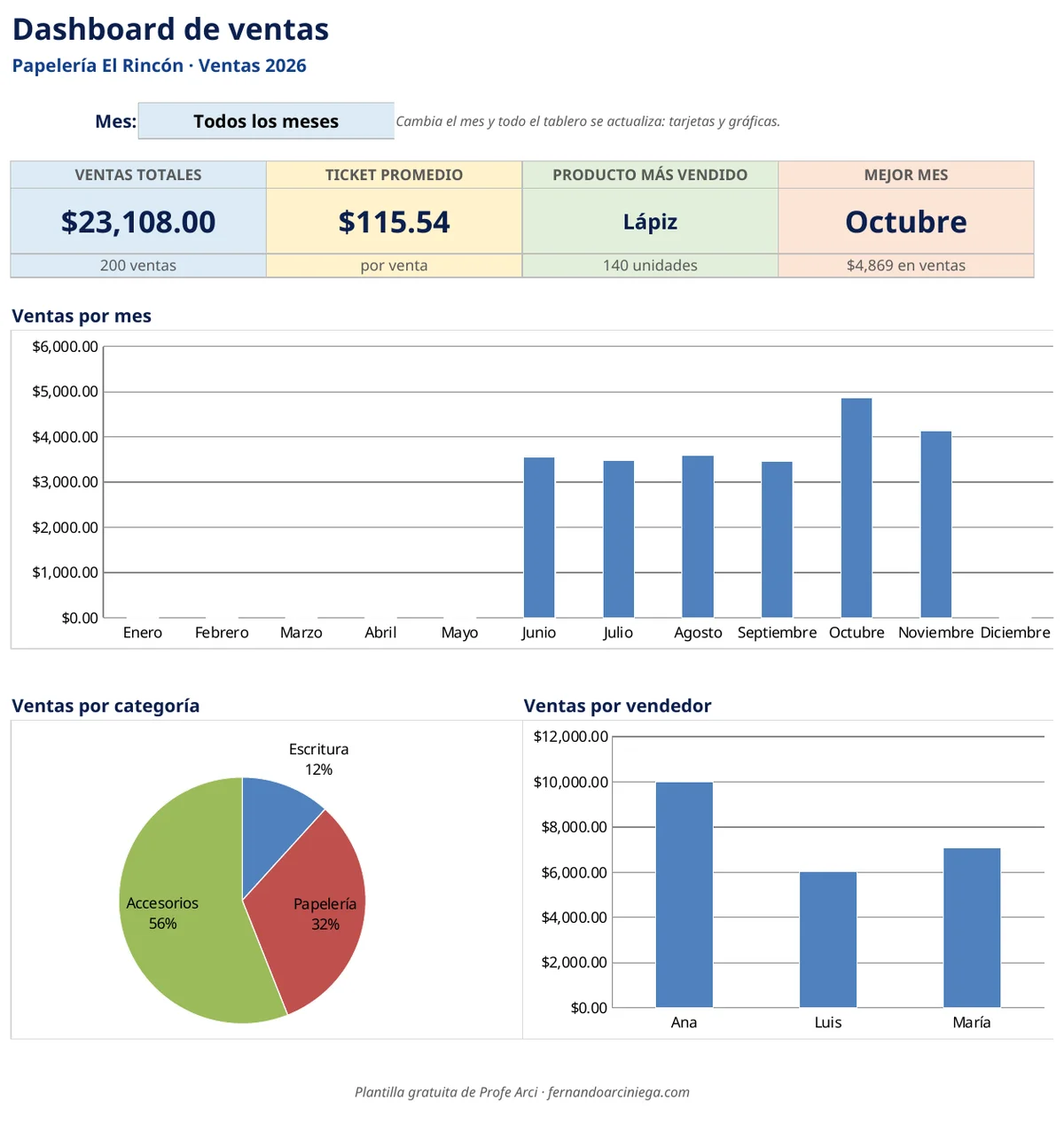
Si un mes sale en ceros, es un mes sin ventas registradas, no un error. En el ejemplo, los primeros cinco meses del año salen en cero porque las ventas empiezan en junio.
El selector de mes
En este dashboard en Excel, arriba del tablero hay un selector con el mes. Si lo dejas en «Todos los meses», las tarjetas muestran el año completo. Si eliges un mes, las tarjetas cambian a solo ese mes: total, ticket, producto más vendido y número de ventas. Las gráficas siempre muestran el año completo, para comparar los meses entre sí.
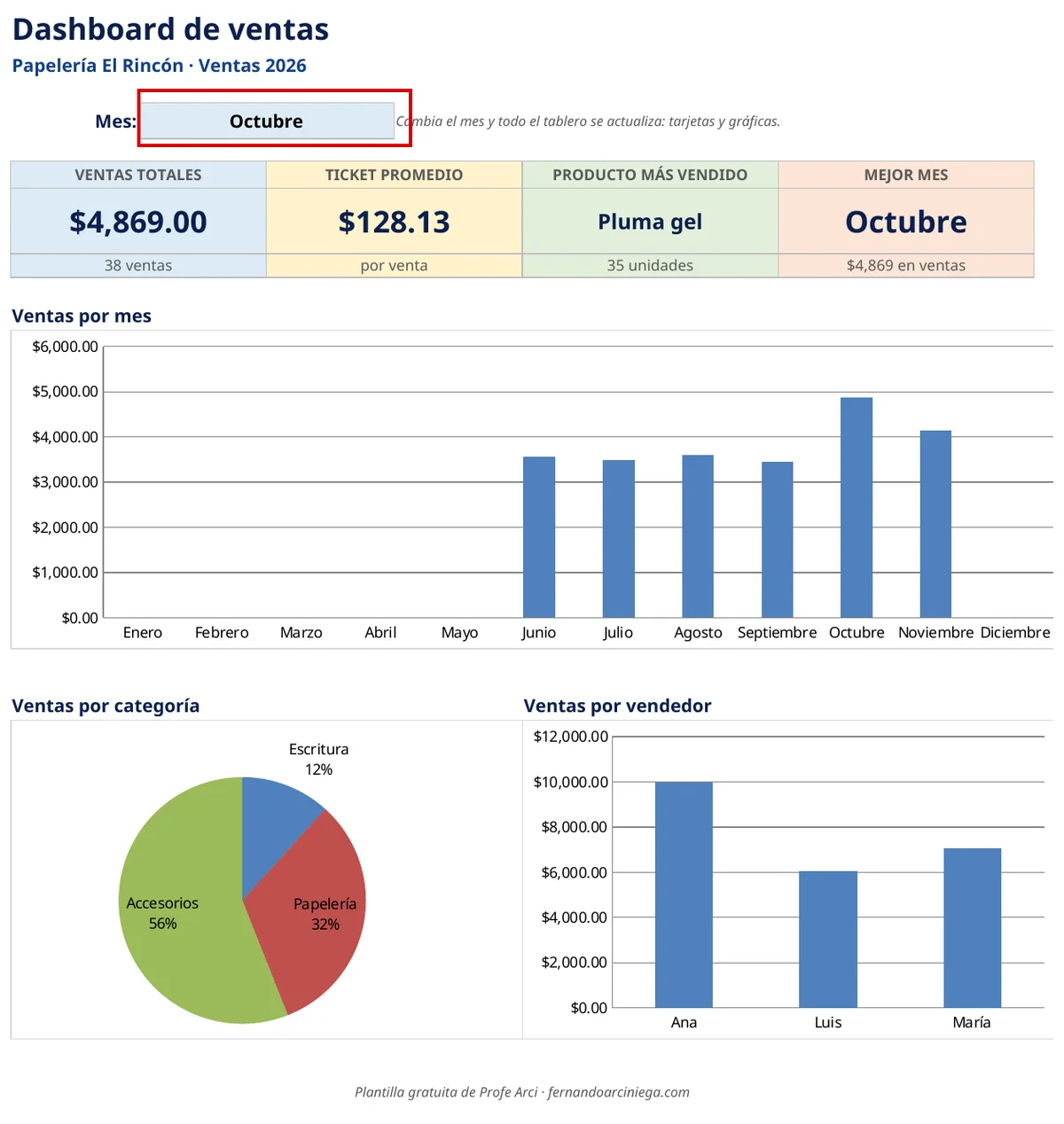
En la imagen el selector se ve con Octubre elegido y marcado en rojo. Al hacer clic en esa celda se abre la lista con los doce meses y la opción «Todos los meses». La lista abierta no se ve en la captura porque es un menú que solo aparece al hacer clic.
Un ejemplo: seis meses de la papelería El Rincón
La hoja Datos trae 200 ventas ficticias de la papelería «El Rincón», de junio a noviembre de 2026. En total vendió $23,108, con un ticket promedio de $115.54 por venta. El mejor mes fue octubre, con $4,869 en 38 ventas; el más flojo, septiembre, con $3,456 en 32.
El producto más vendido fue el lápiz, con 140 unidades, aunque solo dejó $840, porque cuesta $6. El que más dinero dejó fue la mochila escolar: $7,000 con solo 25 unidades. Por categoría, los Accesorios dejaron $12,940, el 56% del total; Papelería, $7,460; y Escritura, $2,708.
De los tres vendedores, Ana vendió $10,000 en 80 ventas, María $7,072 en 59 y Luis $6,036 en 61. Si en el selector eliges octubre, el tablero cambia: $4,869, 38 ventas, ticket de $128.13 y la pluma gel como producto más vendido, con 35 unidades. Esa es la respuesta de un minuto a «¿cómo vamos?».
Errores comunes con el tablero
- Dejar las ventas ficticias mezcladas con las reales. Borra las 200 del ejemplo antes de pegar las tuyas.
- Pegar las ventas sin fecha. Sin fecha, el tablero no sabe en qué mes va cada venta y el selector no funciona.
- Escribir el producto a mano en vez de elegirlo de la lista. Si el nombre no coincide con el de Configuración, la categoría sale como «Sin categoría».
- Confundir el producto más vendido con el que más dinero deja. El tablero ordena por unidades: el lápiz gana por unidades y la mochila por dinero, y las dos cifras están ahí para compararlas.
- Esperar que las gráficas cambien con el selector. Las gráficas muestran el año completo; lo que cambia con el mes son las cuatro tarjetas.
- No revisar los meses en cero. Un mes en ceros puede ser un mes sin ventas o un mes sin registrar: revisa si faltan ventas por anotar.
Si nunca has trabajado con hojas de cálculo, la entrada de qué es una hoja de cálculo explica desde cero qué es cada parte. Y si quieres practicar con las fórmulas que usa esta plantilla, los ejercicios prácticos de Excel con solución traen cinco casos resueltos paso a paso. Para entender mejor la gráfica del tablero, la guía de cómo hacer una gráfica de barras muestra cómo se arma una como la de este dashboard.
Descarga este dashboard en Excel, borra las ventas del ejemplo y pega las tuyas: la próxima vez que te pregunten «¿cómo vamos?», la respuesta va a estar en una sola pantalla. Y si te sirven estos materiales, en el blog hay más plantillas gratuitas para organizar el dinero y el trabajo, listas para descargar y usar.
¿Lo quieres adaptar a tu manera?
El PDF es gratis aquí en el blog. Si necesitas el archivo editable para cambiar datos, textos y formato, consíguelo en un clic.
Comprar archivo editable