Plantillas de mapa conceptual y cuadro sinóptico editables en Word y PowerPoint

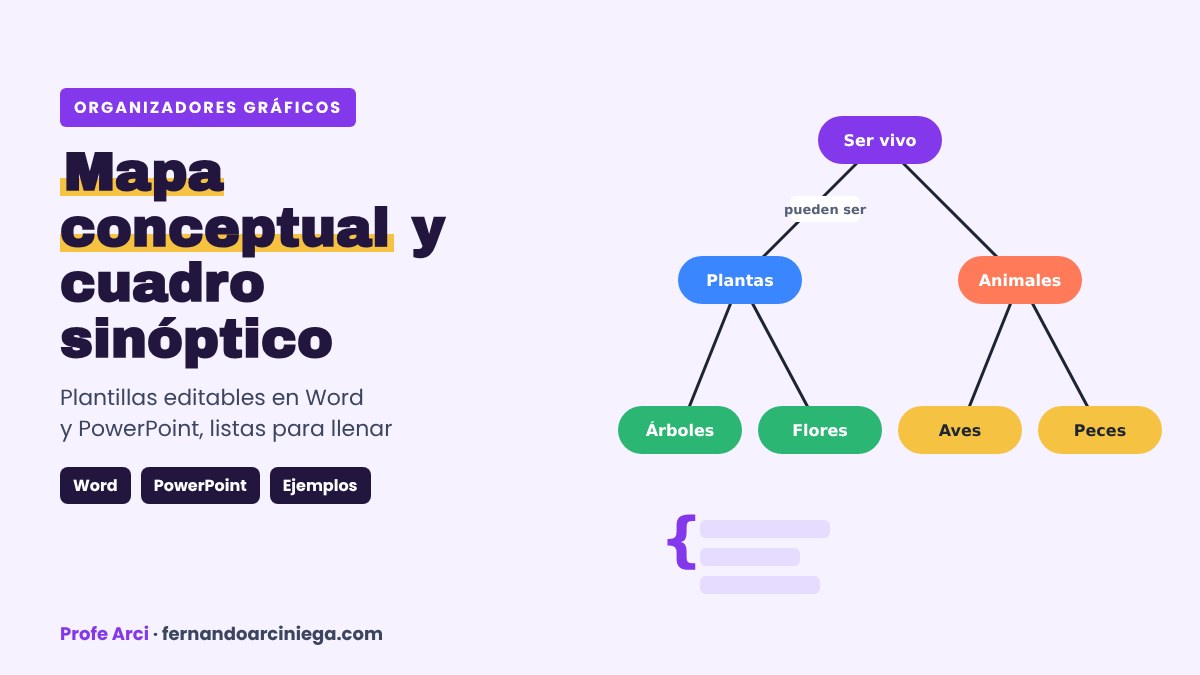
Llevas una hora con el mapa conceptual y todavía no has escrito ni una idea. El cuadro de arriba quedó chueco, la flecha no llega al cuadro de abajo, copiaste un cuadro y se te fue hasta la otra esquina de la hoja. Y el tema, que era lo importante, sigue en tu cabeza, sin salir. Si te pasa eso, no es que no sepas el tema: es que estás peleando con la herramienta en vez de pensar. Un mapa conceptual editable existe para que eso no pase: los cuadros y las flechas ya están puestos, y tú solo cambias el texto.
Para qué sirve un mapa conceptual editable
Un mapa conceptual es un dibujo de lo que sabes: el tema arriba o en el centro, las ideas importantes conectadas con flechas y los detalles debajo de cada idea. Sirve para estudiar, porque al armarlo tienes que decidir qué es lo importante y qué es un detalle; y sirve para exponer, porque con una mirada al mapa recuerdas todo el tema sin leer un texto largo. El cuadro sinóptico es su primo ordenado: el tema a la izquierda, las llaves que agrupan los subtemas y los detalles a la derecha, todo en orden.
La diferencia entre hacer el mapa desde cero y usar un mapa conceptual editable es el tiempo: desde cero, la mitad de la tarde se va en acomodar cuadros; con la plantilla, los cuadros ya están acomodados y esa tarde se va en pensar el tema, que es lo que el maestro va a calificar.
Qué trae cada archivo
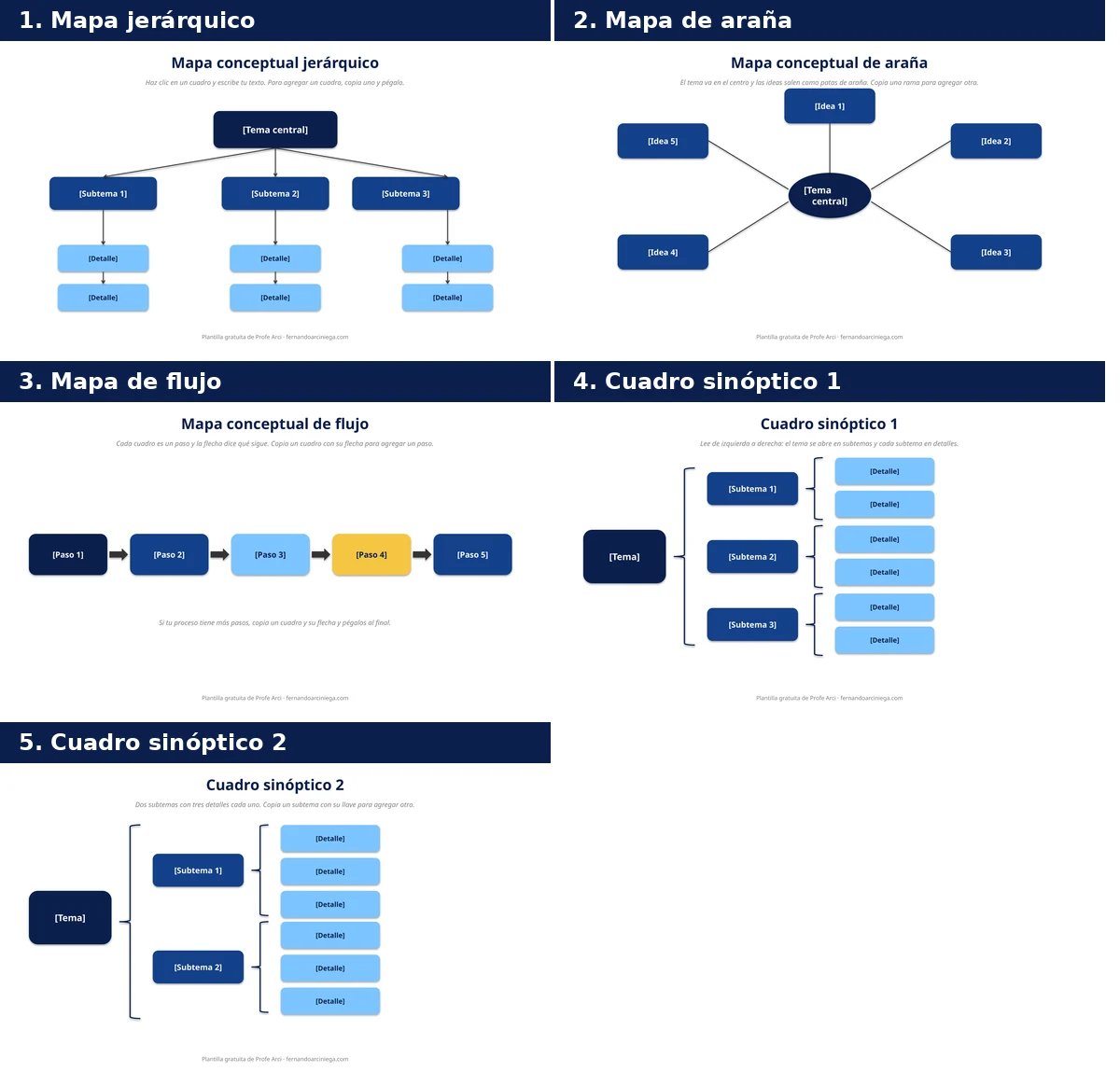
Son dos archivos con los mismos cinco diseños, más un ejemplo lleno. En Word van en tamaño carta, y en PowerPoint en diapositivas 16:9, que son más fáciles de mover porque los cuadros se arrastran sin pelear con el texto de la página.
- Mapa jerárquico. El tema arriba, tres subtemas debajo y dos detalles por cada subtema.
- Mapa de araña. El tema en el centro y cinco ideas que salen como patas de araña.
- Mapa de flujo. Cinco pasos en orden, con una flecha que dice qué sigue.
- Cuadro sinóptico 1. Un tema, tres subtemas y dos detalles por cada uno, agrupados con llaves.
- Cuadro sinóptico 2. Un tema, dos subtemas y tres detalles por cada uno.
- Ejemplo lleno. Un mapa jerárquico sobre los tipos de software, ya lleno, para que veas cómo queda.
Todos los cuadros son formas de verdad, no una imagen: haz clic en uno y escribe tu texto, y el cuadro se queda en su lugar. Las instrucciones en gris dentro de cada plantilla te dicen qué escribir en cada parte: bórralas cuando termines.
Cómo se usa, paso a paso
Primero elige el diseño según tu tema: si tu tema tiene niveles (tema, subtemas, detalles), usa el jerárquico; si todo sale de una idea central, la araña; si es un proceso con pasos, el de flujo; si quieres ordenarlo con llaves, un cuadro sinóptico.
Para cambiar el texto, haz doble clic en un cuadro y escribe lo tuyo. El cuadro no se mueve: solo cambia lo que dice. Empieza por el tema, después los subtemas y al final los detalles.
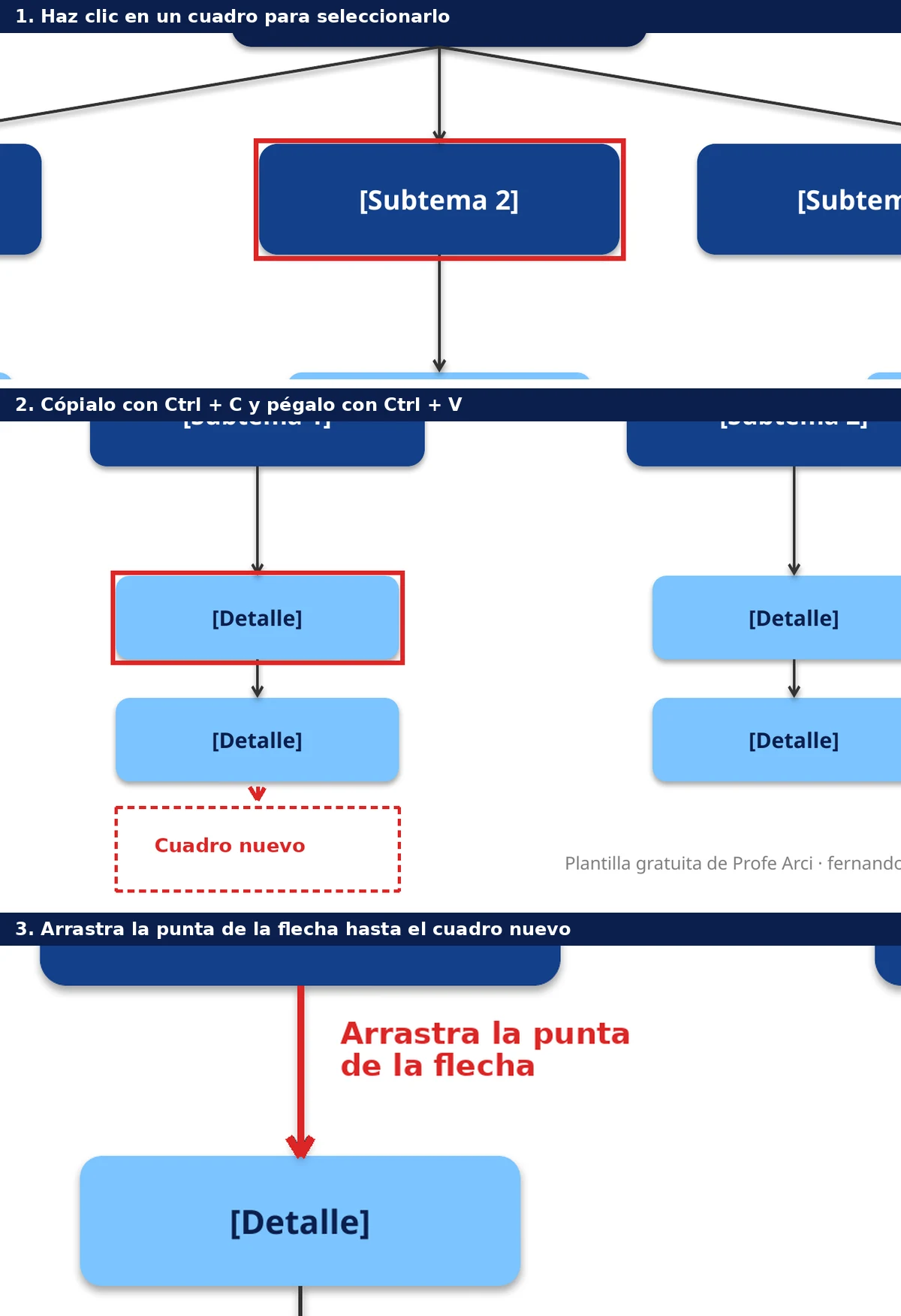
Si te falta un cuadro, no lo dibujes desde cero: haz clic en un cuadro que ya exista, cópialo con Ctrl + C y pégalo con Ctrl + V. El cuadro nuevo aparece encima del original: arrástralo a su lugar y cambia su texto. Así todos tus cuadros quedan del mismo tamaño y del mismo color.
Y para que la flecha llegue al cuadro nuevo, haz clic en la flecha y arrastra el punto verde de su punta hasta el borde del cuadro. Cuando la sueltes, la flecha queda pegada a ese cuadro: si después lo mueves, la flecha lo sigue. En PowerPoint esto es todavía más fácil, porque los cuadros se arrastran sin que la página se mueva.
Un ejemplo: los tipos de software
El ejemplo lleno es un mapa jerárquico sobre los tipos de software. Arriba va el tema, “Tipos de software”, y de ahí salen tres subtemas: el software de sistema, el de aplicación y el de programación. Cada uno tiene sus ejemplos: el de sistema trae el sistema operativo, los controladores y las utilidades; el de aplicación, el procesador de texto, el navegador web y la hoja de cálculo; y el de programación, el compilador, el editor de código y el depurador.
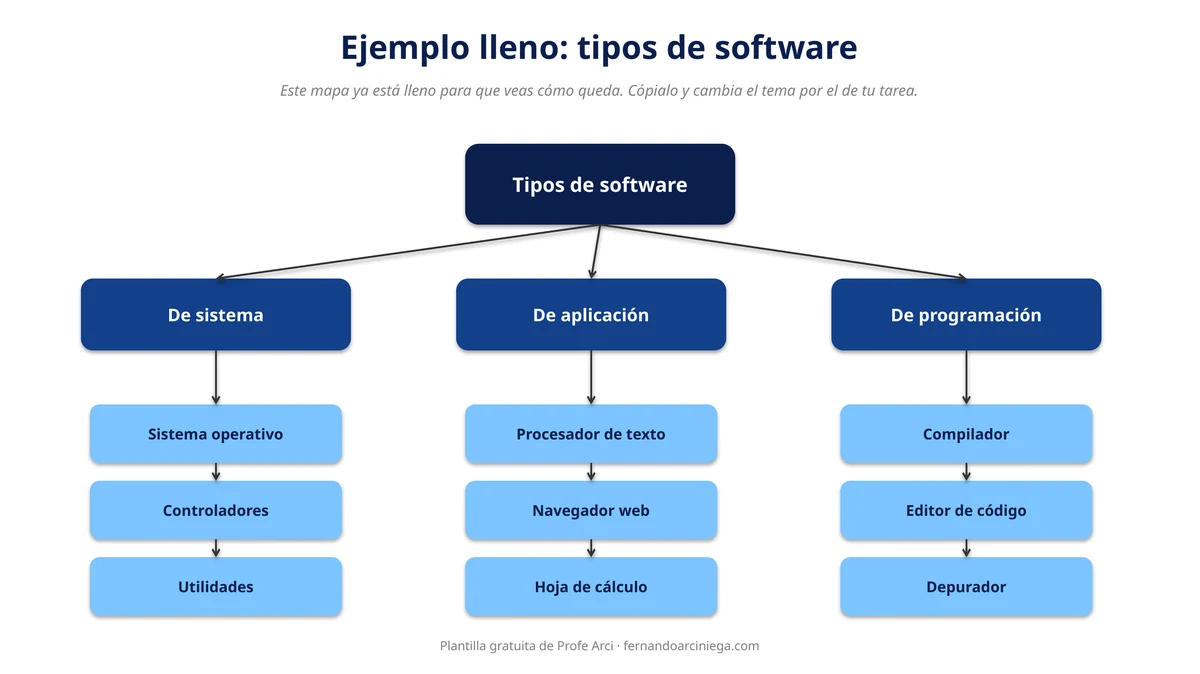
Fíjate en cómo están elegidos los ejemplos: no son palabras sueltas, son programas que usas todos los días. Si tu mapa es de otro tema, haz lo mismo: pon ejemplos que conozcas, no los primeros que salgan en internet.
Errores comunes al hacer tu mapa
- Escribir oraciones completas en los cuadros. Un cuadro lleva una idea corta: “sistema operativo”, no “el sistema operativo es el programa que controla la computadora”. Si el cuadro parece un párrafo, parte esa idea en dos cuadros.
- Poner el mismo nivel en dos lugares distintos. Si “navegador web” es un ejemplo del software de aplicación, no puede aparecer también como subtema. Cada idea tiene un solo lugar.
- Dibujar las flechas a mano. Usa las flechas que ya trae la plantilla: si las dibujas con líneas sueltas, se mueven cuando mueves un cuadro y el mapa se desarma.
- Empezar por los cuadros antes que por las ideas. Primero escribe tu lista de ideas en una hoja o en una nota: tema, subtemas y detalles. Después acomódalas en el mapa.
- Llenar el mapa y no revisarlo. Cuando termines, léelo de arriba a abajo como si fuera un texto: tema, subtema, detalle. Si una parte no se entiende sin la anterior, falta una flecha o sobra un cuadro.
Si quieres saber más de estos organizadores, la entrada de organizadores gráficos: qué son, tipos y ejemplos explica cuándo conviene cada uno. Y si prefieres armar tu mapa en línea, la guía de Coggle para mapas mentales muestra cómo hacerlo con una herramienta gratuita. Para juntar las ideas antes de acomodarlas, la técnica de lluvia de ideas te ayuda a soltar todo lo que sabes del tema.
Descarga este mapa conceptual editable, escribe primero tu lista de ideas y después acomódalas en el diseño que le quede a tu tema: cuando el mapa esté lleno, vas a ver tu tema completo en una sola página. Y si te sirven estos materiales, en el blog hay más formatos gratuitos para tus tareas y exposiciones, listos para descargar y usar.
¿Lo quieres adaptar a tu manera?
Los PDF son gratis aquí en el blog. Si necesitas los archivos editables para cambiar datos, textos y formato, consíguelos en un clic.
Comprar archivos editables