Google Classroom de cero a experto 5: Gemini en Classroom, herramientas de IA gratis

Lección 5 de 5 del curso Google Classroom de cero a experto
Desde 2025, Google incluye sin costo las herramientas de Gemini dentro de Classroom para las cuentas de Google Workspace for Education. Si tu escuela te dio un correo institucional, ya las tienes: aparecen en el menú de la izquierda como Gemini.
Importante: Gemini en Classroom no aparece con cuentas personales de Gmail, y Google lo habilita para usuarios mayores de 18 años. Si no lo ves con tu cuenta escolar, puede que el administrador de tu escuela lo tenga desactivado.
Dónde está Gemini en Classroom
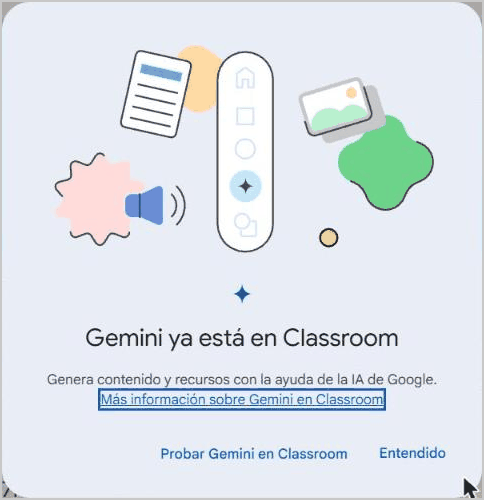
La primera vez que entras a una clase, Classroom muestra el aviso Gemini ya está en Classroom. Después lo encuentras siempre en el menú de la izquierda, debajo de Calendar.
Las herramientas, por categoría
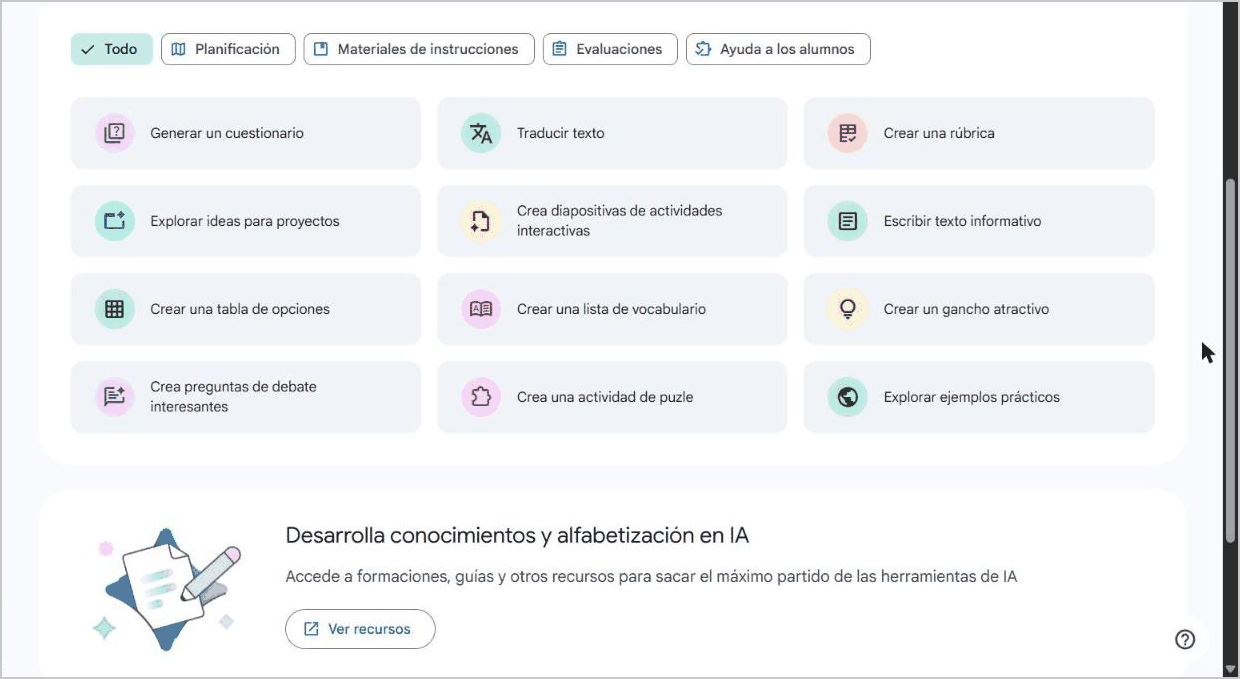
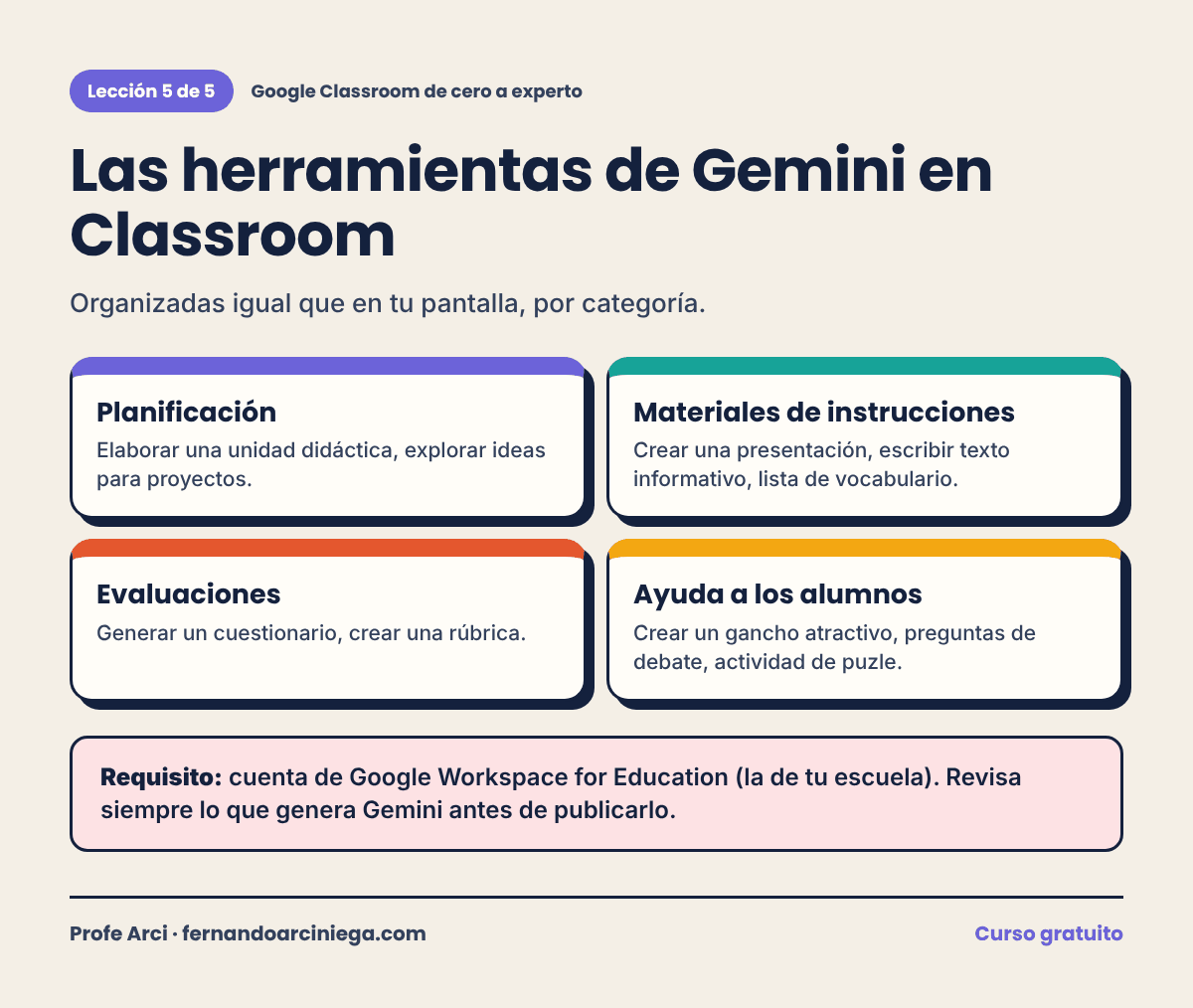
La página de Gemini muestra arriba Popular entre los docentes (Elaborar una unidad didáctica, Crear una presentación, Crear imágenes) y abajo Ver todas las herramientas con cuatro filtros: Planificación, Materiales de instrucciones, Evaluaciones y Ayuda a los alumnos.
Ejemplo: un gancho para iniciar la clase
Abre Crear un gancho atractivo. Puedes partir de una tarea que ya tengas (Añadir trabajo de clase) o elegir Descríbelo. En el segundo caso llenas:
- Nivel de estudios: por ejemplo, 2.º semestre de bachillerato.
- ¿Qué tema te gustaría tratar?: Cómo detectar noticias falsas en redes sociales.
- ¿Cómo quieres interactuar con tus alumnos?: eliges una o varias, como Despertar la curiosidad o Dato sorprendente.
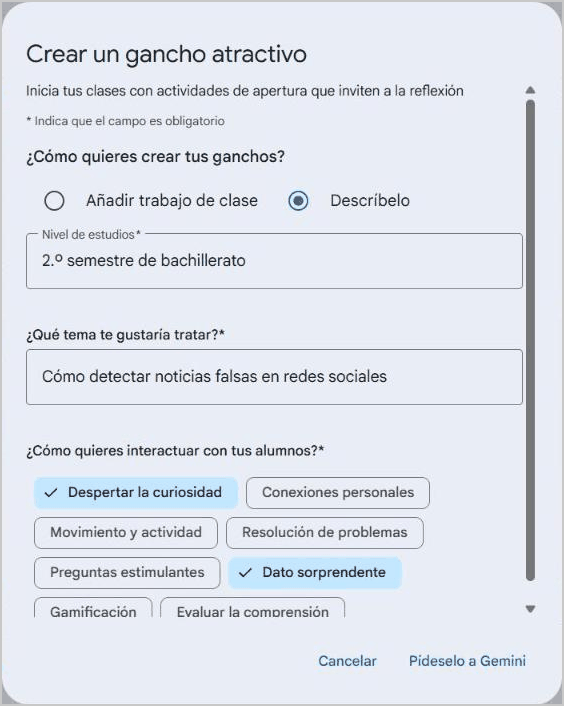
Pulsa Pídeselo a Gemini. Cuando termine verás Ya puedes ver tus materiales; con Ver se abre el resultado con varias propuestas de inicio de clase, cada una con materiales e instrucciones paso a paso.
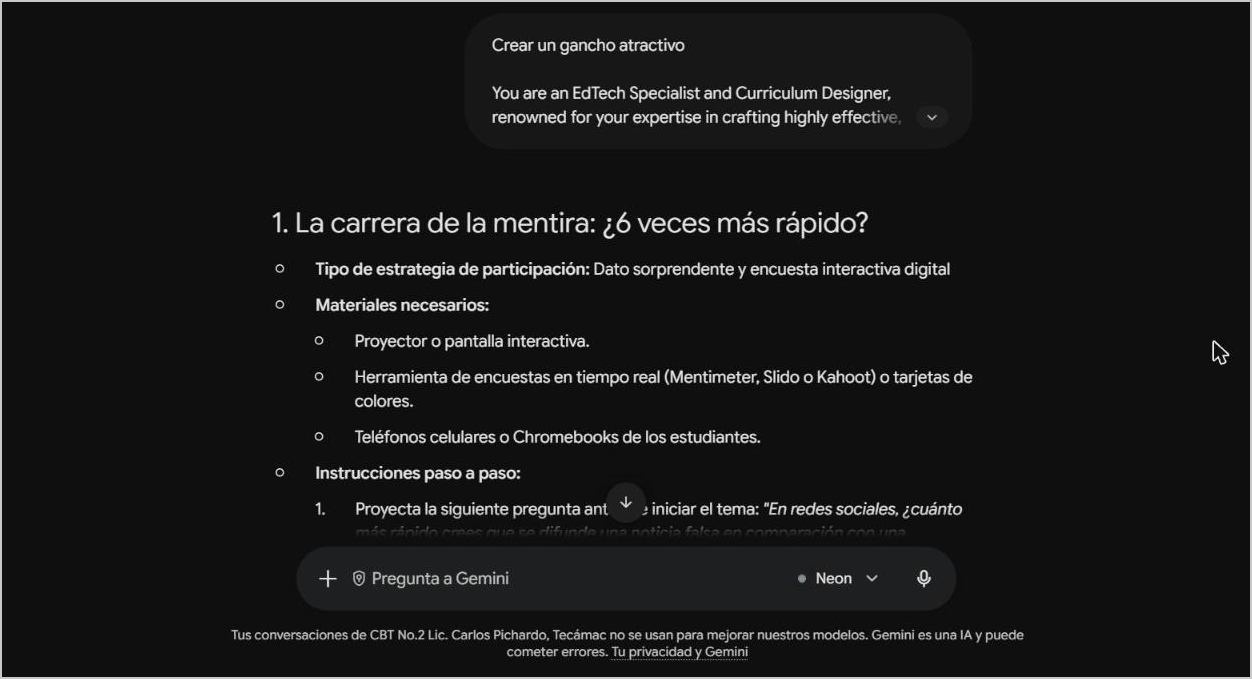
Consejo del Profe Arci: fíjate en el aviso al pie de Gemini cuando usas tu cuenta escolar: indica que tus conversaciones de la escuela no se usan para mejorar los modelos. Con tu Gmail personal ese aviso cambia.
Rúbricas con Gemini dentro de una tarea
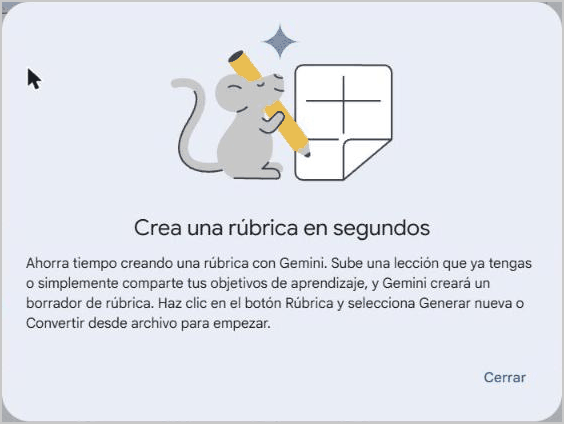
Al crear una tarea, Classroom muestra Crea una rúbrica en segundos. Ve a Rúbrica → Generar nueva, escribe el Nivel de estudios, revisa las instrucciones que toma de la tarea y describe las competencias que quieres evaluar. Pulsa Generar criterios y luego Generar rúbrica.
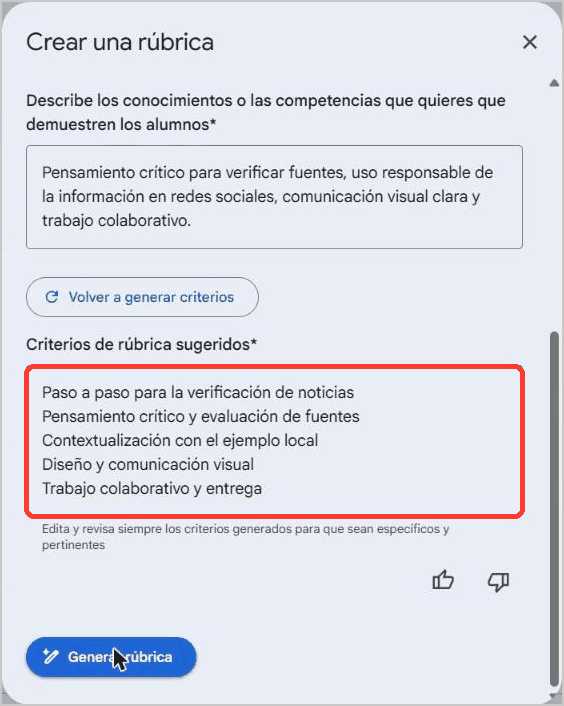
Importante: Classroom te lo recuerda en pantalla: la IA puede cometer errores. Lee cada criterio y cada descripción antes de guardar, y ajusta el lenguaje al de tu grupo. Tú sigues siendo quien evalúa.
Con esta lección terminas el curso: ya sabes crear y organizar tus clases, publicar tareas con rúbrica, calificar, comunicarte con tu grupo y apoyarte en Gemini. Cuéntame en los comentarios qué fue lo primero que configuraste en tu Classroom.