Google Classroom de cero a experto 4: Comunicación y organización

Lección 4 de 5 del curso Google Classroom de cero a experto
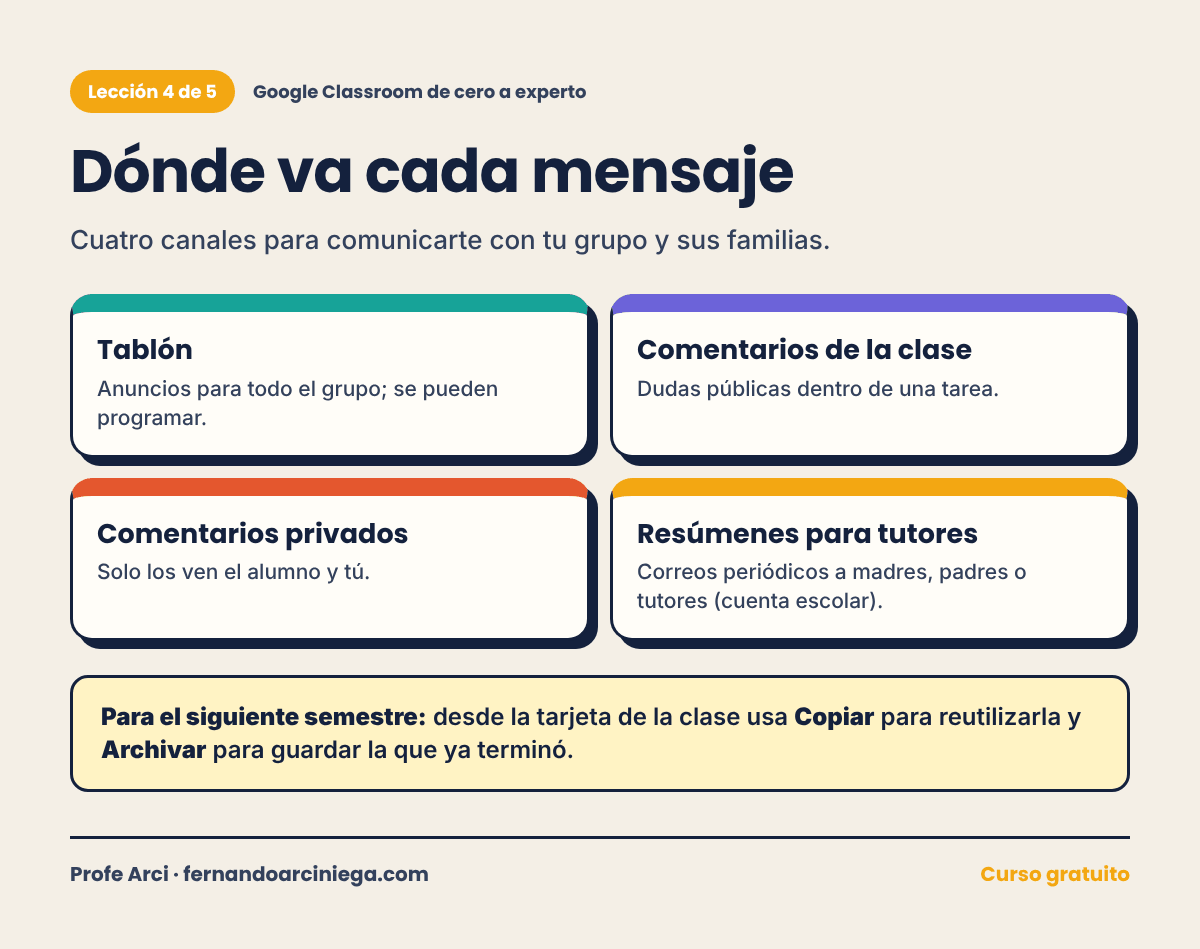
Una clase bien organizada evita la pregunta que más se repite en cualquier grupo: “Profe, ¿qué había que hacer?”. En esta lección vas a usar los canales de comunicación de Classroom con cabeza y a preparar tus clases para reutilizarlas el siguiente semestre.
Anuncios en el Tablón
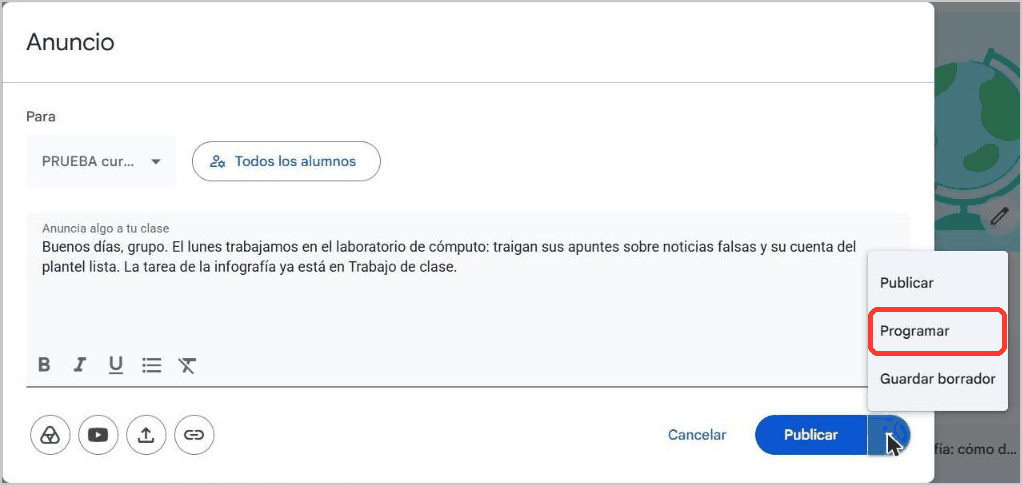
En el Tablón pulsa Nuevo anuncio. Escribe en Anuncia algo a tu clase, adjunta lo que necesites y publica. Igual que con las tareas, la flecha junto a Publicar te deja Programar o Guardar borrador.
Buenos días, grupo. [Qué pasa y cuándo]
Traigan: [material]
Pendiente: [tarea y fecha]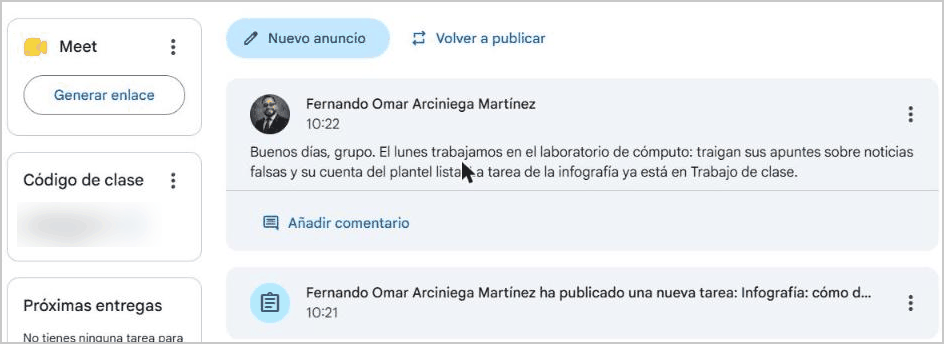
Controla quién publica en el Tablón
En la configuración de la clase, la opción Tablón define si los alumnos pueden publicar y comentar o solo comentar. En Trabajo de clase en el tablón eliges cómo se muestran los avisos de tareas. Ahí mismo, en Acceso para padres, activas Resúmenes para padres o tutores; esta opción solo funciona con cuenta escolar.
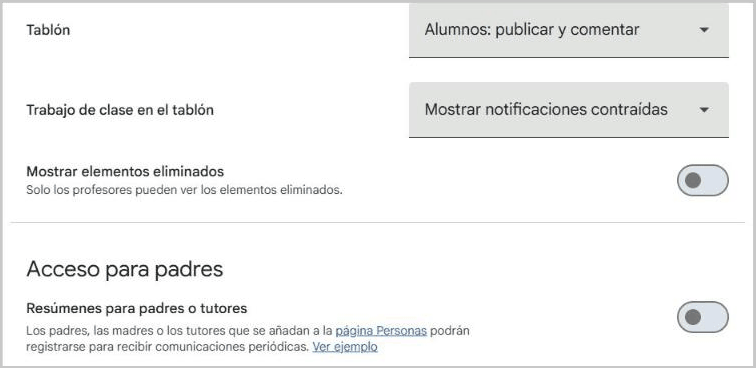
Consejo del Profe Arci: en grupos de secundaria deja que los alumnos solo comenten. En bachillerato y universidad, permitir que publiquen funciona bien para compartir recursos entre ellos.
Comentarios de la clase y comentarios privados
- Comentarios de la clase: dentro de una tarea, los ve todo el grupo. Sirven para dudas que a todos les conviene leer.
- Comentarios privados: solo los ven el alumno y tú. Úsalos para retroalimentación personal o cuando un alumno pide una prórroga.
La app de Classroom en el celular
La app gratuita de Google Classroom para Android y iPhone te avisa cuando alguien entrega o comenta, y te deja responder desde el celular. Instálala con la misma cuenta con la que creaste tus clases.
Reutilizar: no vuelvas a escribir lo mismo
En Trabajo de clase, Crear → Reutilizar publicación copia una tarea, un material o una pregunta de cualquier otra clase tuya. En el Tablón está el atajo Volver a publicar.
Copiar y archivar al terminar el semestre
En Inicio, cada tarjeta de clase tiene un menú de tres puntos con Mover, Copiar enlace de invitación, Editar, Copiar y Archivar.
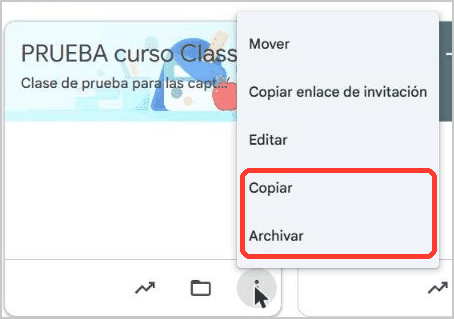
- Copiar crea una clase nueva con tus temas y publicaciones, sin alumnos. Revisa las fechas antes de publicar.
- Archivar quita la clase de tu inicio pero conserva todo; la encuentras en Clases archivadas.
Importante: no borres las clases de semestres anteriores: archívalas. Si un alumno o la escuela te pide una calificación pasada, ahí la tienes.