Google Classroom de cero a experto 3: Calificar y retroalimentar sin perder tiempo

Lección 3 de 5 del curso Google Classroom de cero a experto
Calificar en Classroom no es más rápido por arte de magia: es más rápido porque todo queda en un solo lugar. Las entregas, la rúbrica, los comentarios y la calificación final viven juntos, y el alumno recibe su resultado sin que tú copies nada a mano.
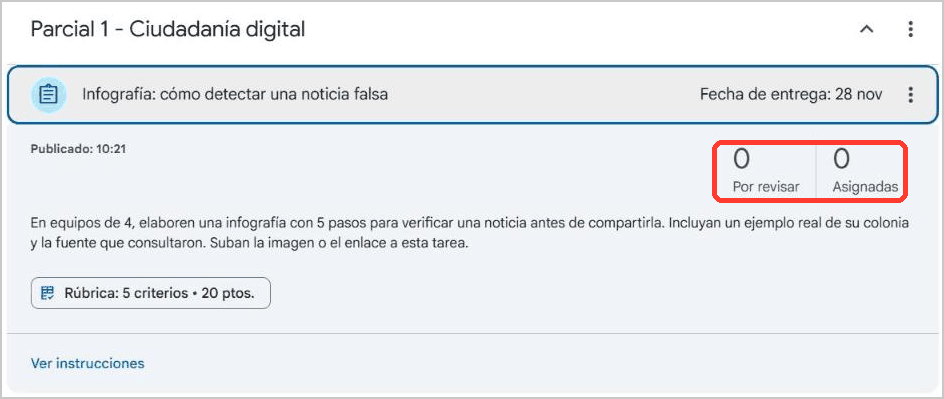
Paso 1: Revisa cuántos entregaron
En Trabajo de clase haz clic en el nombre de la tarea. Se despliega con dos contadores: Por revisar (las entregas nuevas) y Asignadas (quienes aún no entregan). Debajo está Ver instrucciones.
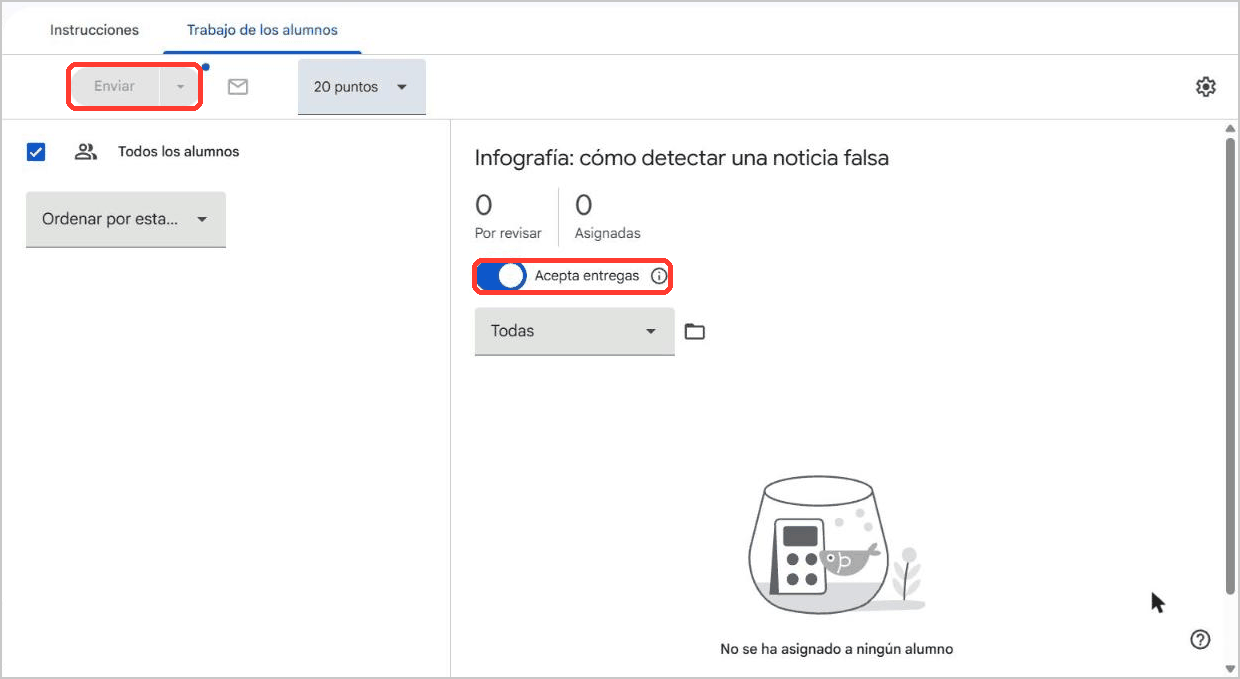
Paso 2: Abre Trabajo de los alumnos
Dentro de la tarea, la pestaña Trabajo de los alumnos muestra la lista del grupo, la calificación de cada uno y el interruptor Acepta entregas. Si lo apagas, nadie más puede entregar.
Paso 3: Califica con la rúbrica y comenta
Haz clic en el trabajo de un alumno para abrirlo en la herramienta de calificación. Si la tarea tiene rúbrica, marcas el nivel de cada criterio y Classroom suma los puntos. Escribe un comentario breve y concreto: qué hizo bien y una sola cosa que debe mejorar.
Lo mejor: [algo específico que sí logró]
Para mejorar: [una sola acción concreta]
Siguiente paso: [qué hacer en la próxima entrega]
Consejo del Profe Arci: si repites mucho el mismo comentario (“falta citar la fuente”, “revisa la ortografía”), guárdalo para reutilizarlo en la herramienta de calificación. En un grupo de 40 te ahorra más de media hora.
Paso 4: Envía las calificaciones
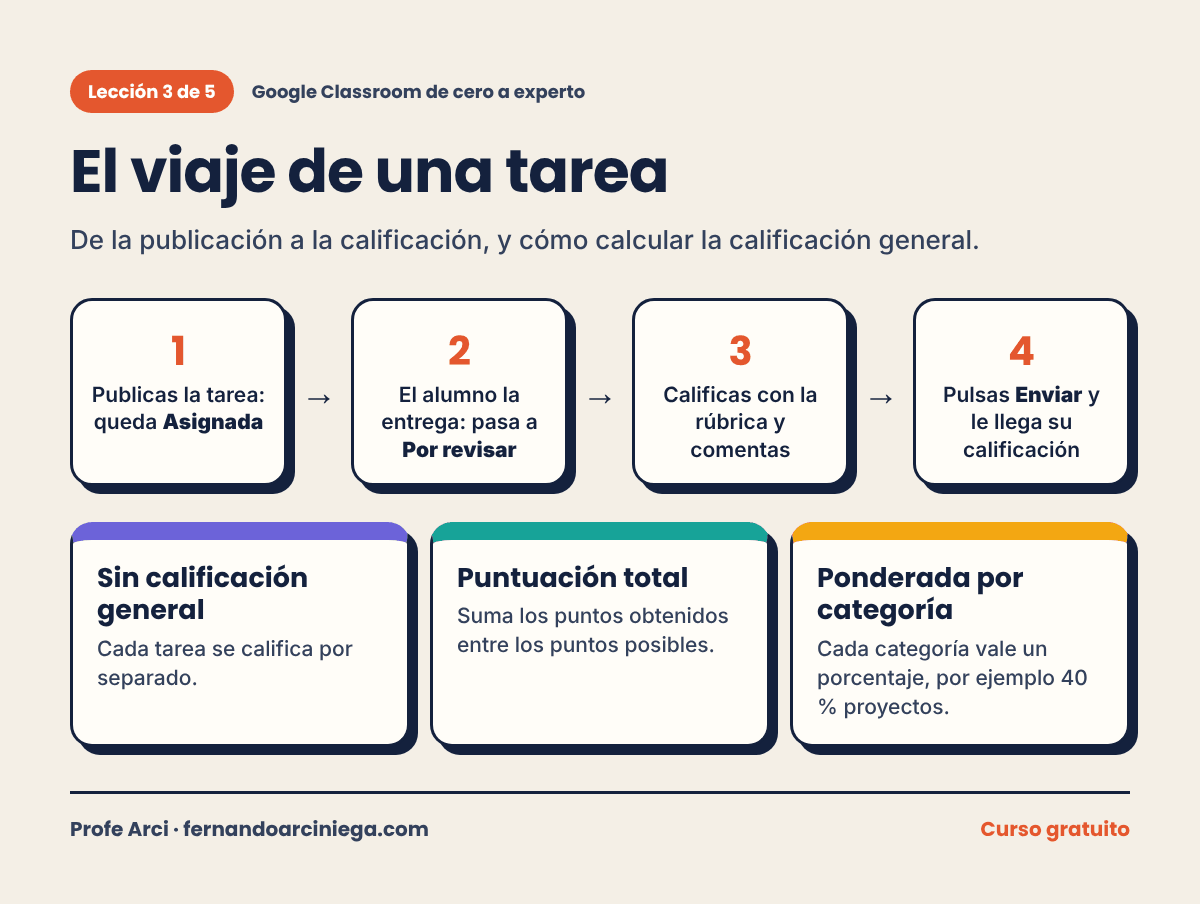
Las calificaciones que pones quedan como borrador hasta que las mandas. Selecciona a los alumnos en Trabajo de los alumnos y pulsa Enviar. En ese momento cada alumno ve su calificación y tus comentarios.
Importante: una calificación que no has enviado no la ve el alumno. Si un alumno te dice que “no le aparece su calificación”, revisa que la hayas enviado.
Paso 5: Decide cómo se calcula la calificación general
Abre la configuración de la clase (el engrane de arriba a la derecha) y busca Cálculo de calificación. En Cálculo de calificación general tienes tres opciones:
- Sin calificación general: cada tarea se queda sola.
- Puntuación total: suma los puntos obtenidos y los divide entre los posibles.
- Ponderada por categoría: cada categoría vale un porcentaje. Las creas en Categorías de calificación con Añadir categoría de calificación.
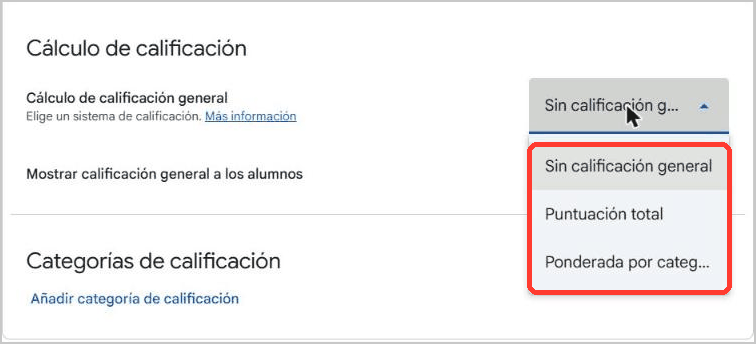
Para una evaluación de bachillerato funciona bien la ponderada, por ejemplo: Proyecto 40 %, Actividades 40 %, Examen 20 %. Activa Mostrar calificación general a los alumnos solo si quieres que la vean durante el parcial.